
Zoom的6项核心功能与40分钟限制
zoom将产品定位为 AI-first UCaaS 协作平台,把 Meetings、Chat、Canvas 等功能整合在一起,所以 zoom 早已不只是一个视频会议工具。对多数新用户来说,最先碰到的问题是免费版三人及以上会议的 40 分钟时限。选型前先弄清功能边界和时限规则,比直接买套餐更省钱。本文回答:zoom 的核心功能分别是什么?40 分钟限制怎么触发?超时后有哪些办法?
核心要点
- 免费版三人及以上会议单场上限 40 分钟,开会前先算好议程时长
- 免费版单场最多容纳 100 位参会者,超过人数需升级付费方案
- 付费升级后单场最长可达 30 小时,长课程和研讨直接用付费账号主持
- 开会前试录十秒并确认存储空间,避免课后才发现录制失败
- 客户会议和培训场景要开等候室、会议密码,并限定仅主持人共享屏幕
关键速览
- Zoom 在 2026 年定位为 AI-first 协作平台
- 免费版三人及以上会议,单场上限 40 分钟
- 免费版单场最多容纳 100 位参会者
- 核心功能已从会议扩展到 Chat 与 Canvas
- 会议常超 40 分钟的团队,应优先评估付费版
Zoom是什么?会议、聊天、屏幕共享和录制如何协同工作?
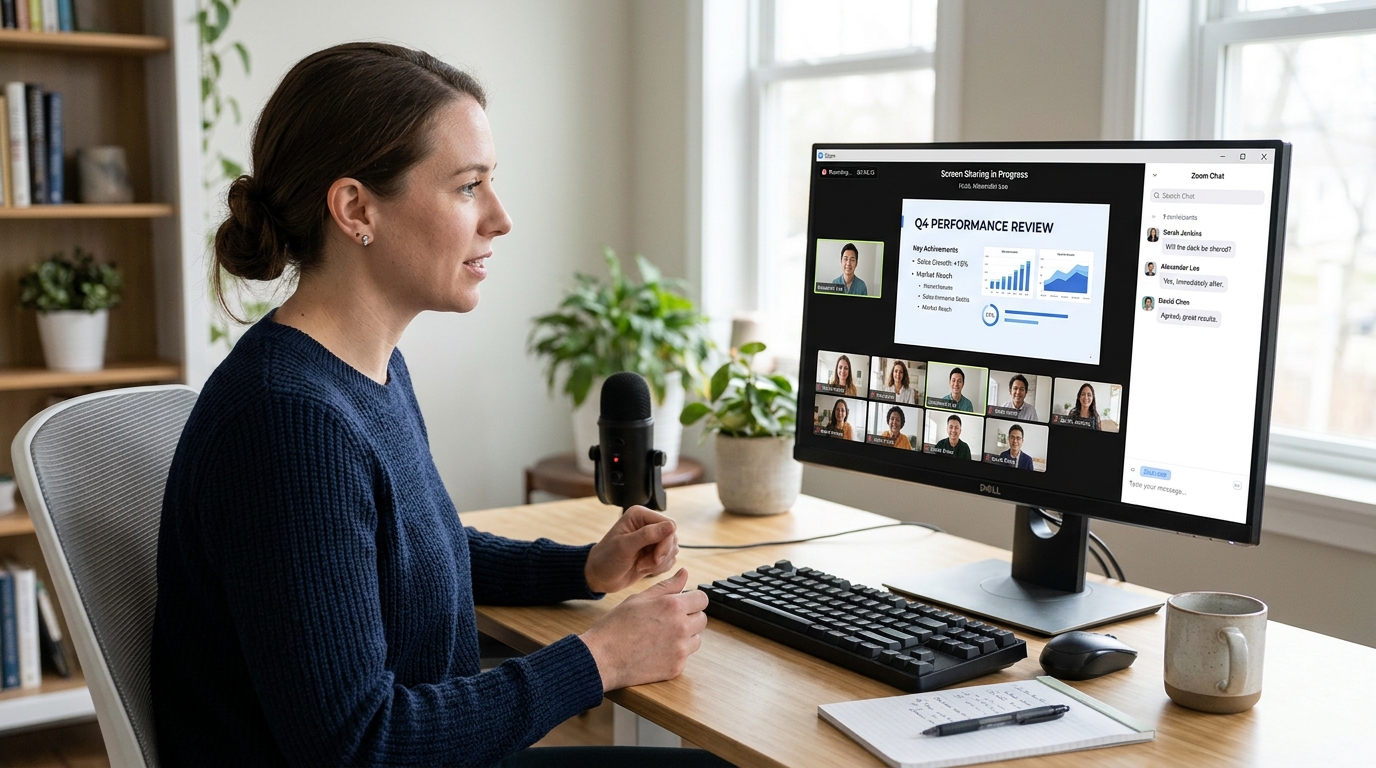
Zoom是一个云端视频会议平台,2026年被定位为整合Meetings、Chat、Canvas等功能的AI-first协作平台。这几项功能的协同从一条链接开始:主持人创建会议并生成链接,参会者点击链接即可加入;主持人再分配屏幕共享、录制和聊天权限,决定谁能共享画面、谁能录制、聊天框对谁开放。
会议前后可接入AI
付费方案页面显示,会议摘要对每月最多3场主持会议可用,字幕和转录则在会议进行中帮你留存要点。
15分钟上手路径:
先注册并安装客户端,再预约一场会议并复制链接,最后试开一次屏幕共享和录制。
Zoom的6大应用场景分别怎么配置?
个人、教育和小团队用户配置zoom的思路不同:个人只需保证音视频稳定,教育重在分组与录制,小团队重在入会安全与记录留存。免费版群组会议单场上限40分钟,付费升级后可延长到30小时,所以超过40分钟的课程和研讨要先规划时长,或预约时直接用付费账号主持。
| 场景(主要用户) | 必开设置 | 可以忽略的功能 |
|---|---|---|
| 远程办公(小团队) | 固定个人会议室、等候室 | 头像与滤镜 |
| 在线教学(教育) | 分组讨论室、云录制 | 虚拟背景 |
| 客户会议(小团队) | 会议密码、等候室 | 自动全程录制 |
| 培训研讨(教育或团队) | 仅主持人共享屏幕、录制 | 参会者随意改名 |
| 家人联络(个人) | 自动连接电脑音频、摄像头预览 | 分组讨论室、网络研讨会 |
| 跨时区协作(小团队) | 日历邀请按本地时区显示、录制留存 | 视频光照调整 |
一个常见失误:教学场景开了云录制,却没在开课前确认存储空间,课程结束才发现录制失败。开会前花一分钟试录十秒,比事后补救省事得多。

Zoom免费版和付费版到底差在哪里?
两者最直接的差别是时长和录制方式:免费版群组会议单场40分钟且只能本地录制,录像存在你自己的电脑里;付费方案可把单场时长延长到30小时,并开放云录制。
⚠️ 常见错误: 用免费账号主持三人及以上的培训或例会,议程排到 60 分钟,开到第 40 分钟被强制结束。原因:免费版三人及以上会议单场上限 40 分钟,且不会因为有人还在发言而延长。修复:超过 40 分钟的会议,预约时直接用 Pro 账号主持(单场最长 30 小时),或把议程拆成两场。
| 方案 | 单场时长 | 参会人数 | 录制方式 |
|---|---|---|---|
| Basic(免费) | 40分钟 | 100人 | 仅本地录制 |
| Pro | 30小时 | 100人 | 本地+云录制 |
| Business | 30小时 | 300人 | 本地+云录制 |
怎么选?每月只开几场、每场不到40分钟的个人用户,不必升级
每周都有超过一小时的课程或例会,就该上Pro,否则会议到40分钟会被强制中断。参会超过100人,或需要云端存档给多人共享,再看Business。升级后增加的会议后功能(如面向多场会议的云录制存档),可对照上一节各场景的”必开设置”来决定是否用得上。

无法加入会议、没有声音画面或回音卡顿怎么排查?
zoom 新手最常遇到四类问题:链接无效、没有声音或画面、回音、网络卡顿。排查顺序是先查权限,再切换设备,最后换入口,多数情况几分钟内就能解决。
- 链接无效:先核对会议号和密码,再改用浏览器入会。Zoom 网页端功能有限,建议用Chrome、Firefox 或 Chromium Edge。
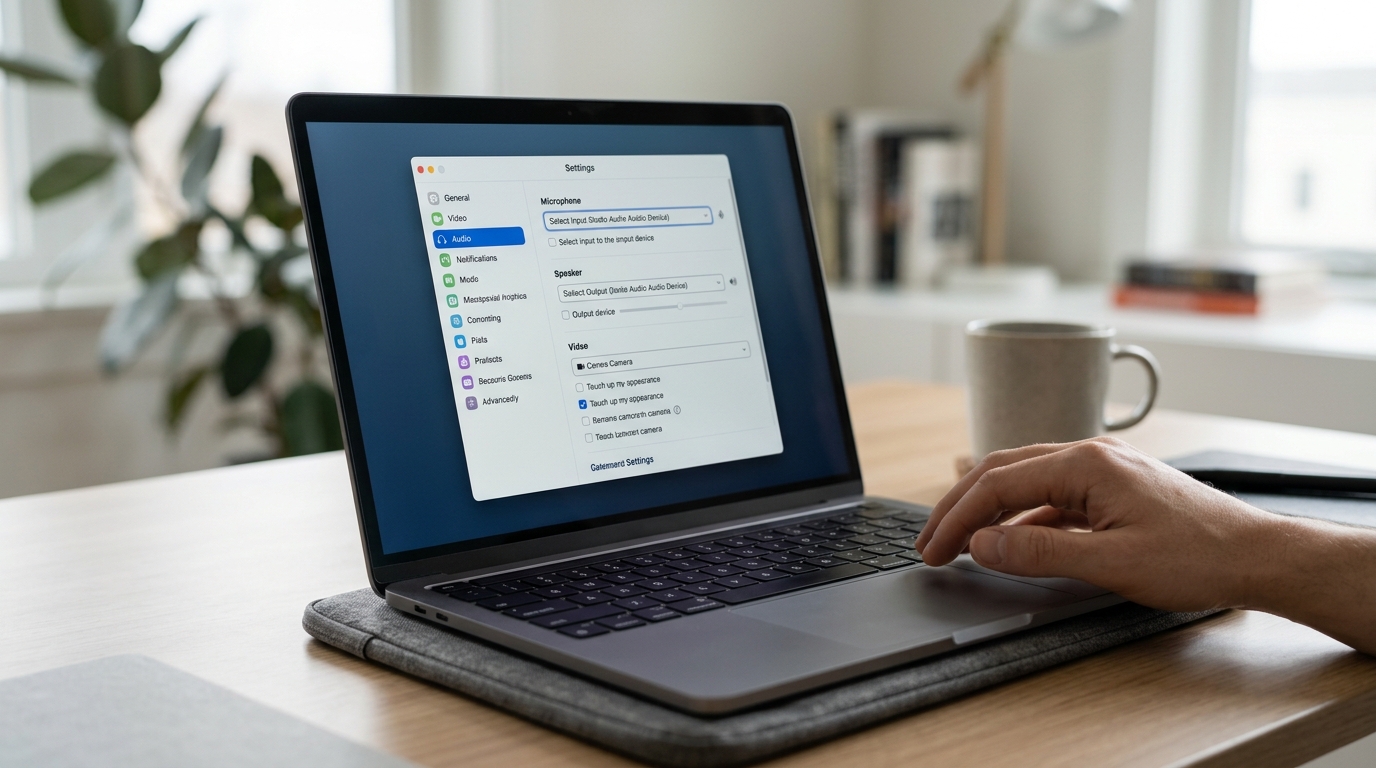
- 无声音或无画面:先看系统隐私设置里是否允许 Zoom 使用麦克风和摄像头;再到 Zoom 设置里切换设备;最后关闭其他占用摄像头的程序,如另一个会议软件。
- 回音:同一房间只留一台设备开麦克风,其余设备静音。远程参会者戴耳机,回音通常立刻消失。
- 网络卡顿:先关闭自己的视频,仅保留音频;再改用有线网络,或离路由器近一些。
排查时一次只改一项,这样才知道哪一步真正起了作用。
Zoom和腾讯会议、Teams、Google Meet怎么选?安全设置要注意什么?
选工具主要看四件事:参会人在哪、团队用什么办公套件、会开多久、外部嘉宾愿不愿意装软件。跨地区、有外部嘉宾的会议适合zoom,因为点链接就能入会、还支持网页端;纯国内团队适合对接微信的腾讯会议;深度使用微软或谷歌办公套件的团队,则分别适合Teams和Google Meet。
| 工具 | 使用地区 | 生态绑定 | 时长限制 | 参会门槛 |
|---|---|---|---|---|
| Zoom | 跨国通用 | 不绑定办公套件 | 免费群组会议40分钟 | 点链接即可,支持网页端入会 |
| 腾讯会议 | 国内网络体验更顺 | 对接微信、企业微信 | 以官方套餐规则为准 | 国内用户熟悉,海外嘉宾较陌生 |
| Teams | 跨国企业 | 绑定Microsoft 365 | 以所购许可为准 | 外部嘉宾需按组织策略放行 |
| Google Meet | 跨国通用 | 绑定Google Workspace | 以账号类型为准 | 通常需要谷歌账号 |
怎样防止“Zoom轰炸”?
“Zoom轰炸”指陌生人闯入会议并刷屏骚扰,开好下面四项即可大幅降低风险:
- 会议密码:每场会议都启用,别把链接和密码公开贴在社交平台。
- 等候室:参会者先排队,由主持人逐个放行。
- 屏幕共享权限:设为“仅主持人”,需要时再单独授权。
- 锁定会议:人到齐后锁定,迟到者无法再进入。
公开直播类活动,建议改用网络研讨会模式,观众只能看,不能发言或共享。

总结:新手用Zoom应该先做哪几步?
新手用zoom,按三步走即可:先装客户端并测试音视频,再开启入会密码和等候室,最后按场景选版本。2026 年 Zoom Workplace Basic 免费提供视频会议,但群组会议单场限 40 分钟,付费升级后可延长到 30 小时。
- 安装并测试:下载客户端,在“设置”里测试麦克风、扬声器和摄像头。
- 基础安全:每场会议都设密码,并开启等候室,让主持人逐个放行参会者。
- 按场景选版本:会议不超过 40 分钟,用免费版;要开长课或需要云录制,再考虑 Pro。
先别急着付费
用免费版开一场只有你自己的测试会议,试一遍共享屏幕和本地录制,确认 40 分钟的上限对你的会议是否够用,再决定是否升级。