
Zoom 的7个关键模块:会议、聊天、AI到研讨会
2026 年的 zoom 已从单纯视频会议工具升级为整合办公平台,把会议、聊天、电话、邮件、日历、白板、笔记和 AI 这七大模块装进同一个应用。核心模块 Zoom Meetings 支持在单场会议中整合聊天、电话和白板功能,其 AI Companion 还能免费自动生成会议摘要和待办事项。Webinar 最多可支持数万名观众,与互动型 Meetings 定位明显不同。

核心要点
- Zoom 2026 整合会议、聊天、电话、邮件、日历、白板、笔记、AI 七大模块。
- 网页版免下载点链接即可入会,长期开会建议装客户端更稳。
- AI Companion 免费自动生成会议摘要和待办,省去手动记录。
- 入会前用「测试扬声器和麦克风」排查最常见的听不到问题。
- 教学场景可一键启用最多 100 个分组讨论室,免费版无限时长。
关键速览
- Zoom 平台由会议、聊天、电话、邮件日历、白板、笔记、AI 七大模块组成。
- Zoom Meetings 支持单场会议整合聊天、电话、白板等多项功能。
- AI Companion 可自动生成会议摘要和待办事项,无需额外付费。
- Webinar 最多支持数万名观众,和互动型 Meetings 定位不同。
- Team Chat 内置文件共享和频道,减少切换第三方 App 的次数。
Zoom 是什么?它靠什么实现视频通话?
Zoom是一款云端视频会议工具,靠部署在全球的云端服务器转发音视频流来实现通话。参会者不必互相直连,数据先上传到云端服务器,再分发给每个人,这样100人同时在线时画面也更稳。2026年的Zoom Meetings在此基础上把聊天、电话、日历、白板和 AI 整合进同一个应用。
入门门槛低到不用装软件:
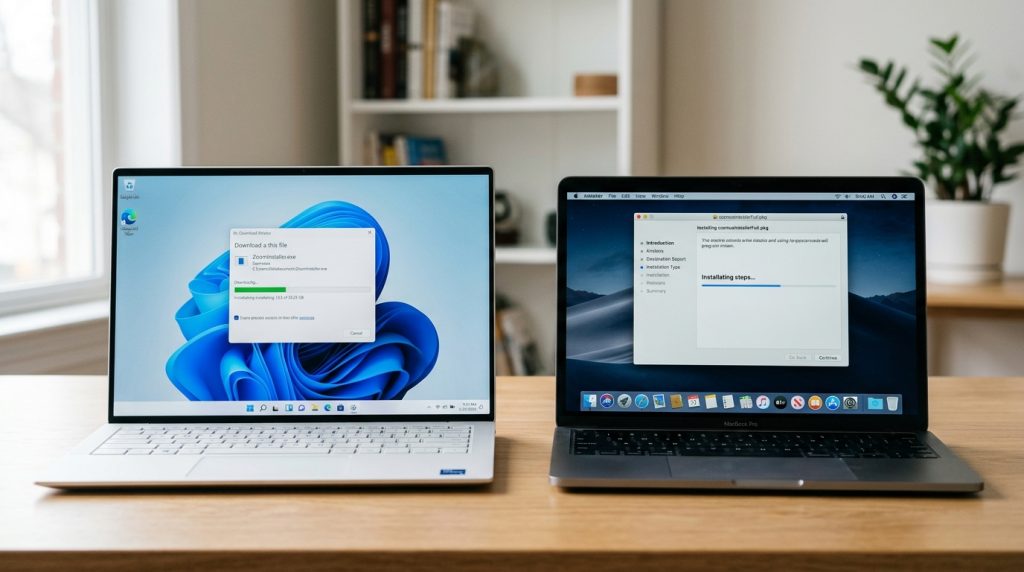
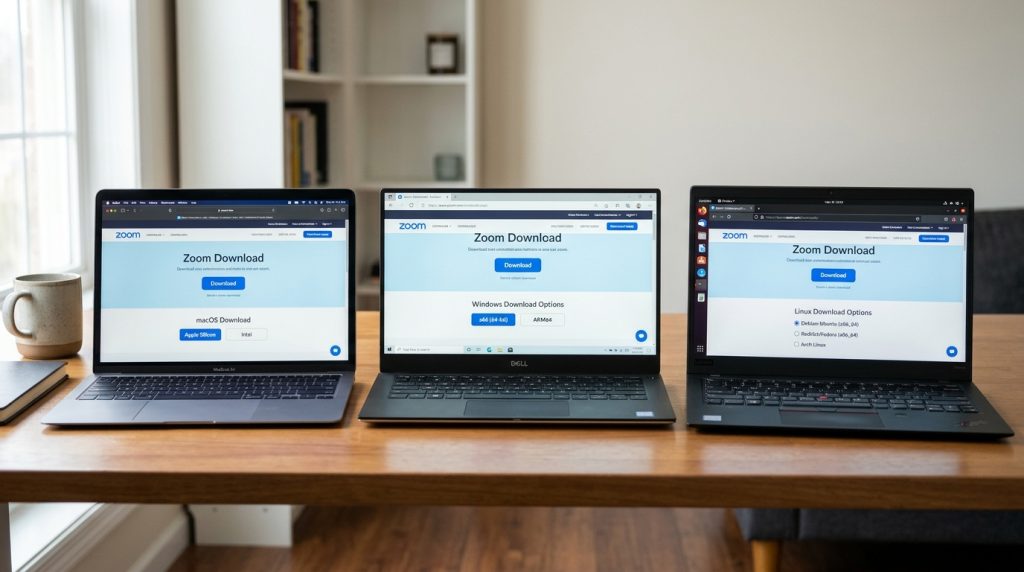
根据Zoom官方支持文档,网页版可从浏览器直接进会议或研讨会,无需下载插件。Windows、Mac 电脑可以装客户端,手机(iOS 和安卓)有专用 App,连客户端都不想下的人,直接用浏览器就能进会。代价是浏览器版功能略少,没有虚拟背景的完整选项、分组讨论室操作也更受限,所以长期开会还是装客户端更稳。

首次使用 Zoom 怎么快速上手?
首次用 Zoom 开会,最快的路径是打开浏览器直接入会:2026 年Zoom的网页应用可直接从浏览器加入会议或网络研讨会,无需下载插件或软件,被邀请的人只要点链接就能进。具体分两种身份操作。
- 被邀请加入:点对方发来的链接;若只拿到 11 位会议 ID,打开客户端选「加入会议」,输入 ID 和密码即可。
- 自己主持:登录后点「新会议」,再点底部「邀请」复制链接发给别人。会议内左下角第一个图标开关麦克风,第二个开关摄像头,红色斜杠代表当前已关闭。
一个常被忽略的细节:入会前先用「测试扬声器和麦克风」确认设备正常,能避开最常见的「听不到对方」问题。

Zoom 在不同场景下怎么用?线上会议、远程教学、面试与家庭聚会
四类任务对应四套配置:会议开屏幕共享,教学开分组讨论室和白板,面试提前测试麦克风和摄像头,家庭聚会开虚拟背景。2026 年 Zoom 所有账户已默认启用最多 100 个分组讨论室,教学场景可一键分组。
- 线上会议:用屏幕共享(Share Screen),只分享单个窗口而非整个桌面,避免误露通知。
- 远程教学:开分组讨论室让学生小组讨论,配合白板实时批注;免费版即支持最多 100 名参与者的无限时长课程。
- 面试:提前 5 分钟进入会议,在「设置-音频/视频」里测试设备,确认麦克风收音正常。
- 家庭聚会:开虚拟背景遮住凌乱房间,无需绿幕。

Zoom 免费版和付费版有哪些具体区别?
核心差别在三点:群组会议时长、云录制和参会人数上限。免费版群组会议限 40 分钟、最多 100 人、只能本地录制;付费版放开时长,加上云录制和把人数扩至 500 人以上。普通家庭聚会用免费版够用,企业和教学更需要付费版的时长与扩容。
⚠️ 常见错误: 入会后发现「听不到对方」,直接以为是网络问题而反复退出重进。原因多半是浏览器版未授权麦克风或设备选错,而非连接故障。修复:入会前先用「测试扬声器和麦克风」确认设备,并在「设置-音频」里选对输入输出设备。
| 功能 | 免费版 | 付费版 |
|---|---|---|
| 群组会议时长 | 40 分钟 | 无限时长 |
| 参会人数 | 100 人 | 可扩至 500 人以上 |
| 录制方式 | 仅本地录制 | 本地 + 云录制 |
| 分组讨论室 | 最多 100 个 | 最多 100 个 |
教育场景是个例外:
2026 年 Zoom 的免费标准版在教育场景下提供 100 人无限时长会议,不受 40 分钟限制。若是机构采购,单个教育许可证可支持 500 人会议、本地录制最高 720p。一句话:个人选免费版,团队选付费版。

国内用 Zoom 连接失败或卡顿怎么排查?
国内连接 Zoom 失败或卡顿,多半卡在三个点:客户端版本过旧、上行带宽不足或接入的服务器节点距离太远。先把客户端升到最新版,再测本地上行带宽,高清视频通话每路需约 3 Mbps 上行,低于这个值就会丢帧。
逐条排查按这个顺序走:
- 客户端版本:旧版加密协议常被拦截,更新后重试入会。
- 上行带宽:用测速工具查上传速度,低于 3 Mbps 关掉高清、只开语音。
- 服务器节点:入会超时常因就近节点不可达,切换网络(如从公司网换热点)往往能连上。
三条都试过仍连不上时,别死磕客户端:
2026 年 Zoom 的网页应用可直接从浏览器入会、无需装插件,用浏览器加入是最快的应急方案。
怎么设置 Zoom 会议密码、等候室防止会议闯入?
防止会议闯入(又称 Zoombombing,指陌生人未经许可闯入会议捣乱),核心靠三道防线:会议密码、等候室、锁定会议。2026 年 Zoom 创建会议时默认勾选密码(Passcode),参会者需连同会议 ID 一起输入才能进。
- 会议密码:在排程页面勾选「要求参会者输入密码」,密码会自动嵌入邀请链接,点链接的人无需手动输。
- 等候室(Waiting Room):开启后参会者先进入虚拟候场区,由主持人逐个放行,适合小班教学和面试。
- 锁定会议(Lock Meeting):人到齐后在「安全」菜单一键锁定,之后任何人都无法再进,哪怕有密码。
zoom 的建议是:对外公开的网络研讨会开密码,内部小会同时开等候室和锁定。早在 2024 年,Zoom 就把密码与等候室设为新账户默认,正是回应此前多起课堂与企业会议被闯入的公开事件。
总结与下一步行动建议
zoom适合三类人:偶尔开家庭会议的个人用免费版,长时会议和云录制需求的企业选付费版,教育机构可考虑单许可证,它支持最多 500 名用户、无限时长的会议(2026)。先按使用频率选版本,别一上来就付费。
行动清单按这个顺序走:
- 选版本:每月开会少于 10 次、单场不超 40 分钟,免费标准版够用。
- 做安全设置:开启密码和等候室,防止陌生人闯入。
- 先测一次:用免费版拉一场 2 人会议,测麦克风、摄像头和屏幕共享。
从zoom的角度,最稳的起步是打开浏览器直接入会跑通全流程,再决定要不要升级。