
zoom电脑版不只是下载软件:功能、权限与版本判断
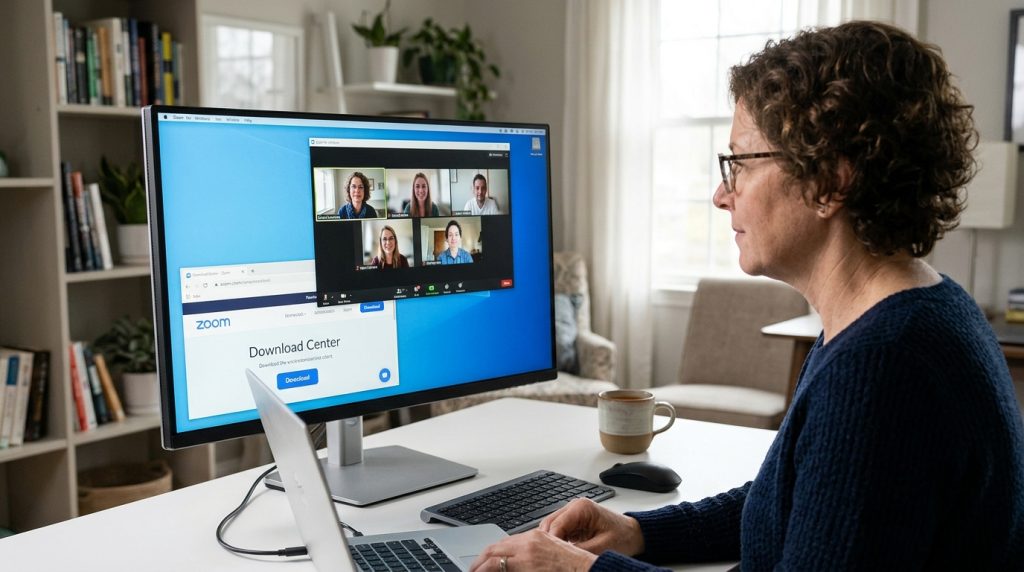
zoom电脑版是安装在 Windows、macOS 或 Linux 上的 Zoom Workplace 桌面客户端,功能最完整,屏幕共享、本地录制、虚拟背景只有它能全部支持。2026 年可从官方 Download Center 下载,Windows 与 macOS 各有独立安装包;免费版单次群组会议上限 40 分钟,首次启动需手动授予摄像头、麦克风、屏幕录制 3 项系统权限。注意区分国内版与国际版,两者账号和会议号互不通用。
核心要点
- 官方 Download Center 下载,Windows 和 macOS 各有独立安装包
- 首次启动须手动授予摄像头、麦克风、屏幕录制权限
- 免费版群组会议限 40 分钟,付费版无限制
- 主持会议用电脑版,网页版缺本地录制和虚拟背景
- 国内版与国际版账号、会议号互不通用,按组织方邀请选版本
关键速览
- 官方 Download Center 提供 Windows 和 macOS 两套独立安装包
- 首次启动需手动授予摄像头、麦克风、屏幕录制 3 项系统权限
- 免费版单次群组会议上限 40 分钟,付费版无此限制
- 电脑版支持本地录制,网页版仅支持云录制(需付费)
- 客户端版本号可在”关于 Zoom”中查看,低于当前版自动提示更新
Zoom电脑版是什么?和网页版、手机版有什么区别
zoom电脑版是指安装在Windows、macOS或Linux上的 Zoom Workplace 桌面客户端,也是功能最完整的版本:屏幕共享、本地录制、虚拟背景只有在这里才能用全。2026 年,Zoom 官方说明桌面版支持这三种系统,移动端支持 iOS 和 Android。
网页版是阉割版:
靠浏览器直接入会,不用装软件,但会丢掉虚拟背景、部分画廊视图布局和本地录制。手机版方便随身入会,却难做精细的屏幕共享和文档演示。
所以主持会议建议用电脑版
主持人要开录制、管理与会者、切换多个共享源,这些操作在 zoom电脑版上一步到位,网页版和手机版都会卡在权限或功能缺失上。
国内版和国际版Zoom有什么区别?该下载哪一个
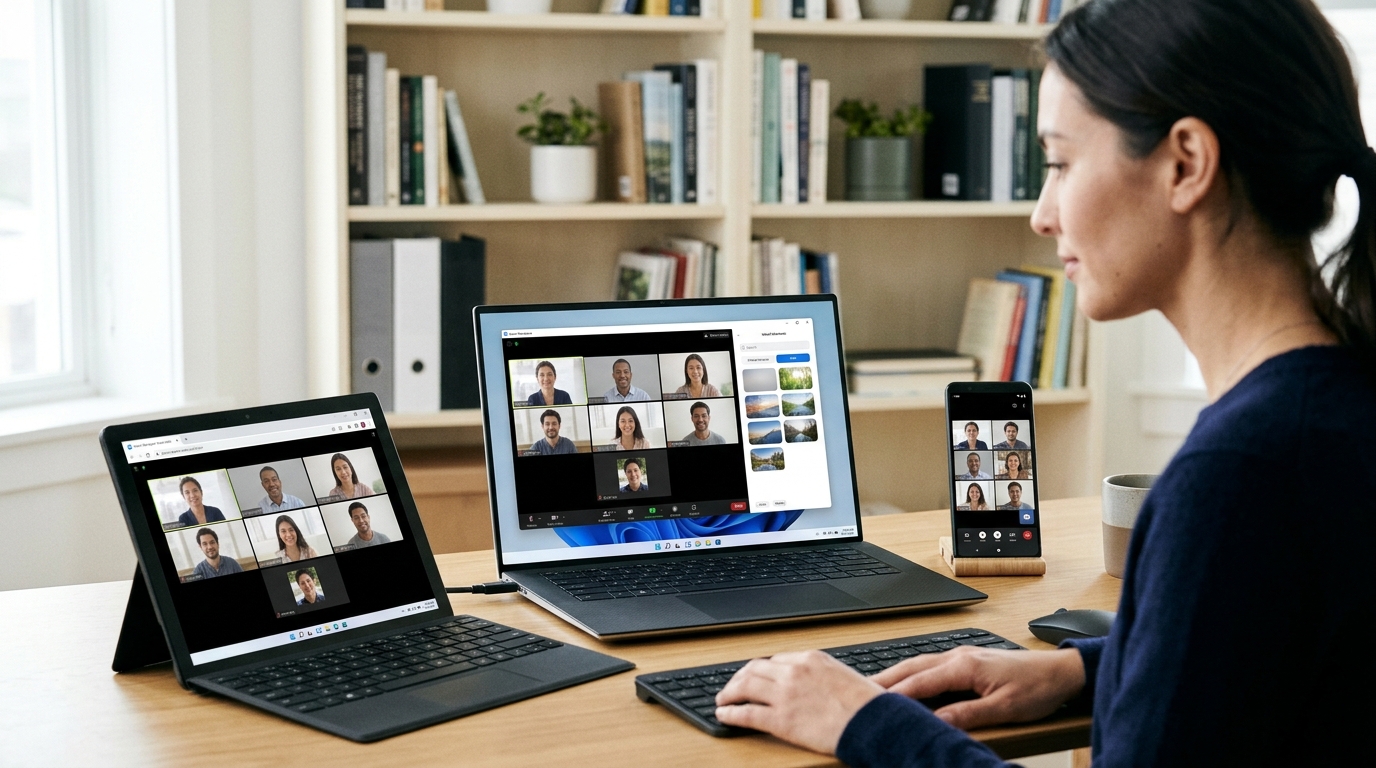
公司用哪个版本,你就装哪个,这是唯一判断原则。国际版通过 Zoom 官方 Download Center(2026 年页面标题为“Download Zoom for Windows”)下载,账号注册在zoom-pc.org;国内版由本地合作方运营。两者账号互不通用,会议号也无法跨版本入会。
核心差异在三点
账号体系:国际版账号登录不了国内版客户端,反之亦然。会议号兼容性:国际版发起的会议 ID,国内版 zoom电脑版点进去会提示无法加入。数据存储地点:国际版会议数据走海外服务器,国内版落在境内,这直接影响企业合规审查。
实操上先问清组织方发的是哪个版本的邀请链接,再决定装哪个客户端,装错版本是入会失败最常见的原因。

Zoom电脑版支持哪些操作系统与最低配置要求
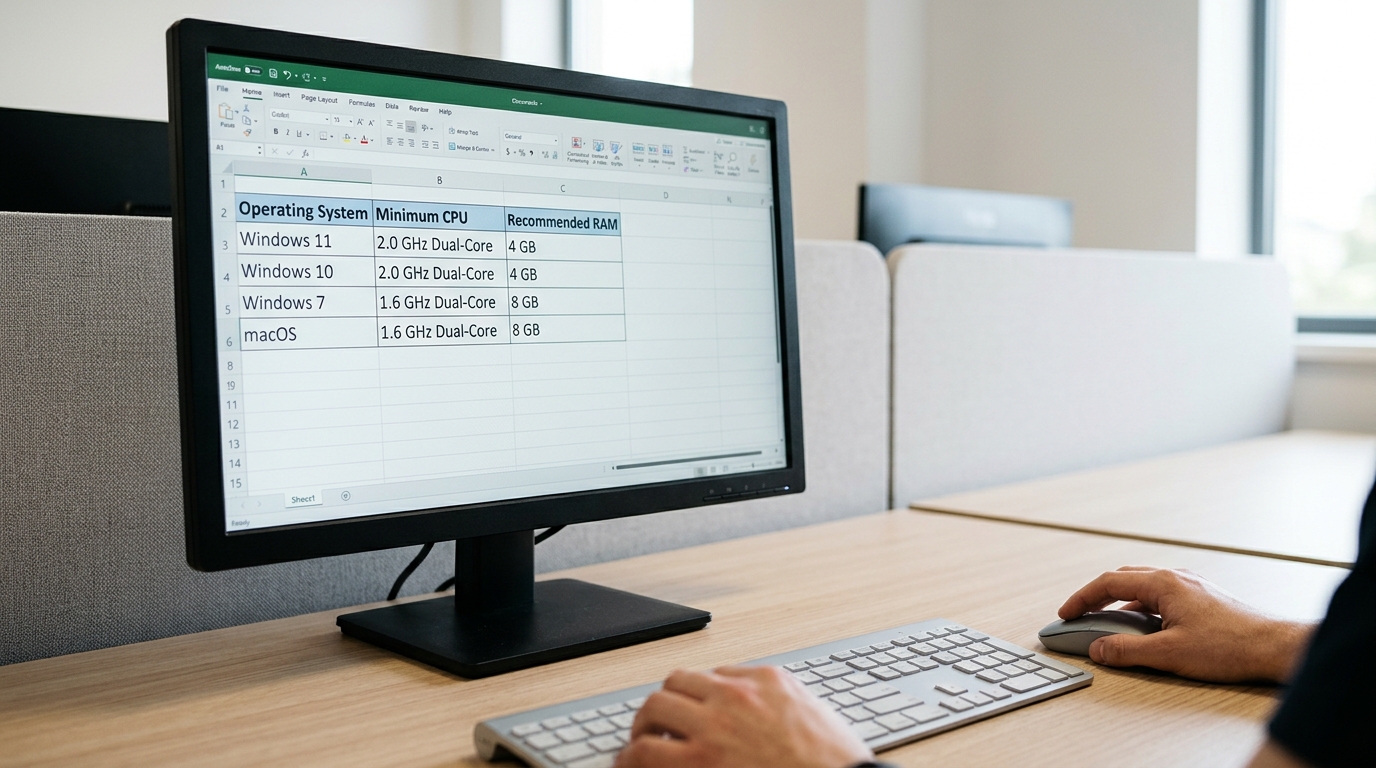
zoom电脑版支持 Windows、macOS 和 Linux 三大桌面系统,内存最低 4 GB。2026 年,Zoom 官方文档说明 Windows 版提供 64 位和 ARM64 两种下载。装之前先确认系统版本,Win7 已被微软停更,新版客户端已无法入会。
| 系统 | 支持情况 | 内存最低 |
|---|---|---|
| Windows 11 | 完整支持 | 4 GB |
| Windows 10 | 完整支持 | 4 GB |
| Windows 7 | 微软已停更,新客户端不支持 | — |
| macOS | 完整支持 | 4 GB |
Win7 用户装旧版后点会议链接常提示版本过低,唯一解法是升级到 Win10 以上再装新版客户端。
如何从官方渠道下载并识别正版Zoom Workplace桌面应用
认准三个官方入口:Zoom Download Center(2026 年页面标题“Download Zoom for Windows”)、Microsoft Store 和 Mac 的 App Store。正版 Windows 安装包文件名为 ZoomInstaller.exe,文件名对不上就别装。
⚠️ 常见错误: 用国际版客户端点国内版会议链接,提示”无法加入”。原因:两版账号与会议号走不同服务器,互不通用。修复:入会前先问清组织方发的是哪个版本邀请,再装对应客户端。
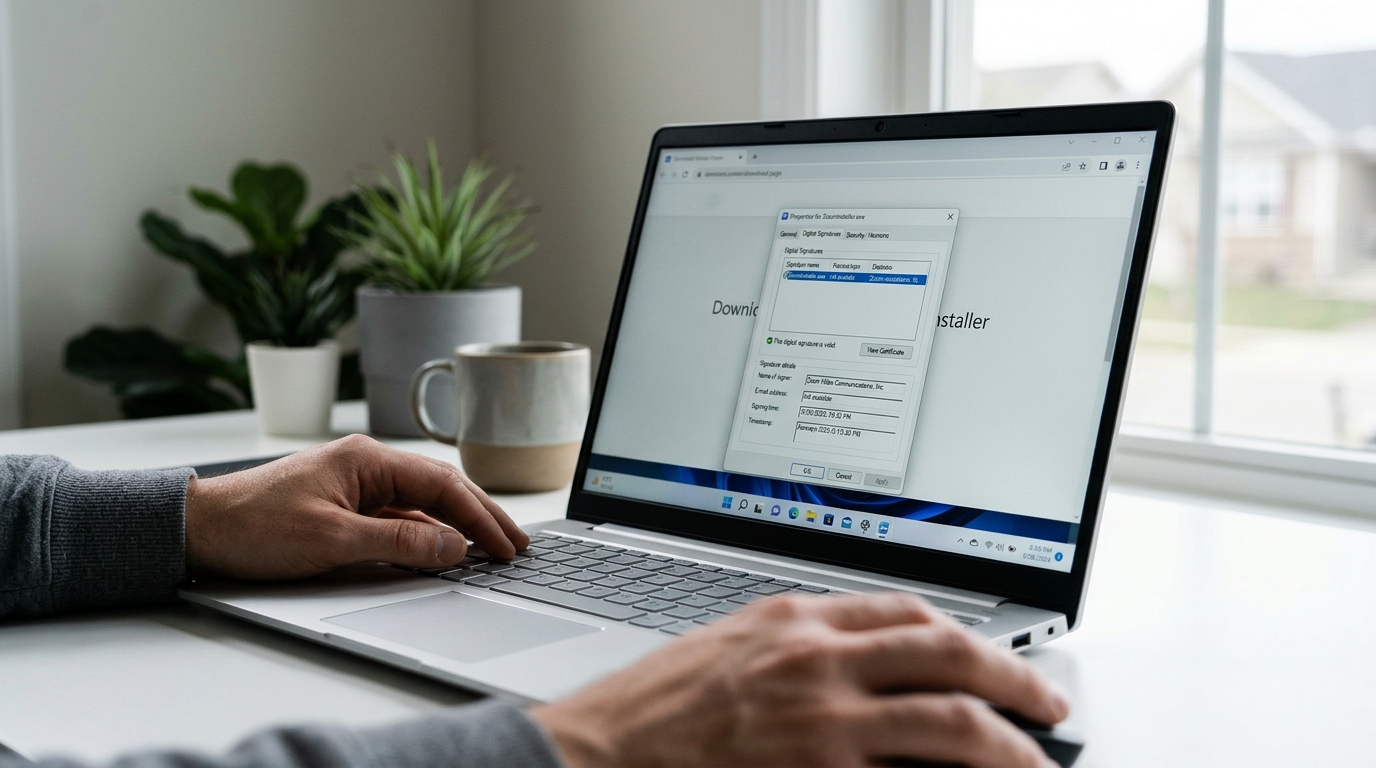
验真方法:右键安装包看属性里的“数字签名”
签名方必须是 Zoom Video Communications。第三方下载站常把 zoom电脑版和推广插件打包在一起,还可能是半年前的旧版本,容易入会失败。安装后桌面会生成 Zoom 图标,双击即可使用。
Zoom电脑版安装后打不开、登录失败、无法入会怎么办
先按症状分三类:客户端闪退是本地问题,登录转圈多半是账号与版本错配,入会报错码则说明会议号属于另一套服务器。2026 年 Zoom 官方中文文档说明,安装后桌面会出现 Zoom 图标,双击即可启动(Zoom 帮助中心)。若图标在却打不开,先走下面的排障。
客户端闪退或白屏怎么修?
删缓存再重装。关闭进程后删除 %appdata%Zoom(Windows)或 ~/Library/Application Support/zoom-pc.org(Mac),重新运行 ZoomInstaller.exe。ARM64 电脑误装了 64 位包也会闪退,装之前先确认架构。
登录一直转圈是什么原因?
最常见原因是账号与客户端版本错配:国内版账号登不进国际版 zoom电脑版,反之亦然,两套系统账号互不相通。公司用哪个版本,就用对应客户端和账号登录。
入会报错码或超时怎么办?
会议号属于不同版本服务器时会提示错误码。最快的办法是直接点主办方发的会议链接,官方说明点 URL 会自动匹配并提示下载对应应用(Zoom Help Center)。网络超时则检查防火墙是否放行 443 端口。
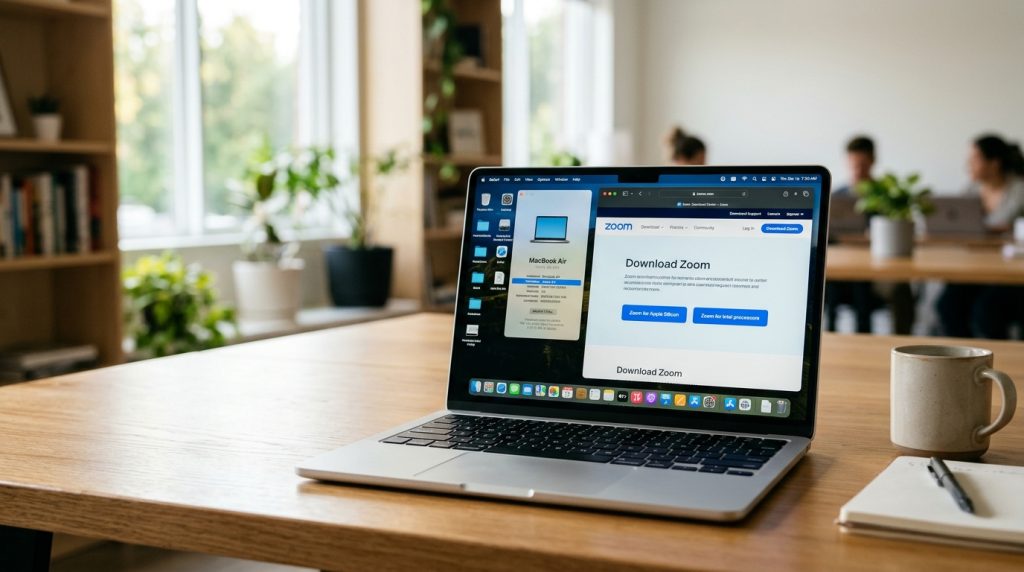
首次使用Zoom电脑版应检查哪些权限与安全设置
装好 zoom电脑版后,先确认四项设置:摄像头与麦克风权限、入会等候室(Waiting Room)、会议密码、自动更新开关。2026 年 Zoom 官方说明,通过会议链接入会时点击 URL 会自动提示下载应用,但首次使用前主动核对这几项,能避免会议被陌生人闯入或版本过旧被拒入会。
系统权限该怎么开?
macOS 用户最容易卡在这里。首次开启摄像头时,macOS 会弹出授权窗口,拒绝了,画面就全黑。到「系统设置 → 隐私与安全性」里,为 Zoom 勾选「相机」「麦克风」「屏幕录制」三项。少勾屏幕录制,共享屏幕时就只能分享灰屏。
防闯入的两道锁是什么?
等候室和会议密码是两道独立的锁:等候室让主持人逐一放行入会者,密码则挡住没有凭证的人。两者都在客户端「设置 → 会议」里开,建议都开,仅靠会议号容易被猜中。
第四项是自动更新
旧版客户端常因服务器端策略被直接拒入会,在「设置 → 通用」里打开「自动保持 Zoom 为最新版本」,就省去手动排查版本的麻烦。
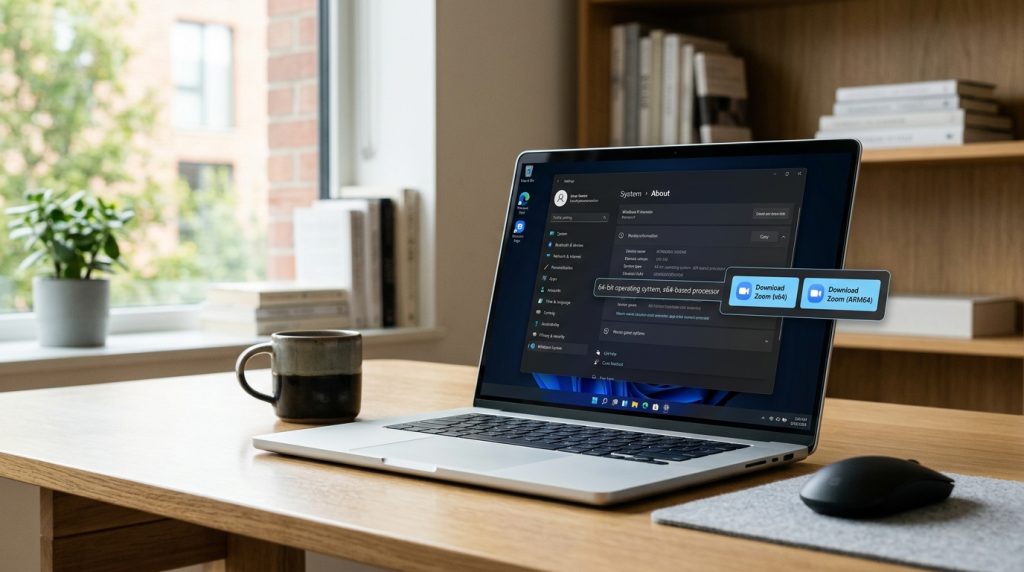
下载与使用Zoom电脑版的要点总结
装zoom电脑版记住四步:先确认公司用哪个版本,再从官网下载,接着核对系统配置,最后检查安全设置。2026 年 Zoom 官方说明,Windows 版可从 官方 Download Center(页面标题“Download Zoom for Windows”)获取,安装包名为 ZoomInstaller.exe。四步走完,入会基本不会出意外。
遇到入会报错,第一个要查的就是版本错配,不是网络,也不是密码
国内版和国际版连的是两套服务器,你用国际版客户端打国内版会议号,报错码(Error Code)几乎必然出现。
- 确认版本:公司账号注册在哪,你就装哪个——这是唯一判断原则。
- 核对配置:苹果芯片选 ARM64 包,别装成 Intel 版,否则会调用翻译层拖慢性能。
- 检查安全:开等候室(Waiting Room)和会议密码,防止陌生人闯入。
一句话收尾:zoom电脑版的问题,九成出在版本选错,而不是软件本身。先排查这一条,能省下大量无谓的重装时间。