
Zoom电脑版不只用于开会:桌面端功能与权限解析
zoom电脑版(Zoom Workplace 桌面应用)是安装在桌面系统上的完整客户端,支持 Windows、macOS 和 Linux 三大系统,可从官方下载中心免费获取(2026)。它整合会议、聊天、电话、白板和日历 5 大模块,比网页版多支持本地录制与双屏显示,比手机版支持指定窗口共享。例如 macOS 用户首次使用需在系统设置手动开启屏幕录制授权,才能正常共享屏幕。

核心要点
- Zoom电脑版支持三大系统免费下载,整合五大办公模块
- 需主持长会、指定窗口共享或本地录制时选电脑版
- 屏幕共享前需单独授予摄像头、麦克风、屏幕录制权限
- macOS首次使用须在系统设置手动开启屏幕录制授权
- 下载前先查芯片架构,Mac用户认准Apple Silicon或Intel版
关键速览
- zoom电脑版覆盖 Windows、macOS、Linux 三大系统,全部免费下载。
- 桌面端整合会议、聊天、电话、白板、日历 5 大模块。
- 屏幕共享与录制需单独授予摄像头、麦克风、屏幕录制权限。
- macOS 用户首次使用须在系统设置手动开启屏幕录制授权。
- 桌面版比网页版多支持本地录制与双屏显示功能。
Zoom电脑版是什么?和网页版、手机版有什么区别
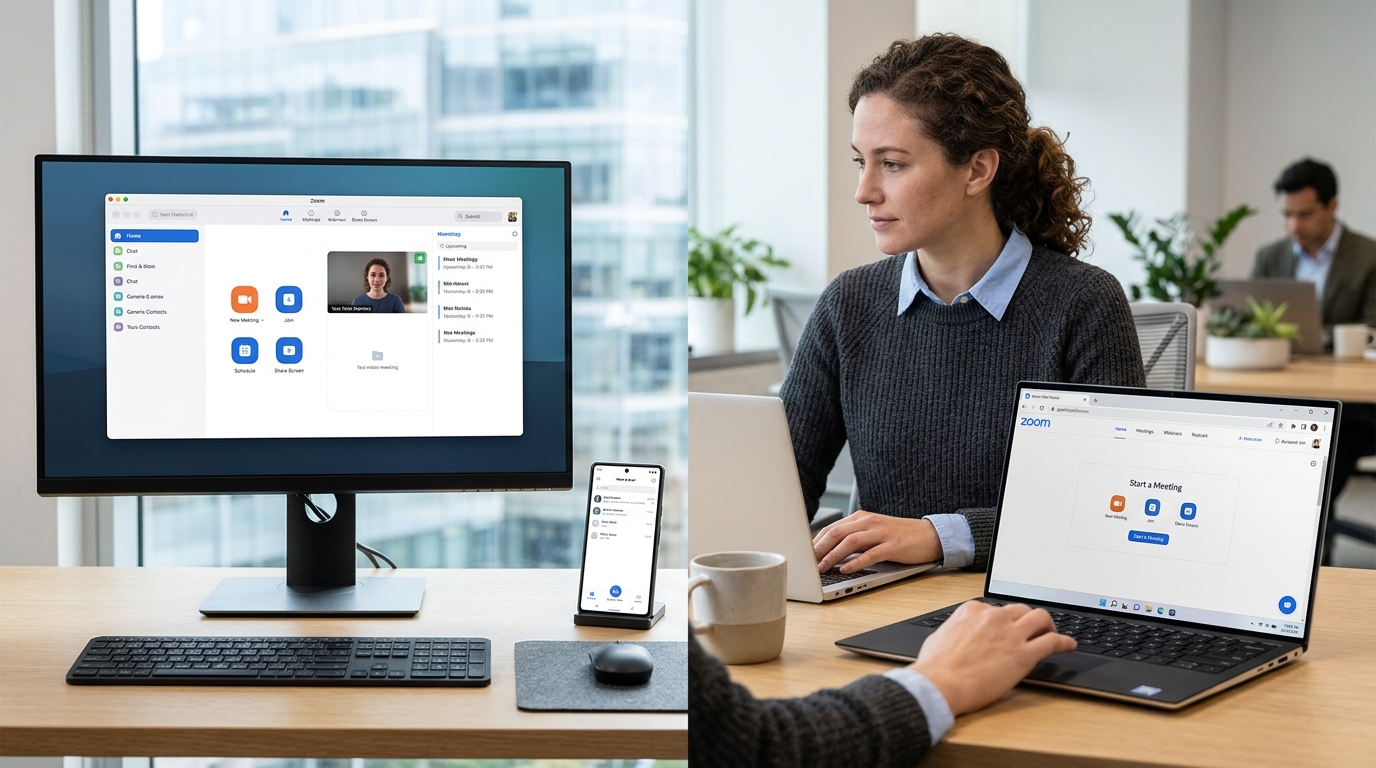
Zoom电脑版是安装在桌面系统上的完整客户端(即 Zoom Workplace 应用),支持Windows、macOS和Linux 三大系统(2026)。
三端的核心差别在于功能完整度:
电脑版屏幕共享、虚拟背景、本地录制一个不缺;网页版免安装但只能整屏共享、不能本地录制;手机版便携,但屏幕共享受限、不适合主持长会。
| 功能 | 电脑版 | 网页版 | 手机版 |
|---|---|---|---|
| 屏幕共享(分享指定窗口) | 支持 | 仅限整屏 | 受限 |
| 虚拟背景(替换真实背景的图像) | 支持 | 不支持 | 部分支持 |
| 本地录制到硬盘 | 支持 | 不支持 | 不支持 |
因此,需要主持长会、带指定窗口共享和本地录制时,zoom 的建议是用电脑版。
我的电脑应该下载哪个Zoom版本?Windows、macOS和Linux怎么选
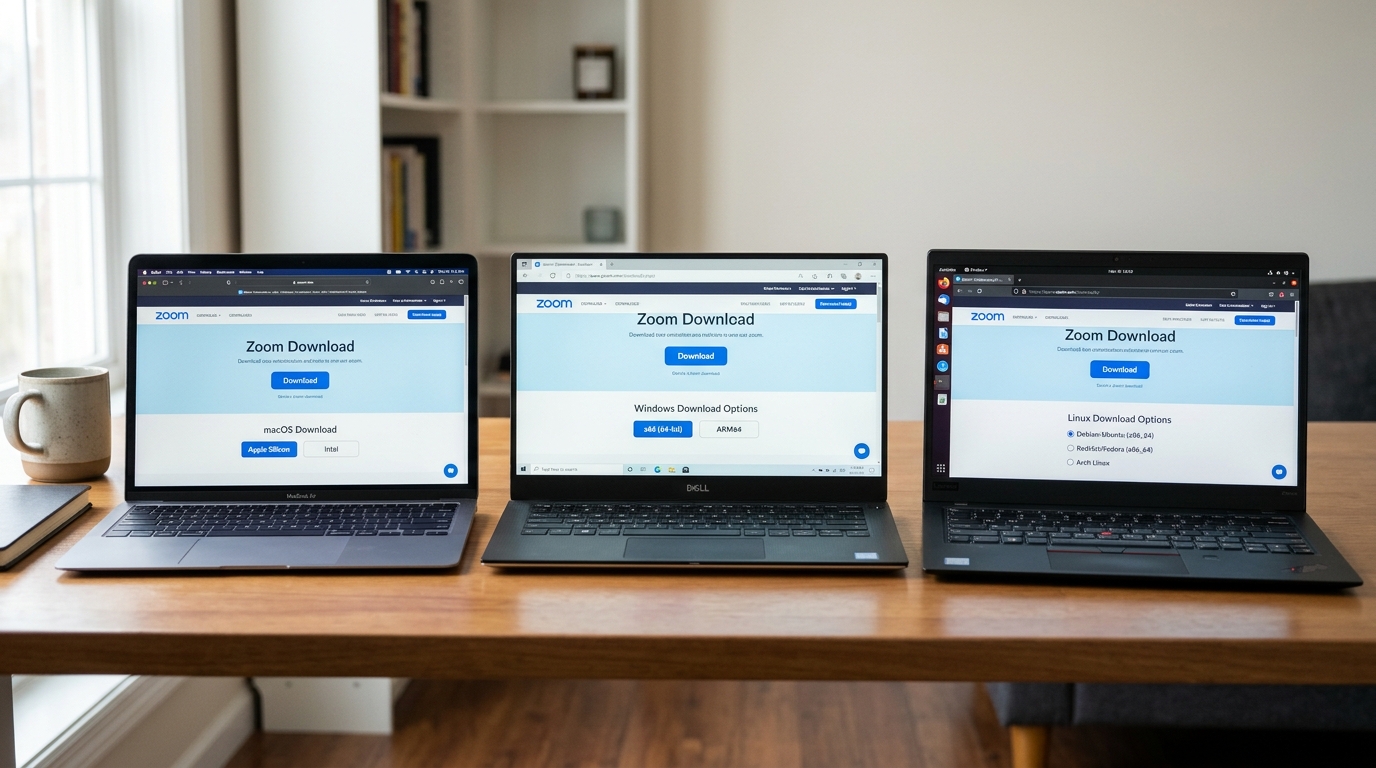
先看芯片架构再下载,选错架构会装不上或闪退。Zoom电脑版(Zoom Workplace 应用)在三大系统上按设备架构提供不同安装包(2026):Windows 分 64 位和 ARM64,Mac 分 Intel 和 Apple Silicon,Linux 要先选发行版类型和系统位数。
| 系统 | 下载选项 | 安装包文件名 |
|---|---|---|
| Windows 10/11 | 64 位 / ARM64 | ZoomInstaller.exe |
| macOS | Intel / Apple Silicon(M 系列芯片) | zoomusInstallerFull.pkg |
| Linux | 发行版 + 32 位/64 位 | 按发行版区分 |
不确定 Mac 芯片?
点左上角苹果图标看”关于本机”,写着”芯片 Apple M”就选 Apple Silicon 版。装成 Intel 版虽能靠 Rosetta 转译运行,但会更耗电、更卡。
如何从官方渠道安全下载并安装Zoom电脑版
认准zoom-pc.org域名,只走下载专区下载中心。该页面同时列出 Zoom Workplace 应用、Zoom Rooms 客户端与浏览器扩展(2026),别从第三方站拿安装包。
拿到安装包后,用文件名核对真伪
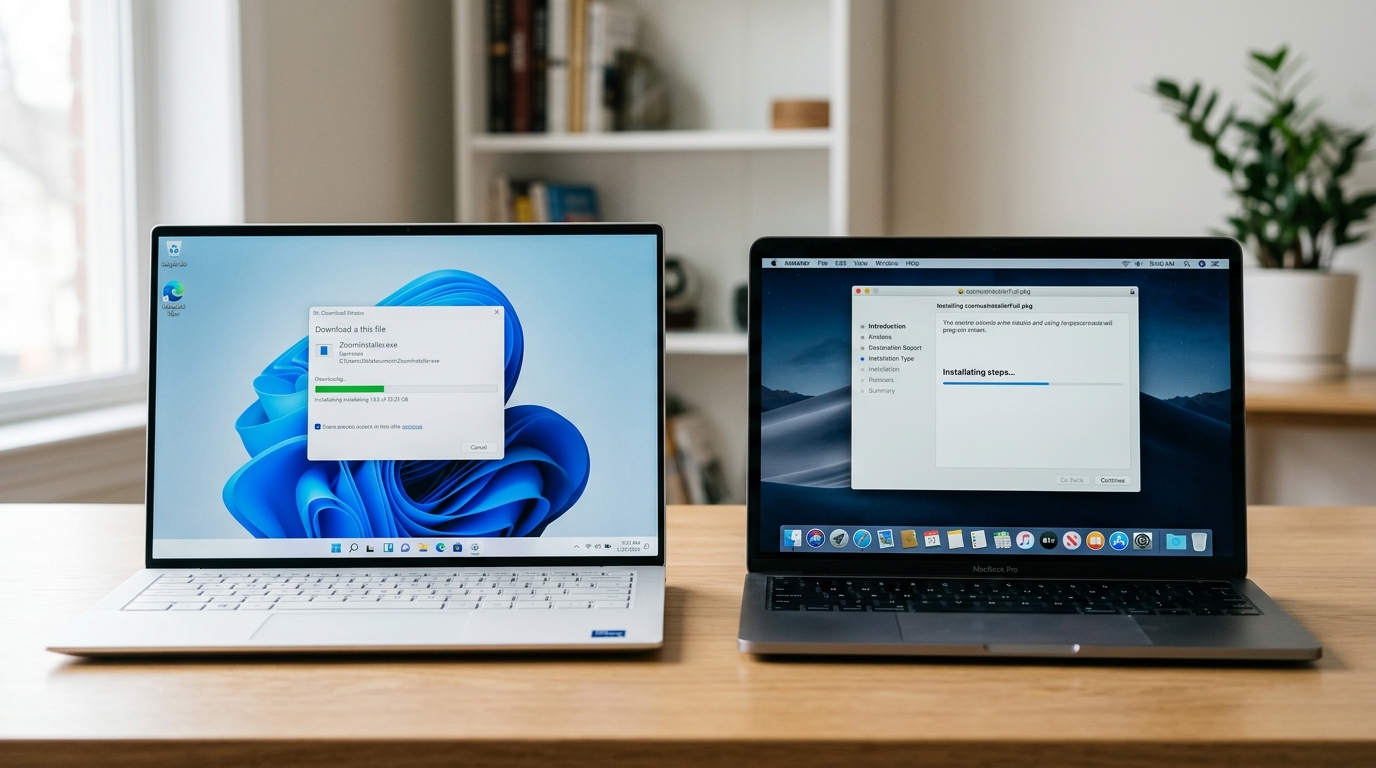
官方中文支持页写明:Windows 装的是 ZoomInstaller.exe,双击后自动安装;macOS 装的是 zoomusInstallerFull.pkg(2026)。文件名对不上,大概率是仿冒包或捆绑插件的套壳程序,直接删。
国内下载慢、官网打不开、安装报错怎么办
下载 Zoom电脑版卡住时,最常见原因是安装包未下完就中断,所以先验证文件名和体积再排查。Zoom 中文支持页写明 Windows 版文件名应为 ZoomInstaller.exe、macOS 版为 zoomusInstallerFull.pkg(2026)。文件名或体积不对,就是包损坏,删掉重下。
⚠️ 常见错误: macOS 用户首次共享屏幕时画面全黑或无反应。原因:系统未授予屏幕录制权限,Zoom 无法捕获屏幕内容。修复:进入”系统设置→隐私与安全性→屏幕录制”手动勾选 Zoom 并重启应用。
- 下载卡顿:换网络环境重试,别用下载工具续传(断点文件常致安装报错)。
- 安装报错代码:先完整卸载旧版,清理残留目录再装新包。

首次打开Zoom电脑版后如何登录并加入第一个会议
不登录也能入会。打开Zoom电脑版,主界面有「加入会议」和「登录」两个按钮,临时参会点前者,输入主办方给的会议ID和密码即可;要主持会议才需登录。Zoom Workplace 桌面版(2026)支持用邮箱、Google、SSO 单点登录等多种方式注册。
两个首次易踩的坑要提前设好:
- 等候室(Waiting Room):主办方不点「准许」你就进不去,这是入会卡住的常见原因,等就好。
- 静音入会:加入前勾选「进入时关闭麦克风」,避免一进门就把杂音播给全场。
创建会议更简单:登录后点「新建会议」,一键生成房间并分享邀请链接。
摄像头、麦克风或屏幕共享用不了时如何逐项排查
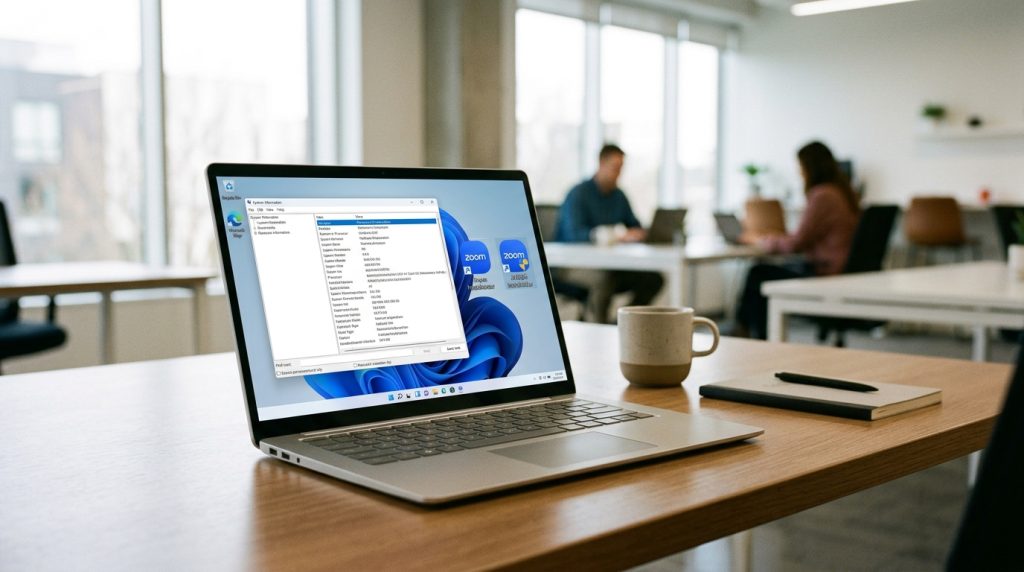
音视频失灵九成卡在三类根因:系统权限没给、设备被别的程序占用、Zoom电脑版内选错了设备。按下面顺序排查,几分钟就能定位。
- 系统权限:macOS 需在「系统设置 → 隐私与安全性」里逐项给 Zoom 勾选摄像头、麦克风、屏幕录制三项权限;少勾一项,对应功能就黑屏或静音。
- 设备被占用:摄像头同一时间只能被一个程序调用。先关掉浏览器网页会议、系统相机或其他视频软件,再回 Zoom 点「开始视频」。
- Zoom设置选错:进「设置 → 视频/音频」,确认下拉菜单选的是正在用的那个设备,别停在已拔掉的旧摄像头上。
三类根因里,屏幕共享在 macOS 上失败多半属第一类
没给「屏幕录制」权限,这也是最常被漏掉的一项。Zoom电脑版(Zoom Workplace 应用)官方支持页覆盖 Windows、macOS 和 Linux 三系统(2026),授权后重启客户端即可生效。

总结与上手建议
先按芯片下载,再认准官方域名。安装 Zoom电脑版只需三步:进 官方下载中心选对架构的 Zoom Workplace 应用,核对文件名(Windows 是 ZoomInstaller.exe、macOS 是 zoomusInstallerFull.pkg,2026),装好后点「加入会议」直接入会或登录主持。
按场景选版本,zoom 的建议很直接:
- 常主持、需录制:装电脑版,屏幕共享和本地录制功能最全。
- 临时参会、借别人电脑:用网页版,免安装。
- 在路上:手机版入会,但屏幕共享受限、不宜主持。
最后提醒:安装包只走下载专区zoom-pc.org域名,别从第三方站拿,防止下到被篡改的程序。