
Zoom的7类核心功能和3种典型使用场景
Zoom Meetings 提供免费视频会议,付费套餐支持长达 30 小时的单次会议(2026 数据)。这意味着无论是快速同步还是全天培训,一个平台就能搞定。本文回答:Zoom 由哪几类核心功能组成?免费版和付费版有何区别?远程办公、在线教育、企业协作三类场景各该怎么用?在 Zoom 看来,选对功能组合比盲目升级套餐更重要。

核心要点
- 免费版单场会议限 40 分钟,付费版最长 30 小时
- 免费版支持 100 人同时参会,无需额外付费
- Zoom 会议是单一模块,Workplace 才是整套平台
- 类功能覆盖会议、研讨会、电话、白板、聊天等
- 偶尔开会用免费版,统一管理电话聊天选 Workplace
关键速览
- 付费 Zoom 会议单次最长 30 小时,免费版限 40 分钟
- 7 类核心功能覆盖会议、网络研讨会、聊天、电话与白板
- 免费版最多容纳 100 名参会者,无需额外付费
- 云端录制、实时字幕、分组讨论是高频使用的协作工具
- 远程办公、在线教育、企业培训是 Zoom 三大典型场景
Zoom是什么?一句话讲清它的定位
Zoom是一套云端视频会议与协作平台,核心用一句话概括:它让人们通过浏览器或App发起高清视频通话、共享屏幕、实时聊天和白板协作,不需要在本地架设服务器。2025年起,Zoom已把这些能力整合进统一的工作空间产品,Zoom Workplace,涵盖会议、电话、聊天、白板和邮件。
很多人把「Zoom会议」和「Zoom平台」当成一回事,这是最常见的误解。两者其实是包含关系
- Zoom会议(Zoom Meetings):平台里最出名的单一功能模块,负责视频通话本身。免费版支持多人视频会议,付费版单场会议时长可达30小时(2026年数据)。
- Zoom平台(Zoom Workplace):整个产品体系,会议只是其中一块,还打包了云电话(Zoom Phone)、团队聊天、共享白板和会议室系统(Zoom Rooms)。
换个说法:
Zoom会议像一个房间,Zoom平台是整栋办公楼。你用会议开视频,但平台还能处理公司内部的电话、消息、文档协作这些日常事务。
这个区分对选型很关键
如果你只是偶尔和同事开个远程会议,用免费的Zoom会议就够了。但如果企业想用一个账号统一管理电话系统、聊天记录和AI会议纪要,那要看的是整个Zoom Workplace方案,而不只是会议功能。2026年的Zoom Workplace已内置AI助手,能自动生成会议摘要和回答简单问询,这也是它从「视频工具」升级为「协作平台」的标志。

Zoom能做什么?7类核心功能分别解决哪些场景
Zoom由7类核心功能组成:视频会议、网络研讨会、电话、白板、聊天、云录制和AI助手。付费计划的会议时长可最长持续30小时(2026年),每类功能针对一个具体的协作痛点。下面逐一说明它们各自解决什么问题。
- 视频会议(Meetings):解决跨地点实时沟通。支持HD视频、虚拟背景、外观修饰和灯光调节。场景——市场团队每周例会,10人分处3城,开屏幕共享讲PPT。
- 网络研讨会(Webinar):解决一对多广播。主讲人可见,观众默认静音。场景——产品发布会面向上千名观众,只开放问答区互动。
- 电话(Zoom Phone):解决云化座机需求,付费版提供本地与云录制、按量付费的电话接入。场景——客服团队用一个号码呼入呼出,通话后自动生成AI摘要。
- 白板(Whiteboard):解决远程头脑风暴。多人在同一画布拖拽便利贴、画流程图。场景——设计评审时标注UI稿。
- 聊天(Chat):解决会议外的异步沟通。按频道归档文件和消息,避免信息散落在邮件里。
- 云录制(Cloud Recording):解决会后回看与合规留存。录像存云端,可生成文字稿。场景——培训录像供新员工补课。
- AI助手(AI Companion):解决会议整理耗时。它嵌入Zoom Workplace的会议、电话、聊天和白板(2026年),自动写摘要、列出待办。
实操提示:网络研讨会和普通会议常被混淆。超过100人的单向宣讲选Webinar,需要双向讨论的内部会议选Meetings,选错会导致观众无法开麦或许可证浪费。

不注册账号怎么加入Zoom会议?手机和电脑的区别
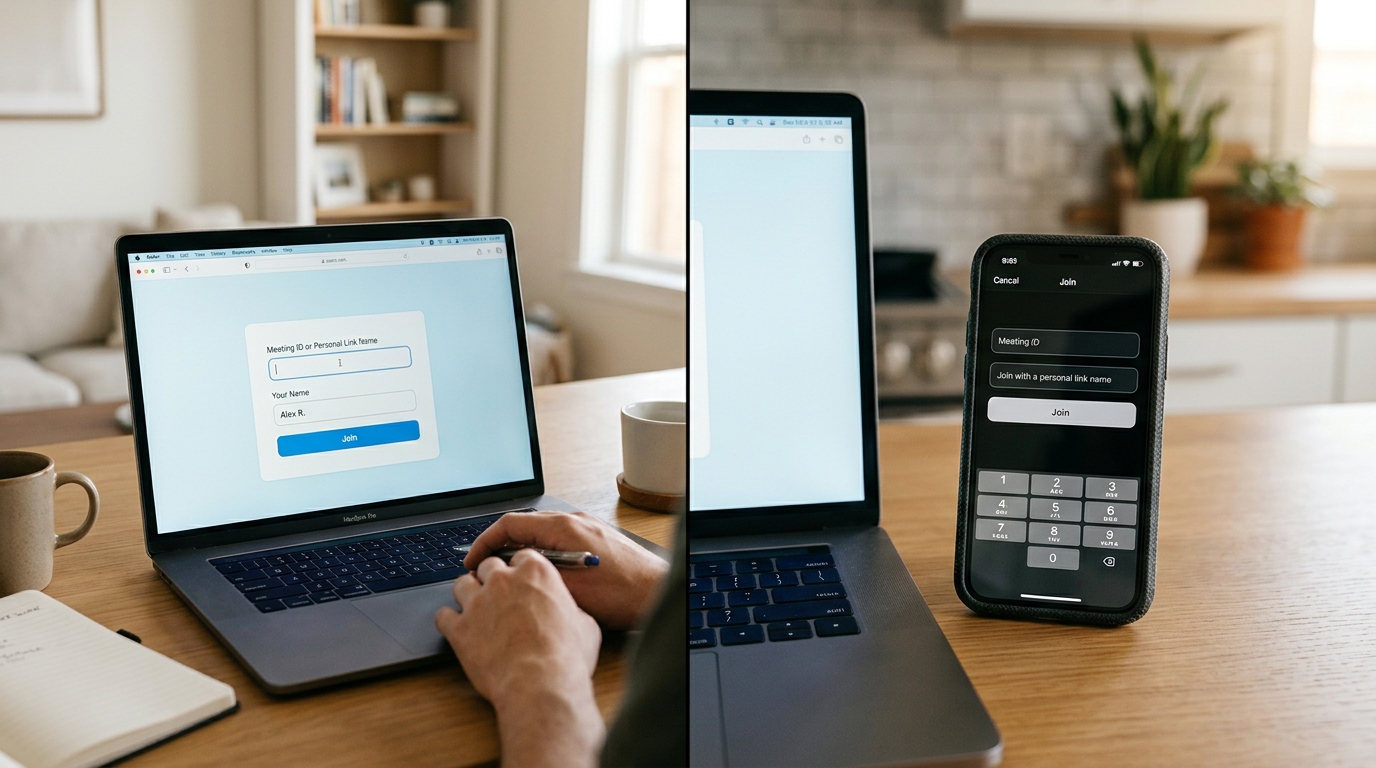
加入Zoom会议完全不需要注册账号。你只要有主持人发来的会议ID(一串9到11位数字)或邀请链接,点一下就能入会。免注册入会适用于被邀请的参会者;只有发起会议的主持人才需要登录账号。Zoom的免费视频会议基础功能向所有参会者开放,无门槛。
用电脑浏览器怎么免注册入会?
电脑浏览器是最省事的方式。打开邀请链接后,页面会提示下载客户端,直接点底部的”从浏览器加入”(Join from Your Browser)即可跳过安装。输入你的显示名字,勾选同意条款,就进入了会议。
浏览器入会的限制在于:部分功能受限,比如虚拟背景、美颜滤镜这些视频增强功能只能在桌面客户端使用。急着开会、不想装软件,浏览器够用;要完整体验,装客户端更稳。
用手机App免注册入会和电脑有什么区别?
手机端必须先装Zoom App,这是和电脑最大的区别,手机浏览器通常无法直接入会。装好后,打开App首页点”加入会议”,输入会议ID和你的名字,无需登录账号。
两者的核心差异如下表:
| 对比项 | 电脑浏览器 | 手机App |
|---|---|---|
| 是否需装软件 | 可免安装 | 必须装App |
| 是否需账号 | 否 | 否 |
| 屏幕共享 | 支持 | 支持(屏幕较小) |
| 视频美颜/虚拟背景 | 浏览器不支持 | 支持 |
电脑临时入会更快,手机功能更全但要先装App。两种方式入会时,建议先点”测试扬声器和麦克风”,避免进场后听不到声音。
Zoom免费版和付费版有什么区别?限制与价格对比
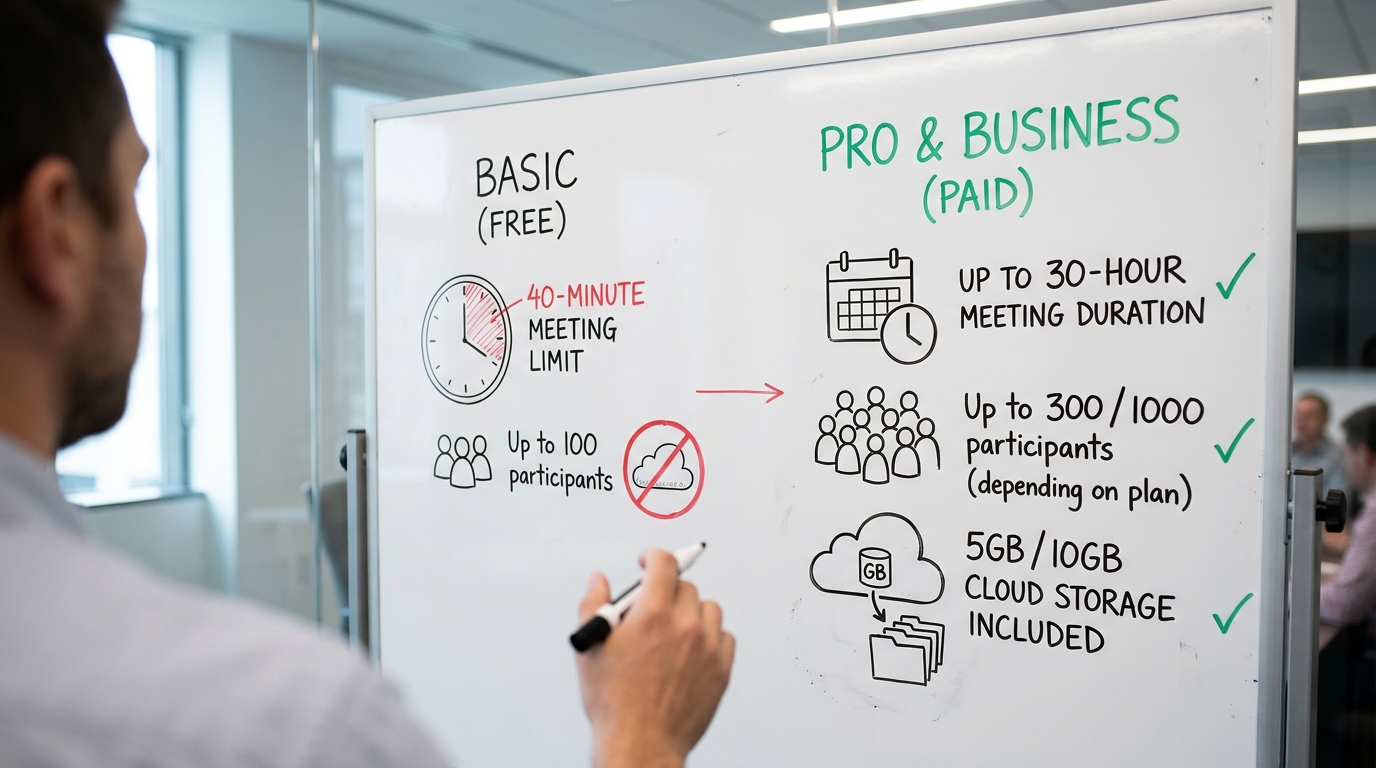
Zoom免费版和付费版最核心的区别在群组会议时长:免费版单场群组会议只有40分钟上限,而付费版可最长持续30小时(Zoom官方功能页,2026年)。免费版两人一对一通话不受40分钟限制,只有3人及以上才触发时限。
除了时长,付费版解锁的最关键能力是云录制(会议录像自动存到云端,可生成链接分享)
以及更高的参会人数上限和管理后台。免费版录制只能存到本地电脑硬盘,手机端无法本地录制。
| 对比项 | 免费版 Basic | Pro 专业版 | Business 商业版 |
|---|---|---|---|
| 群组会议时长 | 40分钟 | 30小时 | 30小时 |
| 参会人数上限 | 100人 | 100人 | 300人 |
| 云录制 | 不支持 | 5GB/用户 | 5GB/用户 |
| 本地录制 | 支持 | 支持 | 支持 |
| 管理后台 | 无 | 有 | 有+单点登录 |
哪种人适合用免费版?
免费版适合这三类人:只做一对一沟通的个人、偶尔开短会的小团队、以及只需要加入别人会议的参会者。如果你的会议基本控制在40分钟内,或靠本地电脑存录像,免费版完全够用,不必花钱。
什么时候该升级付费版?
出现这三种情况就该升级:会议经常超过40分钟(比如培训、研讨)、需要云端存录像供人回看、或者要管理多个员工账号。付费版还包含Zoom Workplace里的AI助手,能自动生成会议摘要。按团队规模选档,10人以内选Pro,上百人规模选Business。
Zoom连不上、听不到声音、摄像头黑屏怎么解决?
Zoom连不上、没声音、摄像头黑屏,约 90%以上的情况属于三类原因:网络不通、音频设备没选对、摄像头被其他程序占用或系统权限没开。对照下面三类故障逐项排查,多数问题能在2分钟内修好,不用重装软件。
连不上网络,看到”3000″或”5003″错误码怎么办?
连接失败通常先弹出错误码。错误码 5003 表示客户端无法连接到Zoom服务器,常见原因是公司防火墙或VPN拦截了Zoom所需的端口。修复动作:切换到手机热点测试,若能入会就是本地网络拦截;再让IT放行 UDP 8801,8810 端口。Zoom官方把 TCP 443 作为回退通道,网络差时它会自动降级到纯语音,确保通话不断。
别人听不到你说话,先检查哪里?
听不到声音,九成是选错了输入设备。入会后点麦克风图标旁的小箭头,打开”选择麦克风”,确认选的是正在用的耳机或内置麦克风,而不是已拔掉的外接设备。常见错误提示是”Zoom检测不到麦克风”。修复动作:进”音频设置”点”测试麦克风”,对着说话看绿色音量条是否跳动;不跳就在Windows声音设置里把Zoom的麦克风权限打开。Zoom支持HD视频与背景降噪等功能(2026),但这些都建立在设备被正确识别的前提上。
摄像头黑屏,画面一片黑怎么救?
摄像头黑屏最常见的原因是镜头被另一个程序占用。如果你之前开着其他视频软件,Zoom就拿不到摄像头,画面全黑。修复动作:关闭所有占用摄像头的程序,再在”视频设置”里重选正确的摄像头型号。另一类是系统权限没开,在系统隐私设置里给Zoom勾上摄像头访问权限,重启客户端即可。

企业、教育和远程团队该选哪些Zoom功能?
三类用户的Zoom功能优先级完全不同:教育看重分组讨论室和聊天互动,企业看重Webinar与合规录制,远程团队看重电话和AI会议纪要。选错重点最常见的代价是,为用不上的功能多付钱,或缺了关键功能临时补救。先确定场景,再挑套餐,比反过来省得多。
教育场景该开哪些功能?
教育优先分组讨论室(Breakout Rooms),一场课能把学生拆成最多50个小组做讨论,老师可随时进出各组监督。配合投票、举手和聊天互动,远胜单向直播。常见误区是直接买了Webinar套餐,结果Webinar里学生只能看、不能自由开麦分组,反而把互动课变成了讲座。
企业场景该开哪些功能?
企业优先Webinar和合规录制。对外发布会、股东会用Webinar控制发言权限,避免参会者乱入镜;对内则要云录制加密存档。Zoom付费计划提供本地和云端录制功能(2026年),受监管行业(如金融、医疗)尤其需要云录制的审计留痕。误区是忽略SSO单点登录,上百账号靠人工发密码,既不安全也难管理。
远程团队该开哪些功能?
远程团队优先Zoom Phone加AI会议纪要。Zoom Phone把固话搬上云,团队成员用一个号码随地接打;其定价页列出的AI功能(2026年)包含通话后自动摘要。跨时区团队最吃亏的误区是只开免费版,40分钟一到会议中断,站会被迫重连,节奏全打乱。

5分钟上手Zoom的行动清单
5分钟内用好Zoom的最短路径是:免注册入会先体验,确认够用再决定付不付费。先拿一个真实会议链接试水,不用填任何注册表单。Zoom的免费视频会议向所有参会者开放,付费计划的单场会议才可最长持续30小时(2026年)。多数人其实用不到这个上限。
按下面的顺序走,一步不跳:
- 先当参会者:拿到任意一个Zoom邀请链接点进去,选”从浏览器加入”,跳过下载。这一步验证你的网络和设备能不能正常连,约30秒出结果。
- 测音视频:进会后点麦克风旁的小箭头,选”测试扬声器和麦克风”。听不到声音就换设备,这是黑屏、没声音的头号原因。
- 自己开一场测试会:免费注册一个账号,发起群组会议,拉一个朋友进来。重点测两件事——屏幕共享和录制开关在哪。
- 卡40分钟才付费:免费版群组会议每场40分钟上限(Zoom官方功能页,2026年)。如果你真的经常被这个时限打断,再升级。
一个专业细节:
很多人升级后才发现,本地录制(存到自己电脑)在部分套餐里也开放,不一定非要买云录制。开会前在设置里把”进入会议时自动测试音频”勾上,能省掉每次手动调试的麻烦。
zoom给新用户的建议很直接:别一上来就比价。先走完上面四步,知道自己卡在哪个限制上,付费决策自然就清楚了。
zoom免费版是永久的吗?会不会突然收费?
zoom必须下载客户端才能用吗?
zoom会议会自动录制吗?
zoom人数上限是多少?
| 套餐 | 单场会议人数上限 |
|---|---|
| 免费版 / Pro | 100人 |
| Business | 300人 |
| Enterprise | 1000人 |
| 加购大型会议插件 | 1000人 |