
Zoom的5项核心能力与3层会议安全设置
Zoom 是一款云端视频会议平台,免费版(Zoom Workplace Basic)每场会议最长 40 分钟,付费版可延长至 30 小时(2026 年)。它提供五项核心能力:视频会议、屏幕共享、录制、虚拟背景和分组讨论室。会议安全依靠会议密码、候诊室、锁定会议三层防护,其中候诊室能拦截未授权参会者,比单纯密码更难被绕过。

核心要点
- 免费版单场会议限 40 分钟,付费版可达 30 小时
- 会议ID分PMI和随机ID,正式会议建议用一次性随机ID配等候室
- 四大工具分工:Meetings双向、Chat文字、Phone语音、Webinar直播
- 注册Zoom三步走:邮箱注册、下载客户端、点新会议发起
- 手机端点邀请链接前,需先在应用商店装好App
关键速览
- 免费版单场会议上限 40 分钟,付费版可开 30 小时
- 5 项核心能力:视频会议、屏幕共享、录制、虚拟背景、分组讨论室
- 三层安全:会议密码、候诊室、锁定会议
- 候诊室能挡下未授权参会者,比单纯密码更难被绕过
- 云录制需付费版,本地录制免费版即可使用
Zoom是什么?它的工作原理是怎样的?
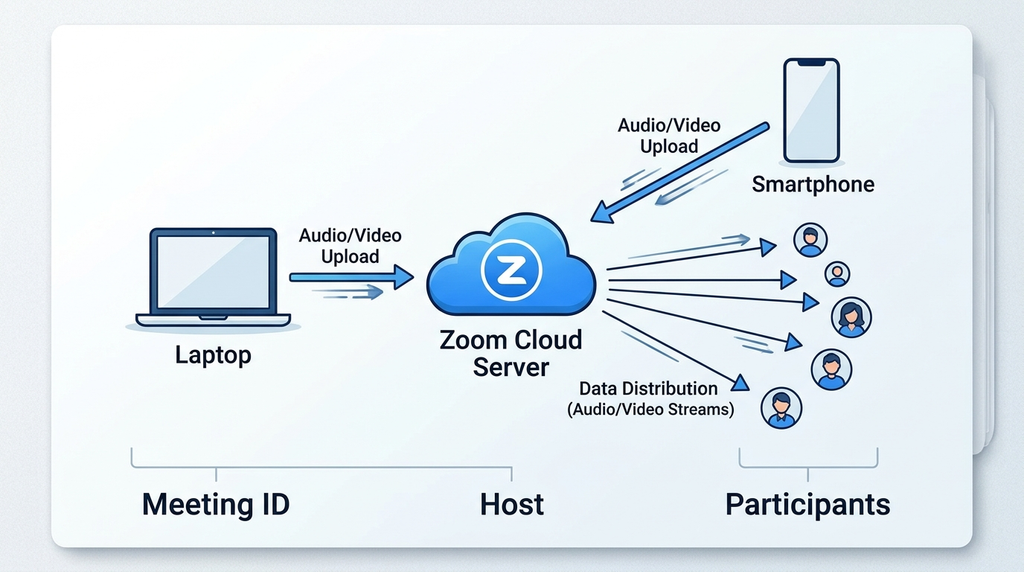
Zoom是一个云端视频会议平台。它把你的摄像头画面和麦克风声音转成数据流,上传到Zoom的云服务器,再由服务器分发给其他参会者。这种云端中转的方式,让身处不同城市甚至国家的人能实时看到彼此,而本地设备只需处理自己的采集和显示。免费版的单场会议上限为40分钟(2026年)。
一场会议靠三个角色运转
会议ID是一串9到11位数字,相当于会议室的门牌号,参会者输入它就能找到对应房间。主持人是发起会议的人,掌握静音、踢人、开关录制等权限。参会者则是加入房间的其他人,权限由主持人分配。会议ID又分「个人会议ID(PMI)」和「随机ID」:PMI固定不变,发多了容易被陌生人用旧链接闯入,正式会议建议用一次性随机ID再配等候室。
Zoom Meetings、ChatGPT、Phone和Webinar有什么区别?
四者分工明确:Meetings是多人实时双向视频会议,免费版单场上限40分钟(2026年);ChatGPT是文字沟通工具;Phone是云端电话(支持双向语音、PBX分机与紧急呼叫);Webinar则是面向大量观众的单向直播。选错工具会浪费预算,明明只需文字沟通却买了视频套餐,或拿Meetings硬撑上千人直播导致互动混乱。
| 功能 | 互动方式 | 适用人群 |
|---|---|---|
| Meetings | 多人双向 | 团队例会、远程面试 |
| ChatGPT | 文字异步 | 日常消息、文件传递 |
| Phone | 语音双向 | 客服、销售电话 |
| Webinar | 单向直播 | 大型讲座、发布会 |
简单判断:要所有人开麦互动,用Meetings;观众只听不说且规模大,用Webinar。

第一次用Zoom怎么注册账号并发起或加入会议?
注册Zoom只需三步:访问官网用邮箱注册免费账号,下载对应设备的客户端,再点”新会议”发起或输入会议ID加入。整个流程通常不到5分钟。免费版单场会议上限40分钟(2026年),足够一次小组讨论。
加入会议有两种方式:
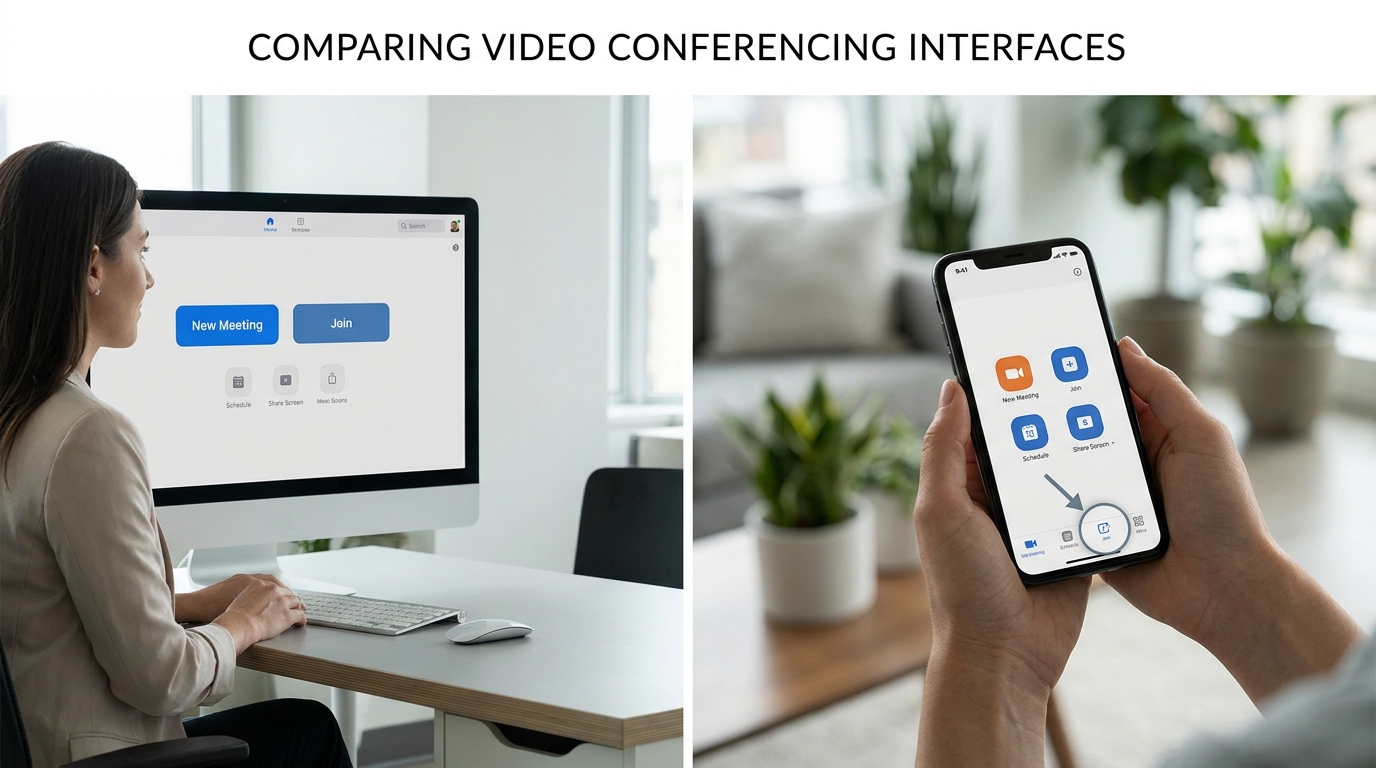
会议ID是一串9到11位数字,由主持人提供;邀请链接点开即自动跳转客户端,更适合零基础用户。电脑端”加入”按钮在首页中央;手机端则在底部导航栏第二个图标。记住一个细节:手机端点链接后若没反应,需先在应用商店装好App,否则会卡在浏览器页面。
Zoom免费版和付费版的限制有哪些区别?
核心差距在三处:单场时长、参会人数和云录制。免费版(Zoom Workplace Basic)单场会议上限40分钟(2026年),付费版可延长到30小时并支持本地与云端录制。如果你常开超半小时的团队会,或需要把录像存云端复盘,就该升级。
⚠️ 常见错误: 免费版会议开到 40 分钟自动断线时正在录制,直接重进会丢失这一段录像。原因是免费版单场上限 40 分钟(2026 年),断线即中断录播。修复:频繁超 30 分钟的会议升级付费版,可连开 30 小时且支持云录制。
| 维度 | 免费版 | 付费版 |
|---|---|---|
| 单场时长 | 40分钟 | 最长30小时 |
| 参会人数 | 100人 | 300人起 |
| 云录制 | 无 | 含云端存储空间 |
实操提醒:免费版40分钟到点会自动断线,重进即可,但正在进行的录播会中断、丢失这一段。频繁跨40分钟的用户,升级比每次重开、重启录制更省事。

国内网络环境下Zoom无法下载、登录或卡顿怎么办?
先排查三步:从Zoom国内官方站下载安装包、改用有线网络、关闭高清视频。安装失败多半是下错版本,登录超时和掉线则多由无线网络抖动引起。Zoom会议默认开启HD视频(高清画面,720p及以上),关掉它能明显降低带宽占用。
登录超时时,先把Wi-Fi换成网线:
无线信号受墙体和干扰影响、延迟波动大,有线连接更稳定、掉线概率低得多。带宽仍紧张时,可在客户端设置里继续关闭虚拟背景(实时抠图会占用额外算力)与接收他人摄像头画面,只保留音频。
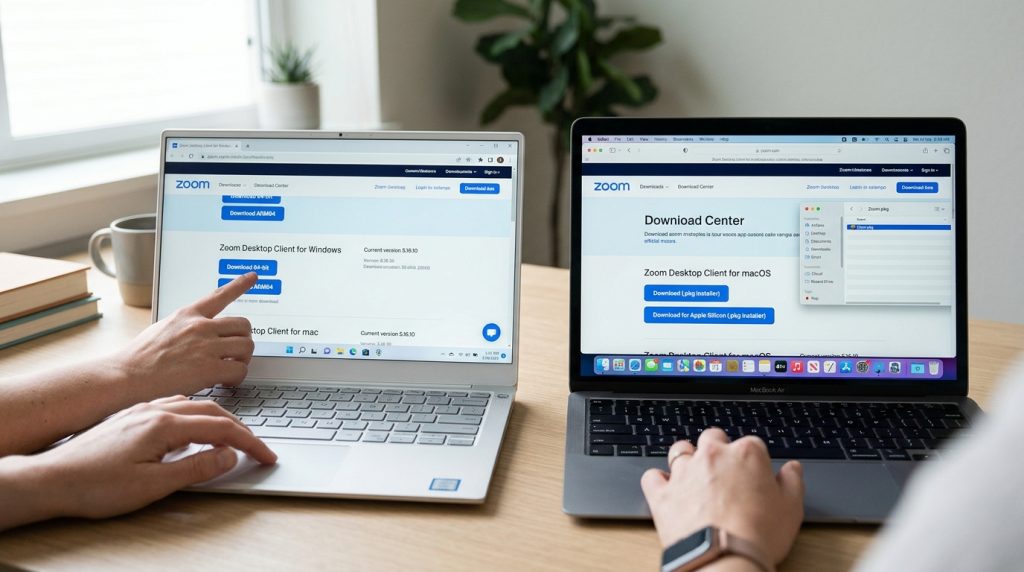
若仍卡顿,改用浏览器网页版加入,直接跳过客户端安装和版本问题。选安装包前可参考Zoom下载前先看这3项,避免下错系统版本。
密码、等候室和端到端加密如何保护你的会议安全?
四项设置分层防护:会议密码挡住没凭证的人,等候室让主持人逐个放行,锁定会议封死入口,端到端加密(E2EE,指只有参会者能解密画面声音)让连Zoom服务器都看不到内容。但E2EE开启后,云录制、实时字幕等依赖服务器处理的功能会失效。
这四项设置在哪里开,各适合什么场景?
密码和等候室在网页端”设置→会议”里默认开启,适合对外公开的会议。会议进行中点”安全”按钮可一键锁定,防止迟到者混入,适合人齐后的闭门讨论。E2EE需管理员在账户级先启用,再逐场手动勾选,仅适合高度敏感的内部会谈。
普通会议靠密码加等候室就够,别盲目开E2EE。一旦开启,你会失去云录制和会议内AI摘要功能,开完就没回放,得权衡取舍。

屏幕共享和虚拟背景在手机端与电脑端怎么设置?
电脑端点会议工具栏的绿色”共享屏幕”按钮,选整个屏幕或某个窗口即可;虚拟背景在”设置→背景与效果”里勾选。手机端点”更多”→”共享内容”或”背景与滤镜”。两端功能基本一致,差别只在入口位置。Zoom Meetings内置虚拟背景、HD视频与滤镜(2026年)。
虚拟背景对设备有什么要求?
无绿幕的虚拟背景靠实时抠图运算,吃CPU,因此Zoom要求电脑配较新的处理器才能开启;旧机型或低配手机常因算力不足无法使用。常见失败原因有三:客户端版本太旧、未勾选”我有绿幕”却背景杂乱、摄像头拍到的衣服与背景颜色过于接近导致抠图错乱。

总结与下一步行动建议
zoom是一个云端视频会议平台,核心是把Meetings、Chat、Phone、Webinar四种沟通方式整合进一个客户端。免费版(Zoom Workplace Basic)单场上限40分钟(2026年),足够验证需求。新手不必一上来就付费。
照这份清单走,第一次开会就能兼顾顺畅和安全:
- 注册与安装:用邮箱注册免费账号,下载对应客户端,5分钟内完成。
- 开安全设置:进会前打开会议密码和等候室,重要会议再加端到端加密(E2EE,只有参会者能解密内容)。
- 实测再决定:先用免费版开几场40分钟内的会,若常超半小时或需云录制,再升级到可开30小时的付费版。