
Zoom不只是视频会议平台还要看这3层能力
Zoom不只是视频会议软件,而是整合通讯、协作与平台三层能力的云端系统。根据 Zoom 官方服务描述(2026 年仍有效),Zoom Meetings 支持语音、视频、屏幕共享三种入会方式,Zoom Phone 覆盖 40 多个国家和地区,Zoom Rooms 则打通会议室硬件与混合办公场景。企业选型时应重点关注并发容量、安全认证与第三方集成能力这三项关键参数。

核心要点
- Zoom三层能力:通讯、协作、平台,不止视频会议
- 点邀请链接即可入会,浏览器直接用无需下载插件
- 主持会议开”等候室”,手动放行陌生人防闯入
- 弱网下Zoom优先保声音连续,自动压低视频画质
- 跨时区团队开云录制加AI摘要,缺席者几分钟补进度
关键速览
- Zoom 分为通讯、协作、平台三层能力,不止视频会议
- Zoom Phone 提供云电话,覆盖 40 多个国家和地区
- Zoom Meetings 支持语音、视频、屏幕共享三种加入方式
- Zoom Rooms 把会议室硬件与软件打通,支持混合办公
- 企业选型重点看并发容量、安全认证与第三方集成能力
Zoom是什么?它靠什么实现流畅视频会议?
Zoom是一款云端视频会议工具,主持人可以安排并发起会议,参与者通过语音、视频和屏幕共享加入协作,这一服务说明在2026年仍然有效。它把开会这件事从”必须下载软件”变成打开链接就能用。
流畅的关键在两项技术
一是分布式服务器,系统会把你接入地理位置截至 2026 年的数据中心节点,缩短数据绕路的距离,降低延迟(延迟就是你说话到对方听见的时间差)。二是自适应码率(根据网速自动调整画质的技术):网络变差时,Zoom 优先保证声音连续,再动态压低视频清晰度,所以弱网下画面会变糊,但声音不断。这正是它在弱网环境下比许多工具更抗卡的原因。

零基础怎么第一次加入和主持Zoom会议?
第一次加入 Zoom 会议最快的方式是点击主持人发来的邀请链接。Zoom 官方说明(2026 年可核验)指出,Web 应用允许你直接在浏览器中入会,无需下载任何插件。点开链接后,浏览器会询问是否开启摄像头和麦克风,点”允许”即可,会议内再用底部的麦克风和摄像头图标随时静音或关闭画面。
要自己主持,先登录后点”新会议”,再点底部”参会者”旁的”邀请”,复制链接发给对方。开会前建议先打开”等候室”,这是一道虚拟门,陌生人进不来,得你手动放行。

Zoom的屏幕共享、录制和AI摘要怎么用?
屏幕共享点底部”共享屏幕”即可,三种模式:整个桌面、单个窗口、仅一块白板。录制分本地和云端,本地存你自己电脑,云录制存在 Zoom 服务器,方便直接发链接。据 Zoom 免费会议功能页(2026),免费版也含屏幕共享与本地录制。
AI 摘要与字幕翻译是远程教学和跨语言客户沟通的实用点
会议结束后系统自动生成要点和待办,省去手动记笔记;实时字幕可把发言译成另一种语言,中英客户开会不必请翻译。Zoom 的建议是:跨时区团队优先开云录制加 AI 摘要,缺席者看摘要几分钟就补上进度。

Zoom免费版和付费版到底差在哪?
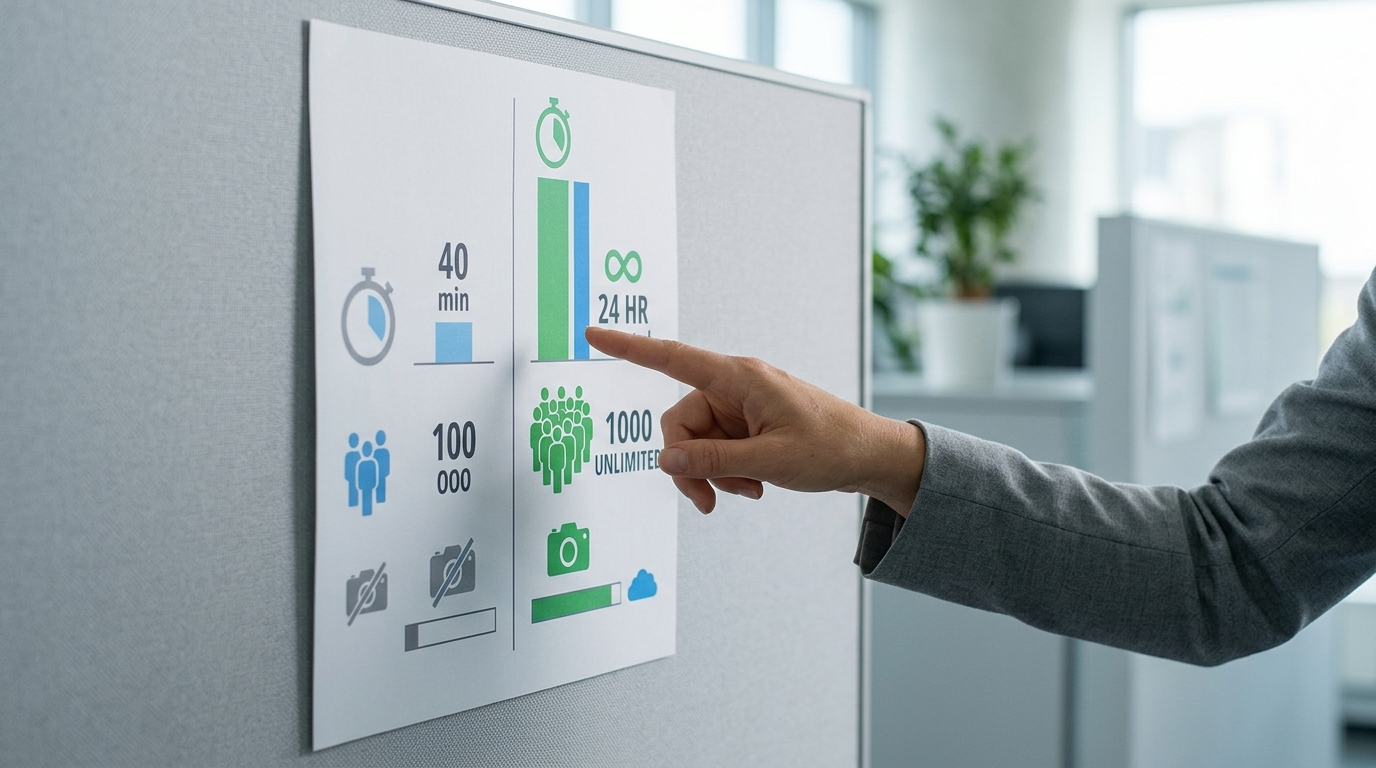
免费版Zoom最硬的限制是群组会议 40 分钟自动结束,参会上限 100 人,且没有云录制;付费版把时长放宽到 30 小时、人数升到 300 人起,并解锁云存储。据Zoom免费视频会议功能页(2026),免费版仍保留降噪、虚拟背景、屏幕共享与本地录制。
⚠️ 常见错误: 以为 Zoom 免费版可无限开会,结果群组会议到 40 分钟自动结束,录像也因无云录制无法发链接。原因:免费版硬限制时长 40 分钟、仅含本地录制。修复:常超 40 分钟或需发录像链接时升级付费版(30 小时、含云存储)。
| 能力 | 免费版 | 付费版 |
|---|---|---|
| 群组会议时长 | 40 分钟 | 30 小时 |
| 参会人数 | 100 人 | 300 人起 |
| 云录制 | 无 | 含云存储 |
判断标准很简单:会议常超 40 分钟、或需把录像发链接给别人(本地文件难传),就该升级。只开短会的用户,免费版够用。
Zoom安全吗?如何防止Zoombombing等隐患?
Zoom本身提供多层防护,安全与否关键看主持人是否正确设置。据Zoom安全特性记录(2026),平台内置密码保护、身份验证、等候室、锁定会议、禁止参会者共享屏幕以及随机会议 ID 六项功能。开齐这几项,陌生人闯入(即 Zoombombing)几乎无从下手。
最有效的三步:
给会议设密码、开启等候室(参会者需你手动放行)、全员到齐后点”锁定会议”。想防恶意刷屏,就在共享菜单里把屏幕共享限制为”仅主持人”。

手机端和电脑端Zoom操作有何差异?常见故障怎么排查?
手机端 Zoom 的核心差异在共享与布局:手机只能共享整个屏幕或单张照片、文档,不能像电脑那样只分享某个窗口;画廊视图在手机上默认每屏最多 4 人,电脑则可达 49 人一屏。据 Zoom 免费会议功能页(2026),降噪、虚拟背景两端都支持。
无声音、黑屏、卡顿怎么逐条排查?
三类高频故障,按顺序排查最快。
- 无声音:先点左下角”加入音频”,手机端检查系统是否静音开关、是否误授麦克风权限。
- 摄像头黑屏:确认没有其他 App(如相机)占用镜头,到系统设置给 Zoom 开摄像头权限,再重启 App。
- 卡顿:关掉高清视频、退出虚拟背景——这两项最吃带宽;Wi-Fi 不稳就切 4G/5G 试。

Zoom、Teams还是Google Meet更适合你?
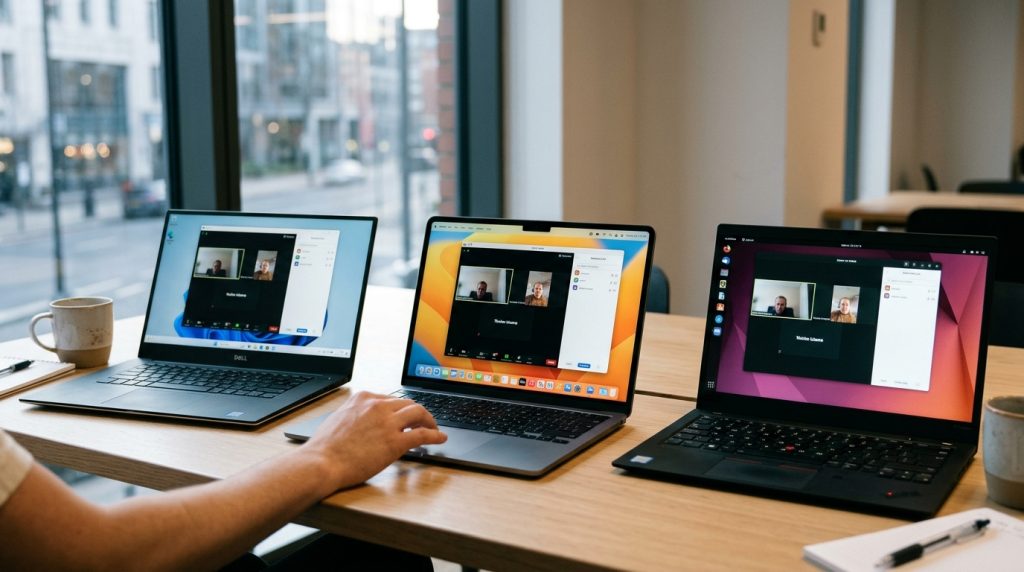
三者选谁,取决于你平时用哪套办公工具,三者的核心差异正在整合生态而非会议本身。深度绑定 Microsoft 365 就选 Teams,离不开Gmail和Google文档就用 Google Meet,要跨公司、跨平台开会且重视入会门槛就选 Zoom,据 Zoom Web 应用说明(2026),参会者无需下载插件即可在浏览器入会。
| 维度 | Zoom | Teams | Google Meet |
|---|---|---|---|
| 免费群组时长 | 40 分钟 | 60 分钟 | 60 分钟 |
| 入会门槛 | 浏览器直接进 | 偏好装客户端 | 浏览器直接进 |
| 整合强项 | 跨平台中立 | Microsoft 365 | Google Workspace |
在免费时长上Zoom的40分钟不及Teams和Google Meet的 60 分钟,但它的优势在入会摩擦:
办公团队若已付费用微软套件,Teams 不额外花钱;远程教学选 Zoom,它的教育方案把网络研讨会、白板和 AI 整合进校园场景;客户沟通跨公司场景,Zoom 的免链接入会减少对方装软件的摩擦。
总结与下一步行动
先实操一次完整会议,再决定要不要掏钱。zoom免费版支持群组会议 40 分钟、100 人入会,免费视频会议功能页(2026)显示它已含降噪、虚拟背景、屏幕共享与本地录制,足够验证流程。
今天就跑一遍标准链路:
登录后排程一场会议、发链接给自己另一台设备、开等候室、共享屏幕、点本地录制。全程不到十分钟,你就摸清了主持人的核心操作。
只有两种情况值得升级付费版:
群组会议经常超过 40 分钟,或需要云录制生成可直接分享的链接。否则zoom免费版就够用,先用,别急着付费。