
Zoom的6项核心功能与3个常被忽略的限制
Zoom 是一个云端视频会议平台,到 2026 年已升级为 Zoom Workplace,把会议、聊天、电话、邮件、日历、白板和笔记整合到一个协作系统中。免费版支持单次群组会议 40 分钟、最多整合 7 大功能模块,会议字幕翻译已覆盖 33 种语言。每场会议配一个 9 到 11 位会议 ID,点链接或在浏览器中即可加入,无需下载软件。

核心要点
- Zoom Workplace 整合会议、聊天、电话、邮件、日历等 7 大模块
- 免费版群组会议每场限 40 分钟,长会要本地录制
- 浏览器直接加入会议,无需下载软件,借用电脑也能开会
- 发会议链接比发 ID 更安全,加密密码已内嵌免手输
- 共享屏幕选单个窗口最安全,避免微信、邮件弹窗外泄
关键速览
- Zoom Workplace 整合了会议、聊天、电话、邮件、日历等 7 大模块
- 免费版单次群组会议上限为 40 分钟
- 云端录制、实时字幕、白板是三项最被低估的功能
- 免费版云存储空间有限,长会议需本地录制
- 付费计划按席位收费,团队选型先算活跃用户数
Zoom是什么?它解决了什么问题
Zoom是一个云端视频会议平台,让人们通过电脑或手机实时开视频会议、共享屏幕和录制内容。到 2026 年,Zoom Workplace已把会议、聊天、电话、邮件、日历、白板和笔记整合到一个平台。对首次接触的用户来说,它意味着一个链接就能把分散各地的人拉进同一场对话。
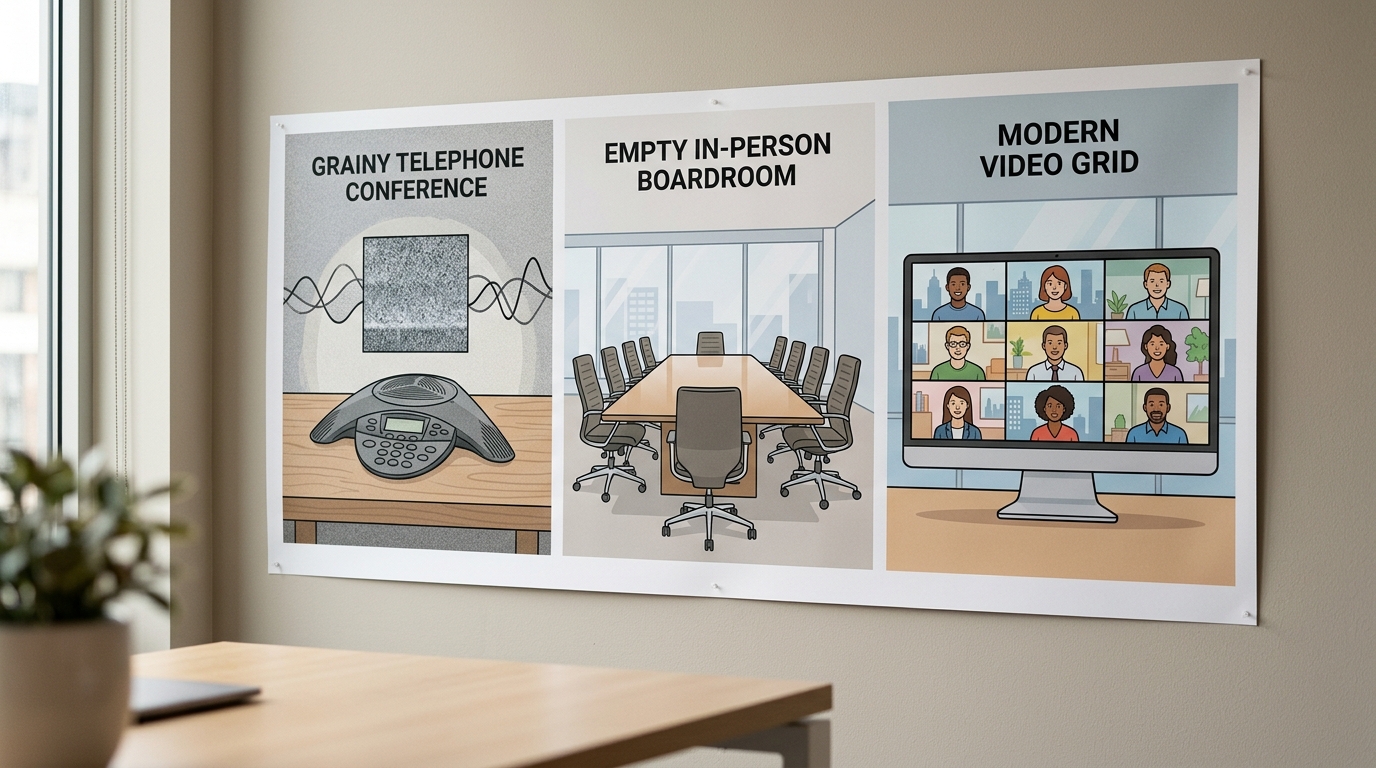
传统电话会议只有声音,看不到对方的表情,也无法展示文件。线下开会则要人到齐,一趟出差动辄几小时车程。Zoom 把这两种方式的痛点一次解决。
它主要攻克三个难题:
- 远程协作:团队隔着城市也能面对面讨论,还能实时共享屏幕演示 PPT 或代码,取代”你听得清吗”的纯语音通话。
- 跨地域沟通:2026 年 Zoom 的会议字幕翻译已支持 33 种语言,不同母语的人开会不再卡在语言上。
- 会议录制留档:会议可录成视频存到云端,缺席的人事后回看,关键决定也有据可查。
一个实操细节值得记住:Zoom 支持浏览器直接加入会议(Web Client),无需下载任何软件。这对借用他人电脑、或公司禁止安装程序的人特别管用,点链接就能进会。
Zoom的会议、屏幕共享和录制是怎么工作的
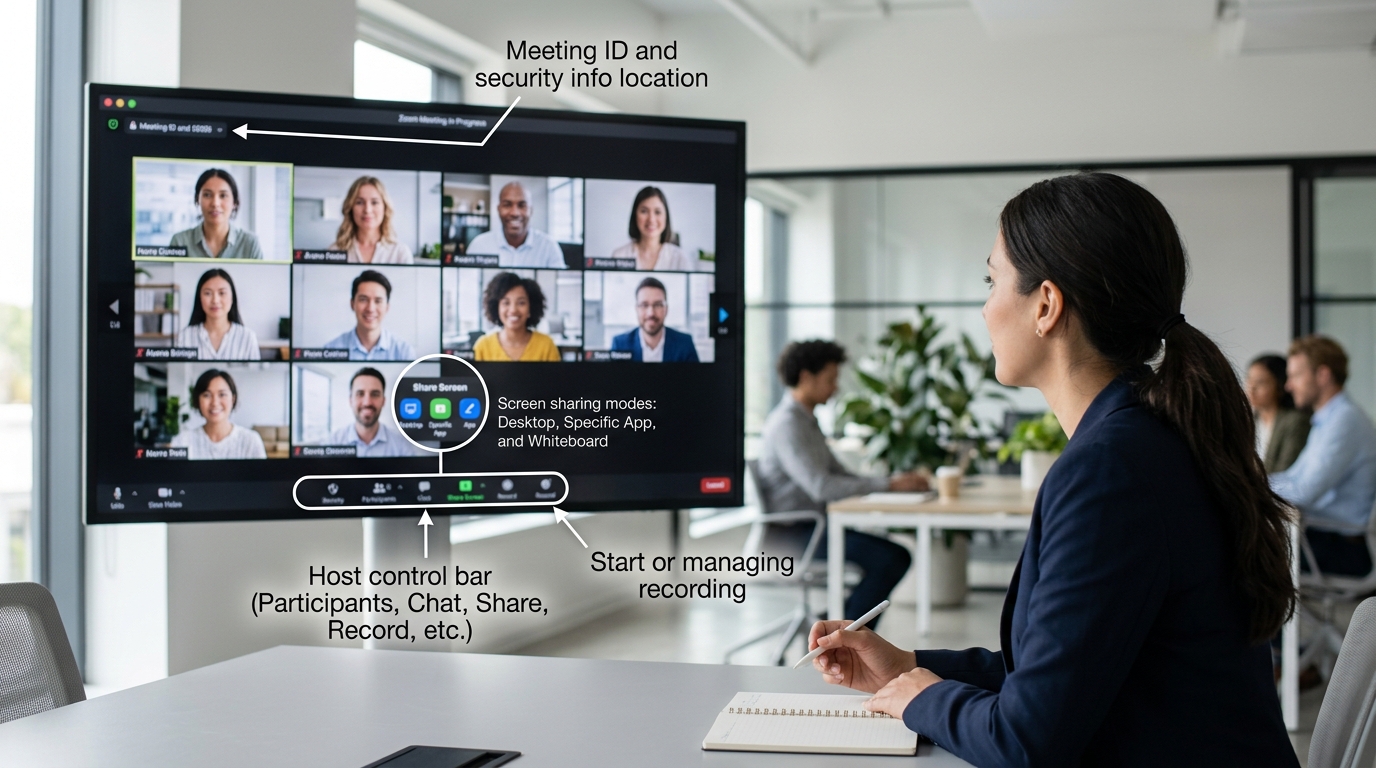
Zoom 的每场会议都有一个 9 到 11 位的会议 ID。你点开链接或输入这个 ID,系统就把你和其他人连进同一个房间。链接里其实包含了加密过的会议密码,这样你不用手动输密码也能进。所以发链接比发 ID 更方便、也更不容易被陌生人猜中。
主持人和参会者的权限差在哪?
主持人掌握这场会议的全部控制权,参会者只能用被开放的功能。差别很实在:
- 主持人:可以静音所有人、开关等候室、把人移出会议、分配录制权限、结束整场会议。
- 联席主持人:主持人可指定,帮忙管理参会者和屏幕共享,但不能开始云录制。
- 参会者:默认只能开麦克风、摄像头和举手;共享屏幕要主持人放开权限。
屏幕共享有哪几种模式?
Zoom 的屏幕共享分三种:整个桌面、单个应用窗口、以及某个特定区域。选单个窗口最安全,你的微信弹窗、邮件通知都不会被别人看到。共享时勾上”分享电脑声音”,播放视频才有声音。
本地录制和云录制怎么选?
本地录制把视频存到你自己的电脑,不占网络流量,但文件可能很大,一小时高清会议大约 500MB 到 1GB。云录制存在 Zoom 服务器上,付费版才有,每个许可证默认给Zoom的 5GB 云存储空间(2026 年)。要分享回放给缺席的人,云录制生成链接更快。
没有账号怎么直接加入Zoom会议
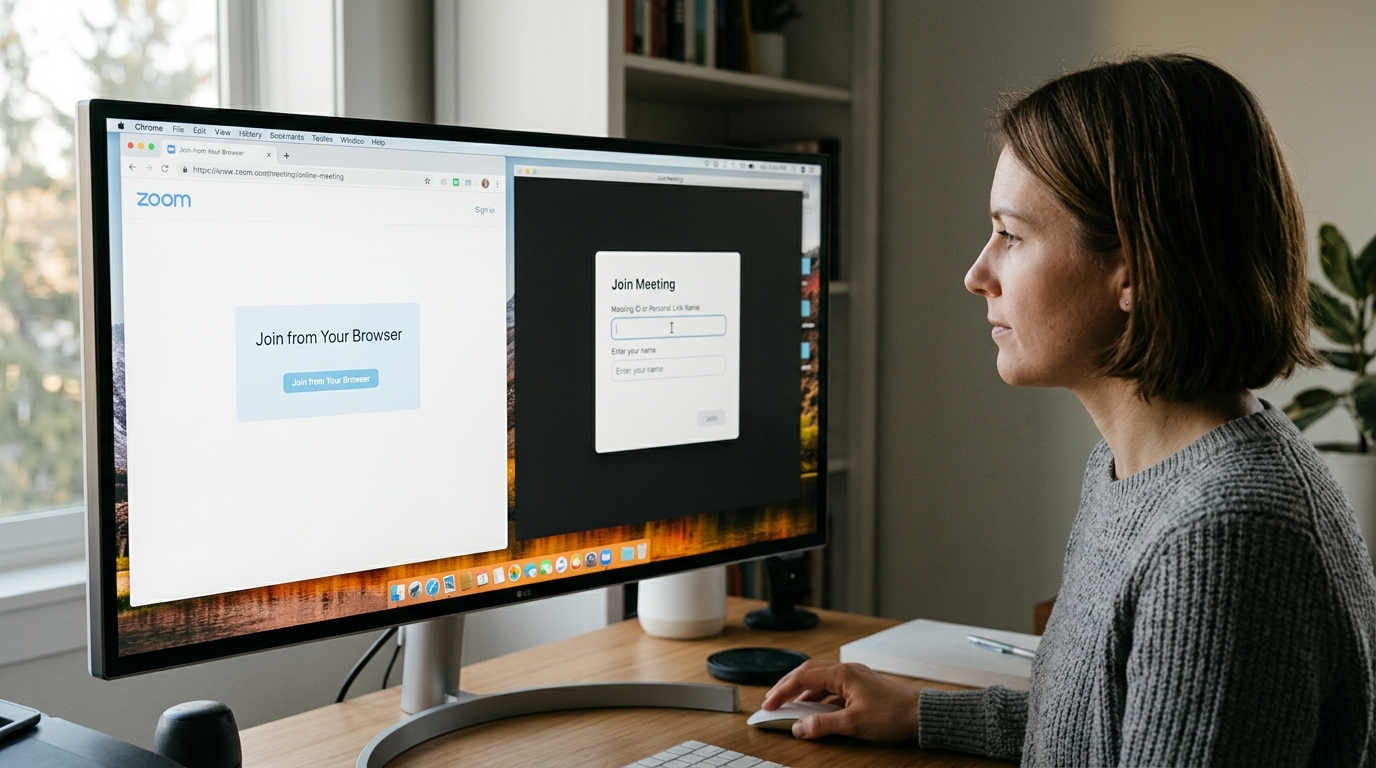
不需要账号也能进Zoom会议。你有两条路:点会议链接从浏览器加入,或打开桌面客户端输入会议 ID。2026 年的 Zoom Web Client 可以直接通过浏览器入会,无需下载任何插件或软件。所以临时被拉进一场会,你 30 秒内就能进去。
用浏览器加入要点哪个按钮
点开主持人发来的链接后,页面通常会先弹出”打开 Zoom”的提示。你不用理它。往下找一行小字”从浏览器加入”(Join from Your Browser),点它就能免安装进会。这个入口在 Chrome、Edge、Firefox 上都能用。
缺点要清楚:浏览器版会砍掉一些功能。实测中,网页端的虚拟背景、美颜、呼吸灯式的高级布局大多不可用,部分旧浏览器还不支持画廊视图同时显示 49 人。它适合”只需听和看”的临时参会者。
桌面客户端免账号入会能多拿什么
桌面客户端免账号入会,功能比浏览器完整。打开客户端点”加入会议”,输入 9 到 11 位会议 ID 和你的显示名字就行,全程不用登录。
虚拟背景、视频滤镜、本地录制申请、多屏共享这些能力只在客户端齐全。两者差异对比如下:
| 功能 | 浏览器网页版 | 桌面客户端 |
|---|---|---|
| 摄像头与麦克风 | 支持 | 支持 |
| 虚拟背景 | 多数不支持 | 支持 |
| 49 人画廊视图 | 受浏览器限制 | 支持 |
| 是否需安装 | 无需安装 | 需下载 |
zoom 的建议:手机或公用电脑上用浏览器版最省事;自己常用的电脑,装客户端能解锁虚拟背景和稳定画面。
新手如何从注册到主持会议完整上手
从零到主持第一场 Zoom 会议只需四步:注册账号、下载客户端、加入一场会议练手、再自己创建会议并发链接邀请别人。整个流程 10 分钟内能走完。注册免费账号后,你就能用音视频、屏幕共享、录制、噪声抑制和虚拟背景这些 2026 年免费版就有的功能。
⚠️ 常见错误: 用整个桌面模式共享屏幕,结果微信、邮件弹窗被全场看到。原因是桌面共享会实时投射屏幕上的一切通知。修复:改选「单个应用窗口」共享,只投需展示的那一个程序。
注册和下载客户端要注意什么?
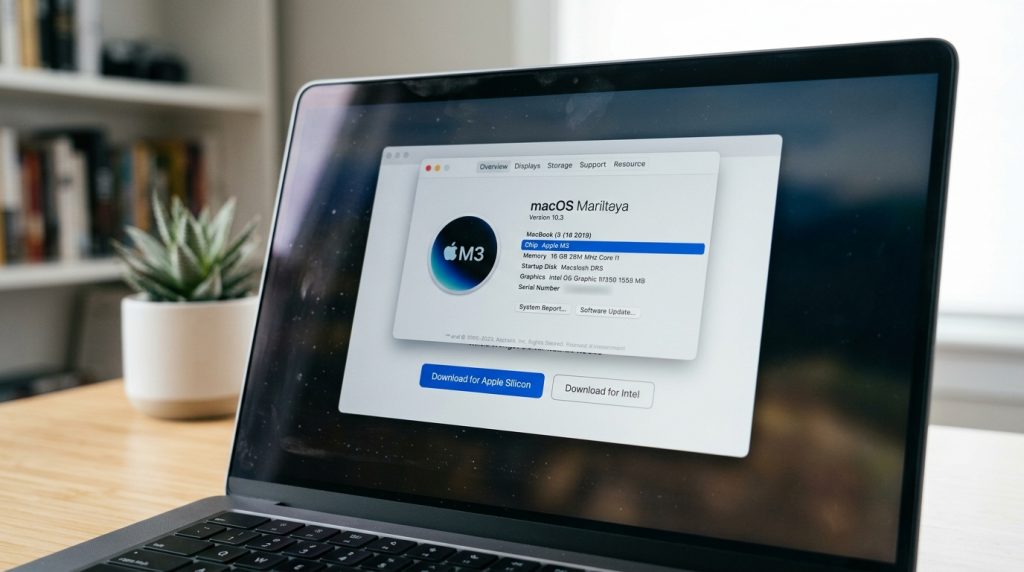
先去zoom-pc.org用邮箱注册,验证邮件里点确认链接激活账号。激活后下载桌面客户端(Windows或Mac都有)。
- 确认邮箱类型:用工作邮箱注册,管理员可能把你归到公司账号,个人功能会受限;私人练习就用个人邮箱。
- 先授权摄像头和麦克风:首次打开客户端时系统会弹窗要权限,点”允许”,否则入会后画面和声音都出不来。
怎么创建并主持自己的会议?
登录客户端后点”新会议”就能立刻开一场即时会议,或点”安排会议”设定日期时间。主持人身份自动归你,你能控制静音、共享和录制。
邀请别人很简单:点会议窗口底部的”参会者”→”邀请”,复制那条带加密密码的链接发给对方。对方不用账号,点链接 30 秒就能进。开会前 2 分钟先进房间测一下麦克风和摄像头,比临场慌乱靠谱得多。想留存记录就点”录制”,结束后文件会存到本地或云端。

Zoom免费版和付费版有什么区别
最核心的区别是时长和人数:Zoom 免费版的群组会议限制 40 分钟、最多 100 人,而付费版把时长放宽到 30 小时、人数升到 300 甚至更多。免费版已能用音视频、屏幕共享、录制、噪声抑制和虚拟背景,所以多数个人用户不升级也够用。
真正该付费的信号有两个:
一是你经常开超过 40 分钟的团队会,被强制断线很影响体验;二是你需要云端存储和 AI 摘要。2026 年 Zoom 的 AI 功能可自动生成会议摘要和后续步骤,并通过邮件或 Zoom Chat 分享,这项功能免费版拿不到。
| 维度 | 免费版 | Pro | Business |
|---|---|---|---|
| 群组时长上限 | 40 分钟 | 30 小时 | 30 小时 |
| 人数上限 | 100 人 | 100 人 | 300 人 |
| 云端录制 | 无 | 5 GB/许可 | 5 GB/许可 |
| AI 会议摘要 | 无 | 有 | 有 |
判断方法很简单。个人聊天、临时通话,选免费版。固定开周会的小团队升 Pro,解决 40 分钟断线这个最常见痛点。要拉 100 人以上培训或带管理后台,才上 Business。别为用不上的席位多花钱,按真实会议规模选档,比盲目升级省得多。
Zoom的加密、等候室和会议口令怎么设置才安全
开一场安全的 Zoom 会议,核心是三道锁:会议口令、等候室、入会后锁定会议。这三项全开,陌生人几乎不可能闯进来。2020 年”Zoom 轰炸”(Zoombombing)泛滥后,Zoom 把口令和等候室设成了默认开启,仅美国 FBI 就曾在数周内收到大量会议被陌生人入侵、投放骚扰内容的举报。所以别关这些默认项。
端到端加密怎么开?它保护什么、不保护什么
端到端加密(E2EE,指只有参会者本人能解密内容、连 Zoom 服务器也看不到)要主持人在”会议设置”里手动打开。开启后会有代价:云录制、实时字幕、电话拨入、分组讨论这些功能全部不能用。所以日常办公会议建议用默认的传输加密(AES 256-GCM),只有谈敏感合同或医疗信息时才启用 E2EE。验证方法:会议中点左上角盾牌图标,核对一串安全码,各方念出来一致才算真正端到端。
等候室和会议口令该怎么搭配用?
等候室让每个进会的人先停在门外,由主持人逐个放行;口令则挡住没有凭证的人。两者分工不同,建议一起用。
- 会议口令:藏在邀请链接里,参会者点链接自动带入,无需手动输。公开渠道发会议别只发 9–11 位会议 ID。
- 等候室:对外部客户、公开报名的会议必开,能在闯入者进来前拦下。
- 锁定会议:人到齐后,主持人点”安全”按钮里的”锁定会议”,之后任何人(即便有口令)都进不来。
想了解官方对这些安全项的说明,可查阅 Zoom 支持中心。公开直播或大型网络研讨会,优先用等候室加主持人逐一审批,比单靠口令稳得多。
摄像头黑屏、麦克风没声音和连接卡顿怎么排查
摄像头黑屏九成是系统权限没授权或设备被别的软件占用,麦克风没声音通常是选错了输入设备,连接卡顿多半是上行带宽不足。这三类故障各有判断方法,不用盲试。先对症,再动手。
摄像头黑屏先查什么?
先看权限。Windows 要进”设置 → 隐私和安全性 → 相机”,确认 Zoom 被允许访问;Mac 在”系统设置 → 隐私与安全性 → 相机”打勾。
如果权限没问题还是黑屏,多半是摄像头被占用,同一个物理摄像头一次只能被一个程序读取。关掉后台的浏览器标签页、OBS、微信视频,再重开 Zoom。判断依据很简单:Zoom 里点”视频”下拉箭头,如果设备列表是空的,就是驱动或占用问题;能看到设备名却黑屏,就是权限或占用冲突。
麦克风没声音怎么定位?
进会议点”麦克风”旁的箭头,选”测试扬声器和麦克风”。对着说话,看音量条动不动。
- 音量条不动:选错了输入设备,在下拉菜单换成正确的麦克风。
- 音量条动但对方听不到:你被静音了,或者主持人开了”进入时静音”。
- 声音断续:采样率冲突,关掉其他占用麦克风的通话软件。
连接卡顿是网络问题吗?
多数情况是。Zoom 建议 1080p 群组视频需要约 3.8 Mbps 的上下行带宽,官方带宽要求文档给出了各清晰度的具体数值。带宽不够时,Zoom 会自动降分辨率,表现就是画面糊、声音延迟。应急办法:关掉自己的摄像头,纯语音只需几百 Kbps。改用 5GHz Wi-Fi 或插网线,比 2.4GHz 稳得多。
总结与下一步行动建议
zoom的定位很清楚:它是一个把会议、聊天、电话、白板和笔记装进一个平台的云端协作工具。2026 年的 Zoom Workplace 已经整合了这七类功能。对新手来说,入门只需记住三件事:注册、跑通一场会、锁好安全设置。
入门的关键步骤前面已经拆过,这里只给你一条决策路径
先用免费版把流程跑通,注册账号、下载客户端、开一场练手会、发链接邀人进来,10 分钟就能走完全程。免费版已经够用音视频、屏幕共享、录制、噪声抑制和虚拟背景,多数个人用户不升级也没障碍。
什么时候该付费?看两个硬指标
一是单场会经常超 40 分钟,二是参会人数要破 100。满足任一条,再按需求升级到付费方案(时长放宽到 30 小时、人数升到 300)。别一上来就买,先用免费版验证你的真实使用频率。
安全底线不能省。每场重要会议都要开齐三道锁:
会议口令、等候室、入会后锁定。这是 2020 年”Zoom 轰炸”事件后的默认配置,别手动关掉。发链接时优先发带加密密码的完整链接,而不是裸的会议 ID,陌生人就难以闯入。
下一步很简单:现在就注册一个免费账号,给自己开一场测试会,把摄像头、麦克风和三道安全锁都试一遍。跑通这一轮,你就能独立主持任何规模的zoom会议了。